Erweiterte Firmensuche
Die erweiterte Firmensuche dient dazu, ein Unternehmen schnell in der Datenbank zu finden. Je nachdem, wo das Dialogfeld „Erweiterte Unternehmenssuche“ geöffnet wird, werden Sie möglicherweise in einem nachfolgenden Dialogfeld aufgefordert, einen Vermögenswert aus dem ausgewählten Unternehmen auszuwählen.
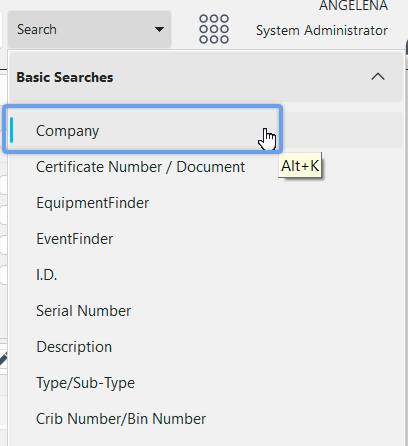
Es gibt mehrere Möglichkeiten, die erweiterte Firmensuche zu starten – die wichtigsten Methoden sind:
- ' "" Über die Menüoption „Suchen“ ( ') im Kopfbereich des Dashboard-Hauptbildschirms (Sie können auch die Tastenkombination Alt + K verwenden)
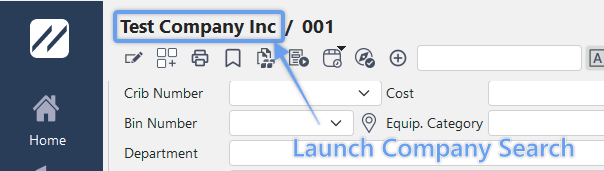
- In den neuen Feldlayouts der Version 13 wird dies automatisch mit dem Objekt „Vollständiger Firmenname“ verknüpft.
Das Dialogfeld „Erweiterte Unternehmenssuche“ umfasst drei Hauptfunktionsbereiche: 1) Suchfelder, 2) Tabelle mit Unternehmensergebnissen und 3) Unternehmenslayout – siehe unten:
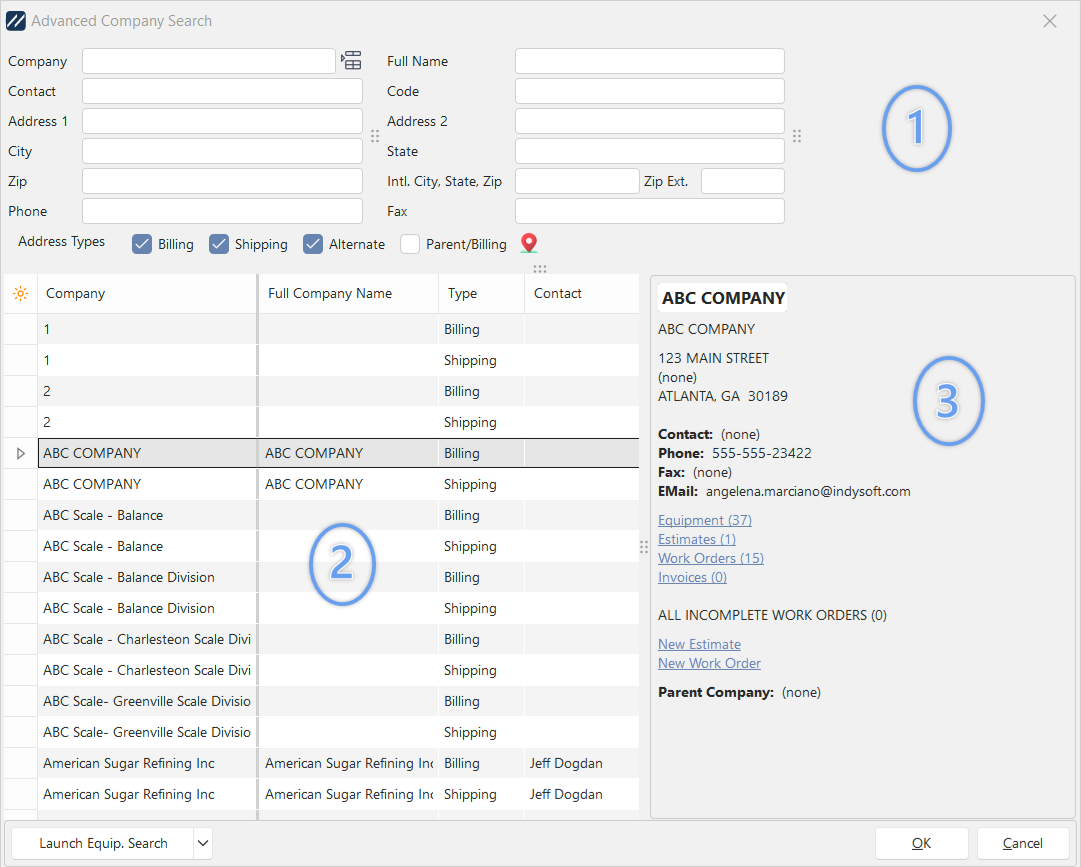
Dialogfeld „Erweiterte Firmensuche“ – Hauptabschnitte
Suchfelder
In der oberen „Hälfte“ des Dialogfelds „Erweiterte Firmensuche“ werden 12 Felder angezeigt, in die Suchkriterien eingegeben werden können – es können einzelne oder alle Felder gleichzeitig in beliebiger Kombination für die Suche verwendet werden. Sobald Sie Suchkriterien eingeben oder ändern, wird die Tabelle mit den Unternehmensergebnissen (unten) mit den entsprechenden Einträgen aktualisiert. Nehmen wir ein Beispiel: Angenommen, Sie arbeiten im Kundenservice und erhalten einen Anruf von einem Kunden, der in Ihrer IndySoft-Datenbank als Unternehmen erfasst ist. In der IndySoft-Datenbank sind über 12.000 Unternehmen erfasst, daher benötigen Sie eine Suchfunktion – aus diesem Grund bieten wir die erweiterte Unternehmenssuche an. (Auch wenn es für eine kleine Anzahl von Unternehmen ebenfalls sehr gut funktioniert). Wenn Sie mit dem Kunden telefonieren, erfahren Sie zunächst den Namen seines Unternehmens. Dies ist wahrscheinlich der „vollständige Firmenname“, da das Feld „Firma“ möglicherweise für die interne Kontonummer verwendet wird. Aber Sie wissen ja, dass es oft mehrere Kunden mit ähnlichen Namen gibt – und Sie sind sich nicht sicher, wie der Name genau in der IndySoft-Datenbank gespeichert ist, also geben Sie das erste Wort ein: „ACME“. Als Nächstes teilt der Kunde mit, dass er in Atlanta wohnt und die Postleitzahl 30067 hat. Geben Sie diese beiden Angaben in die Felder „Stadt“ und „Postleitzahl“ ein, um sofort das gewünschte Unternehmen zu finden.
Beachten Sie bitte, dass die erweiterte Firmensuche nicht einfach nur dazu dient, ein Unternehmen zu finden, sondern vielmehr dazu, eine Adresse (die irgendwo in der IndySoft-Datenbank gespeichert ist) zu ermitteln, die uns wiederum zu einem Firmennamen führt. In der IndySoft-Datenbank können vier verschiedene Arten von Adressen für Unternehmen gespeichert werden:
1.Rechnungsadresse – Diese Adressen werden über den Assistenten Unternehmen hinzufügen/bearbeiten...Unternehmen eingegeben...Registerkarte „Rechnungsadresse“.
2.Versand – Diese Adressen werden über den Assistenten Unternehmen hinzufügen/bearbeiten...Unternehmen eingegeben...Registerkarte „Lieferadresse“.
3.Alternative – Diese Adressen werden über den Assistenten Unternehmen hinzufügen/bearbeiten...Unternehmen eingegeben...Registerkarte „Alternative Adressen“.
4.Muttergesellschaft/Rechnungsadresse – Diese Adressen werden über den Assistenten Unternehmen hinzufügen/bearbeiten...Unternehmen...Muttergesellschaften eingegeben.
Wenn Sie also mit einem bestimmten Kunden (oder einer Unternehmensgruppe innerhalb Ihres Unternehmens – je nachdem, wie Sie den Begriff „Unternehmen“ verwenden) Geschäfte tätigen, erfassen Sie die verschiedenen Standorte, die unter dem Namen dieses Unternehmens tätig sind. Mithilfe der vier Kontrollkästchen am unteren Rand des Bereichs „Suchfelder“ können Sie auswählen, welche Art von Adressen in der Ergebnisübersicht angezeigt werden sollen:
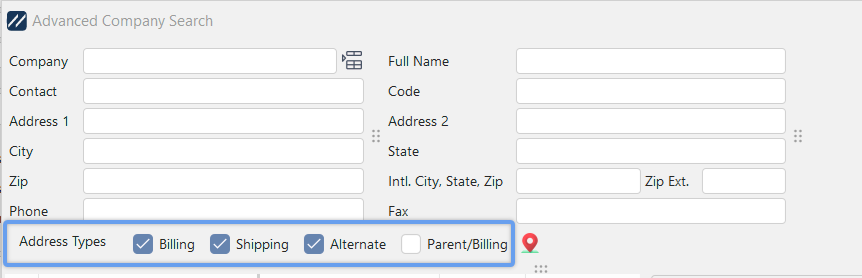
Adresstypen – Erweiterte Firmensuche
Wichtig: Bitte beachten Sie, dass die Suchfunktion der erweiterten Firmensuche denselben Suchoptionen unter Benutzer-/Standorteinstellungen – Allgemein folgt, die auch in den standardmäßigen Suchdialogen Suche nach verwendet werden.
Übersicht über Unternehmensergebnisse
Basierend auf den in die Suchfelder eingegebenen Texten erstellt IndySoft eine Zusammenstellung aller Adressen, die unter „Zu durchsuchende Adresstypen“ ausgewählt wurden und den Suchkriterien entsprechen. Die Tabelle zeigt die Spalten an, die den Filteroptionen (Feldern) oben im Dialogfeld entsprechen. Blättern Sie durch die Ergebnisse, um das gewünschte Unternehmen zu markieren. Außerdem werden benutzerdefinierte Felder und Statusfelder des Unternehmens angezeigt. Es gibt jedoch eine Menge Informationen zu sehen – man muss in der Tabelle viel horizontal scrollen. Aus diesem Grund bieten wir die Möglichkeit, rechts neben der Ergebnisübersicht ein Unternehmenslayout anzuzeigen.
Im Ergebnisraster stehen folgende Optionen per Rechtsklick zur Verfügung:
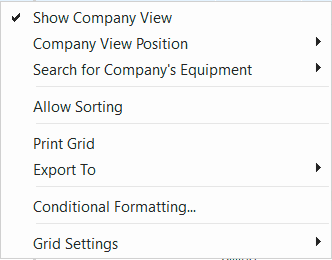
Unternehmensansicht anzeigen
Aktivieren Sie diese Option, um die Unternehmensansicht anzuzeigen. Es gibt drei Anzeigeoptionen (siehe unten)
Company View Position
Wählen Sie „Rechts“, „Unten“ oder „Fenster“. Diese Optionen ähneln den Optionen für die Geräteanordnung, die unter Benutzerdefinierte Suchkriterien verfügbar sind.
Suche nach den Anlagen eines Unternehmens
Neu in Version 14 ist eine Rechtsklick-Option, mit der der Benutzer auf einfache Weise eine Suche nach den Anlagen des ausgewählten Unternehmens starten kann. Es gibt zwei Möglichkeiten:
- Mit EquipmentFinder suchen...
Sortieren zulassen
Raster drucken
Siehe Raster drucken (Vorschau)
In Excel exportieren
Siehe Raster in einer Excel-Datei speichern
Bedingte Formatierung...
Siehe Rasteranpassung – Bedingte Formatierung
Rastereinstellungen
Siehe Rastereinstellungen
Unternehmensübersicht
Dieser Abschnitt wird (in der Regel auf der rechten Seite) angezeigt, um eine schnelle Vorschau der Unternehmensdaten für den ausgewählten Datensatz zu ermöglichen. In der Datenbank ist nur ein Unternehmenslayout zulässig – dieses wird über LayoutBuilder...Unternehmenslayout bearbeitet. Verwenden Sie den LayoutBuilder, um das Erscheinungsbild dieses Fensters anzupassen und die Unternehmensfelder hervorzuheben, die für Ihr Unternehmen bzw. Ihren Prozess am wichtigsten sind. Beachten Sie, dass im Unternehmenslayout auch mehrere Hyperlinks zur Verfügung stehen, über die Sie wichtige Funktionen schnell aufrufen können, wie zum Beispiel:
·Suche nach zugehörigen Kostenvoranschlägen starten
·Suche nach zugehörigen Arbeitsaufträgen starten
·Suche nach zugehörigen Rechnungen starten
·Neuen Kostenvoranschlag erstellen
·Neuen Arbeitsauftrag erstellen |