Anpassung des Rasters
Anpassen der Tabellaransicht
Sie können die Anzahl der im Haupttabellenbereich angezeigten Kopfzeilen reduzieren, indem Sie mit der rechten Maustaste auf eine beliebige Stelle in diesem Bereich klicken. Klicken Sie anschließend auf „Felder anpassen“.
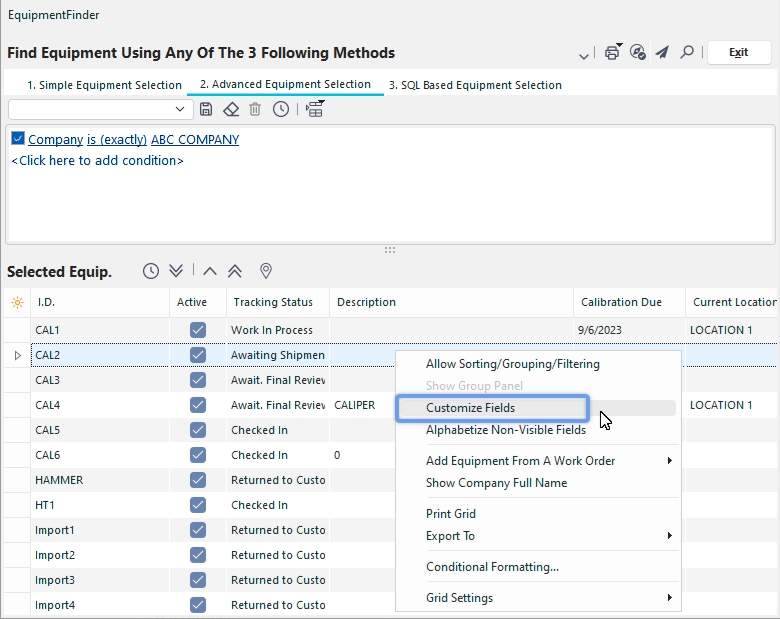 Anpassung der „
“-Tabelle – Felder anpassen
Unten rechts auf dem Bildschirm erscheint ein Popup-Fenster.
Klicken Sie auf das Kopfzeilenfeld, das Sie aus der Ansicht entfernen möchten, halten Sie die Maustaste gedrückt, ziehen Sie es in das Feld „Anpassen“ und lassen Sie die Maustaste los.
Dies hat keine Auswirkungen auf die Informationen, sie werden lediglich vom aktuellen Bildschirm ausgeblendet.
Sie können die Überschriften auf Wunsch auch einfach anklicken und zurück in die Tabelle ziehen.
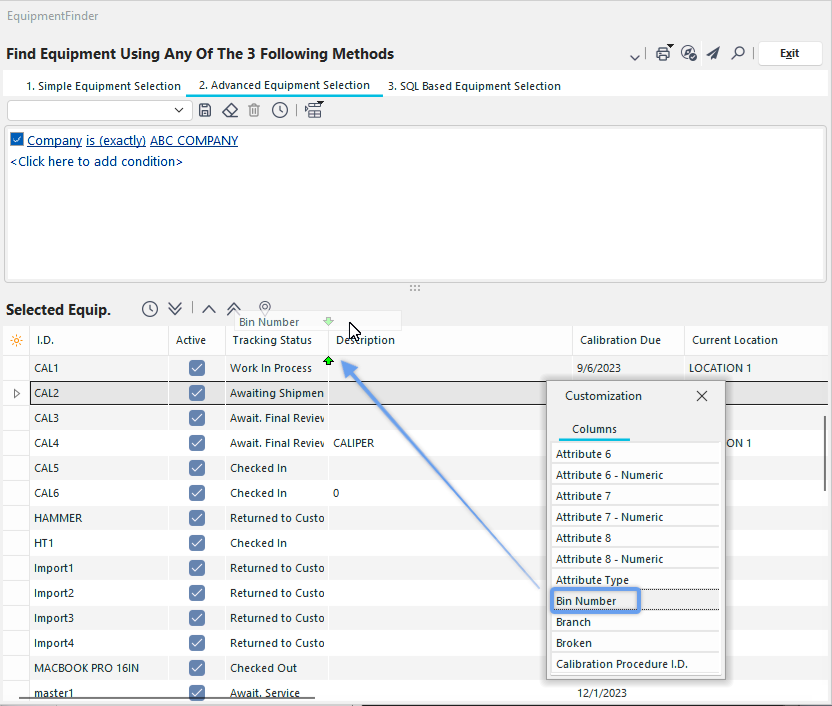
Ein- und Ausblenden der Kopfzeilen über das Feld „Anpassen“
Die Kopfzeile nach links und rechts verschieben
Jede Kopfzeile lässt sich zudem nach links oder rechts verschieben, indem man sie an die gewünschte Position zieht. Im folgenden Beispiel verschieben wir das Spaltenfeld „Bin-Nummer“ zwischen „Beschreibung“ und „Fälligkeit der Kalibrierung“ (siehe kleine grüne Pfeile):
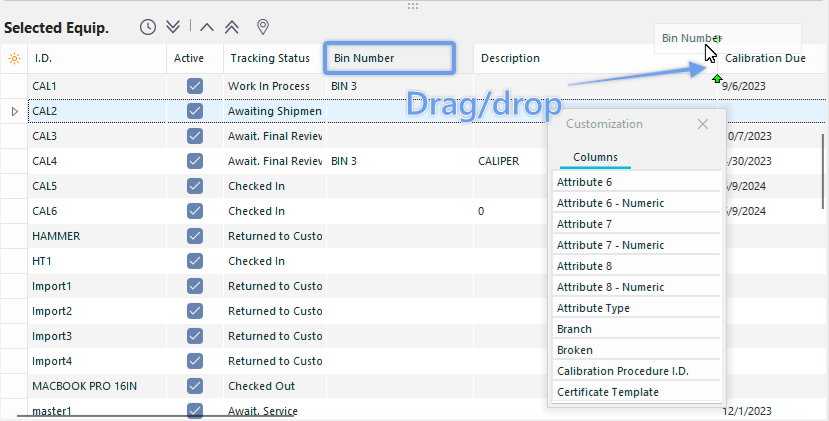 Anpassung des „
“-Rasters – Verschieben von Kopfzeilen
zur bedingten Formatierung  Hinweis: Diese Funktion ist ab IndySoft Version 12.1.0 verfügbar.
Wenn Sie Version 12.1.0 oder höher verwenden, wird in den meisten IndySoft-Tabellen eine neue Option namens „Bedingte Formatierung“ angezeigt. Mit dieser Funktion können Sie bestimmte Spalten in der Tabelle bedingt formatieren. Klicken Sie mit der rechten Maustaste in das Raster, um die neue Option anzuzeigen:
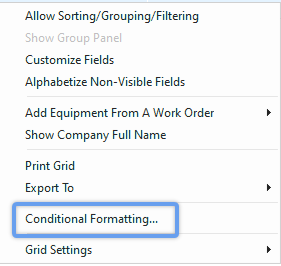
Das Dialogfeld „Bedingte Formatierung“ sieht wie unten dargestellt aus:
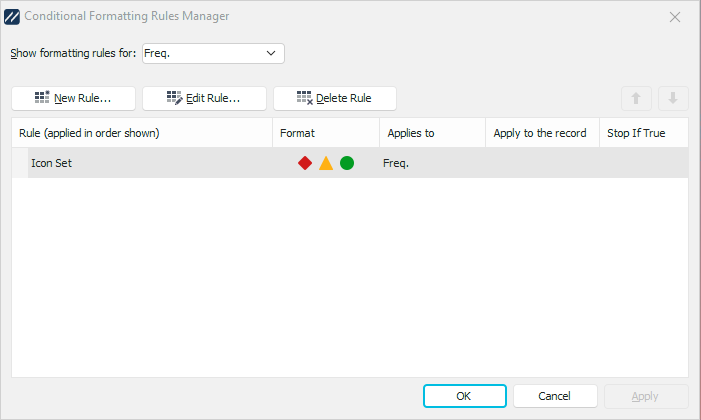
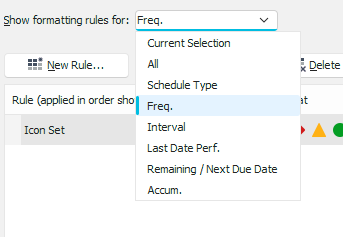
Sie haben die Möglichkeit, diese Regeln über das Dropdown-Menü „Formatierungsregeln anzeigen für:“ zu filtern:
Klicken Sie auf die Schaltfläche „Neue Regel...“, um in dieser Tabelle eine neue Formatierungsregel zu erstellen:
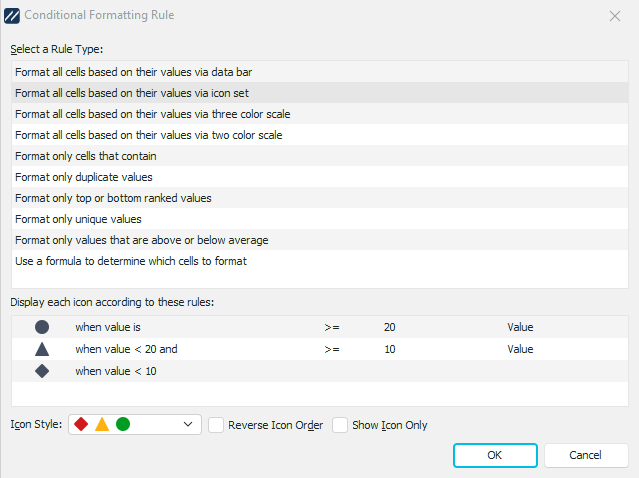
IndySoft bietet den Nutzern zahlreiche verschiedene Formatierungsoptionen, die sie ausprobieren können. Im obigen Beispiel verwenden wir den Regeltyp, um Zellen mithilfe eines Symbolsatzes zu formatieren. Im Dropdown-Menü „Symbolstil“ bieten wir dem Benutzer eine Auswahl aus mehreren verschiedenen Symbolsätzen an. Die Regelwerte definieren wir dann direkt darunter. Das Ergebnis sieht wie folgt aus:
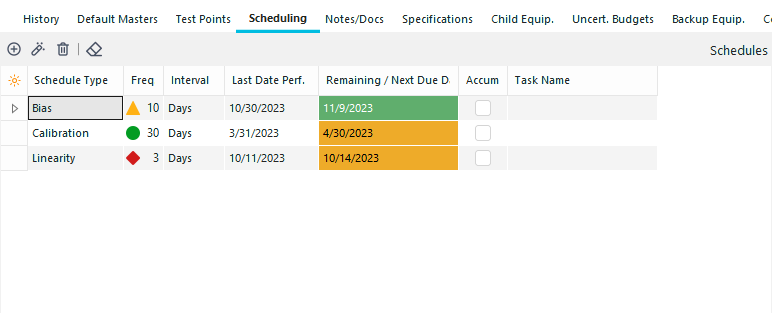
Wie Sie sehen können, wird die von uns erstellte Formatierungsregel nun in der Tabelle angezeigt. Mit dieser Funktion können Benutzer die Tabellen in IndySoft noch besser an ihre Bedürfnisse anpassen und Daten visuell besser darstellen. |