Personnalisation de la grille
Personnalisation de l'écran de la grille
Vous pouvez réduire le nombre d'en-têtes affichés dans la grille principale en cliquant avec le bouton droit de la souris n'importe où dans cette grille. Cliquez ensuite sur « Personnaliser les champs ».
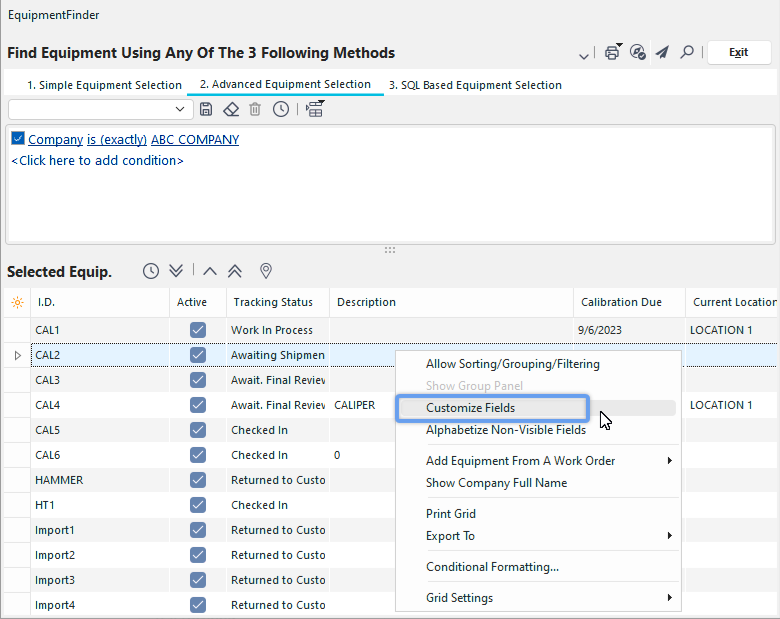 Personnalisation de la grille
- Personnaliser les champs
Une fenêtre contextuelle s'affichera en bas à droite de l'écran.
Cliquez sur le champ d'en-tête que vous souhaitez masquer, maintenez le bouton enfoncé, faites-le glisser dans la zone « Personnaliser », puis relâchez le bouton.
Cela n'aura aucune incidence sur les informations ; cela les supprimera simplement de l'écran actuel.
Vous pouvez également cliquer sur les en-têtes et les faire glisser pour les replacer dans la grille si vous le souhaitez.
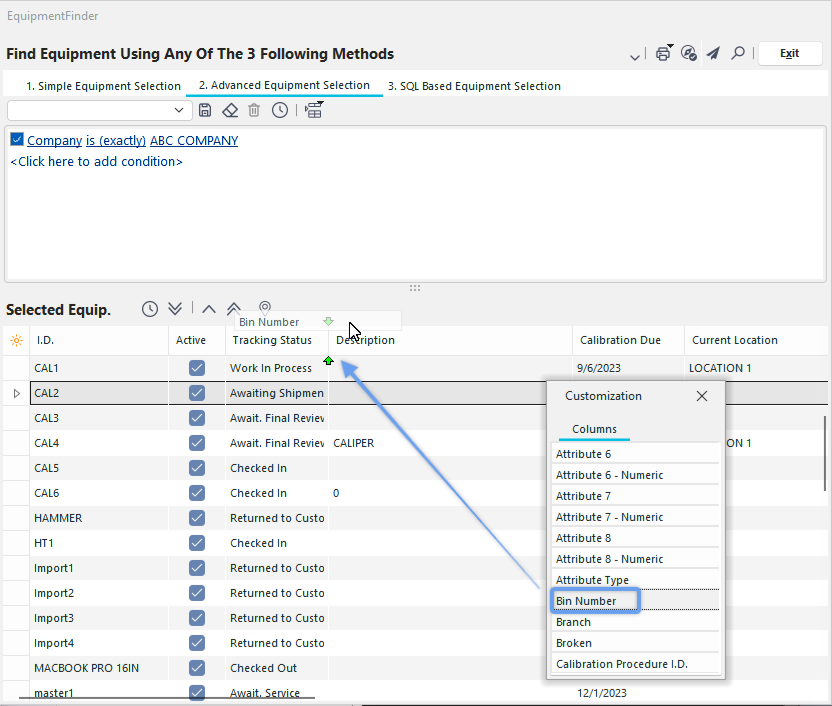
Afficher ou masquer les en-têtes à l'aide de la boîte « Personnaliser »
Déplacement de l'en-tête vers la gauche et vers la droite
Chaque en-tête peut également être déplacé vers la gauche ou vers la droite en le faisant glisser jusqu'à la position souhaitée. Dans l'exemple ci-dessous, nous déplaçons le champ de colonne « Numéro de lot » pour le placer entre « Description » et « Date d'étalonnage prévue » (voir les petites flèches vertes) :
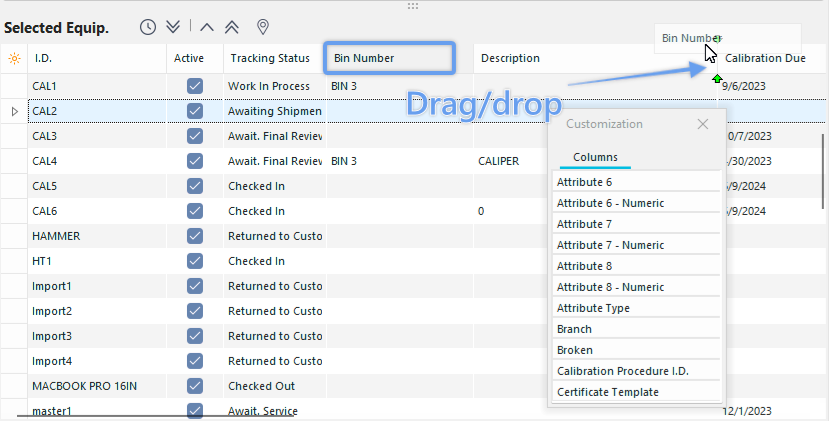 Personnalisation de la grille
- Déplacement des en-têtes
de la mise en forme conditionnelle  Remarque : cette fonctionnalité est disponible à partir de la version 12.1.0 d'IndySoft.
Si vous utilisez la version 12.1.0 ou une version ultérieure, vous verrez apparaître une nouvelle option dans la plupart des tableaux IndySoft, intitulée « Mise en forme conditionnelle ». Cette fonctionnalité vous permet d'appliquer une mise en forme conditionnelle à certaines colonnes du tableau. Cliquez avec le bouton droit de la souris à l'intérieur de la grille pour afficher la nouvelle option :
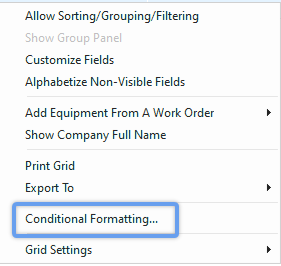
La boîte de dialogue « Mise en forme conditionnelle » se présente comme suit :
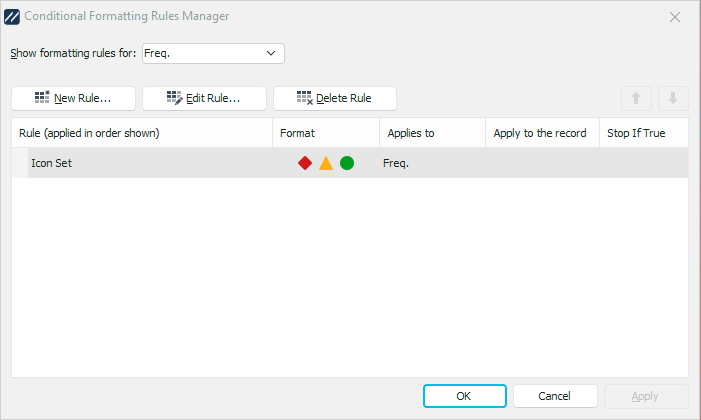
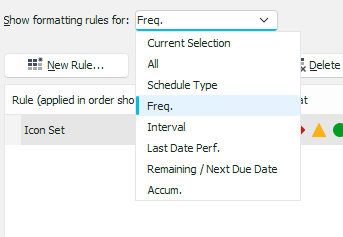
Vous avez la possibilité de filtrer ces règles à l'aide du menu déroulant « Afficher les règles de mise en forme pour : » :
Cliquez sur le bouton « Nouvelle règle... » pour créer une nouvelle règle de mise en forme dans cette grille :
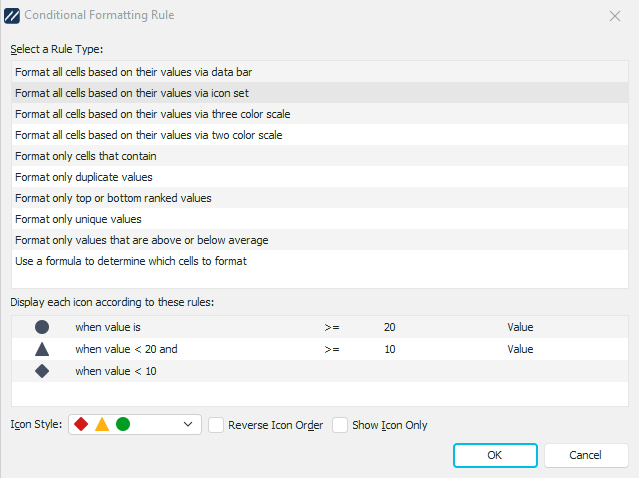
IndySoft propose aux utilisateurs de nombreuses options de mise en forme différentes à découvrir. Dans l'exemple ci-dessus, nous utilisons ce type de règle pour mettre en forme des cellules à l'aide d'un jeu d'icônes. Dans le menu déroulant « Style d'icônes », nous proposons plusieurs jeux d'icônes parmi lesquels l'utilisateur peut choisir. Nous définissons ensuite les valeurs des règles juste en dessous. Le résultat est le suivant :
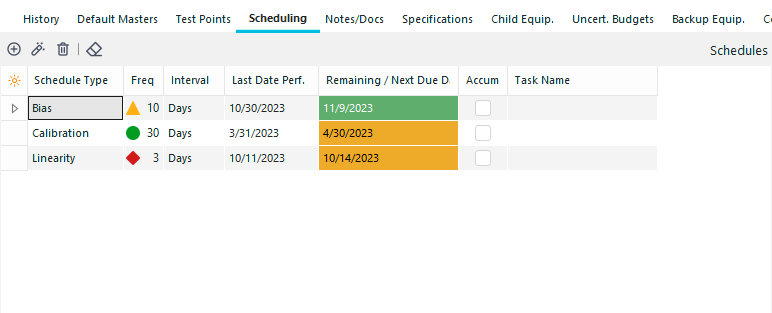
Comme vous pouvez le constater, la règle de mise en forme que nous avons créée apparaît désormais dans la grille. Cette fonctionnalité permet aux utilisateurs de personnaliser davantage les grilles dans IndySoft en fonction de leurs besoins et contribue à une meilleure présentation et représentation visuelle des données. |