Personnalisation des étiquettes
 Remarque : dans les anciennes mises en page, la fonctionnalité « Éditeur de mise en page » de l'interface du tableau de bord vous permet de modifier N'IMPORTE QUEL libellé de champ sur N'IMPORTE QUELLE vue d'accueil, vue d'équipement, vue d'entreprise ou vue de modèle. Mais il existe encore de nombreux écrans de détail dans IndySoft qui reposent sur les légendes abordées dans cette rubrique.
L'une des clés pour rendre IndySoft plus facile à utiliser consiste à utiliser efficacement les étiquettes personnalisées. On peut être fortement tenté de regarder un écran et de se dire « Ce n'est pas correct », car il n'utilise pas la même terminologie que vous pour désigner le même concept. À titre d'exemple : IndySoft identifie de manière unique les équipements grâce à leur numéro d'identification. De plus, un emplacement est prévu pour le numéro de série.
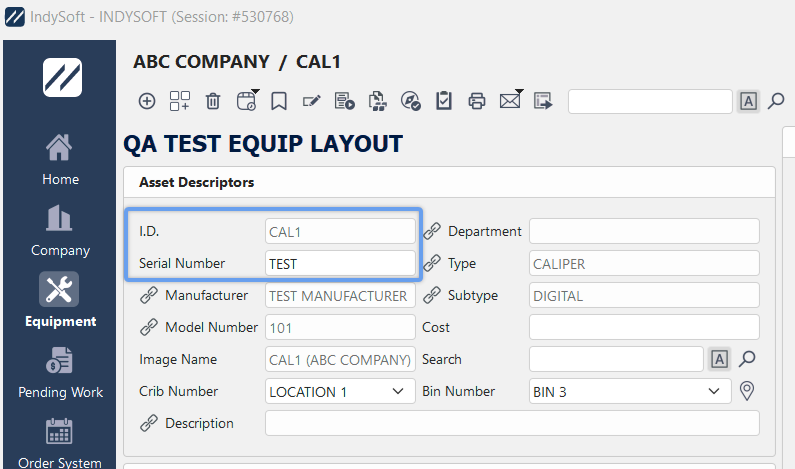 Étiquettes d'équipement par défaut de l'
Si votre client a déjà attribué un numéro de série unique à chaque équipement, vous pouvez nommer l'étiquette « I.D. » « Numéro de série » et l'étiquette « Numéro de série » « Code-barres ». Il vous suffit de modifier les libellés dans Préférences de l'entreprise pour retrouver la terminologie qui vous est familière.
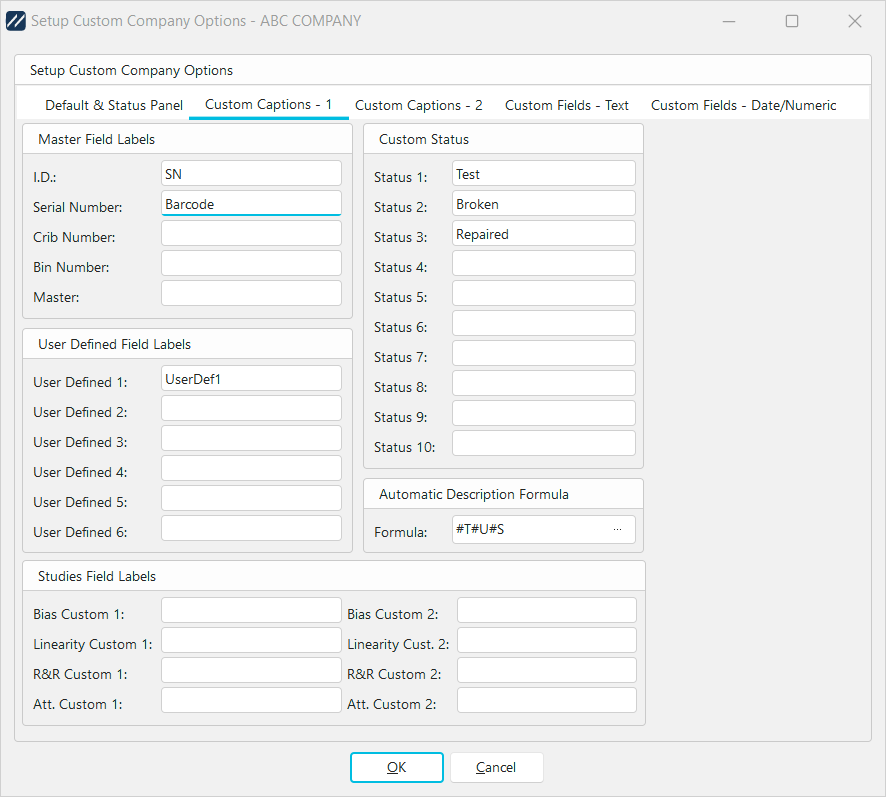
Préférences de l'entreprise - Légendes personnalisées
Cela peut s'avérer particulièrement important si un client vous appelle pour intervenir sur un appareil de mesure. Imaginons que vous voyiez les mentions « I.D. » et « Numéro de série » sur votre écran, tandis que votre client utilise un autre système de gestion des stocks qui affiche « SN » et « Code-barres ». Si votre client vous demande de recalibrer un appareil de mesure portant le numéro de série CD0001, vous commencerez probablement à effectuer une recherche par numéro de série (SN) plutôt que par référence. L'utilisation d'une terminologie cohérente avec vos clients permettra d'éviter les erreurs et les malentendus.
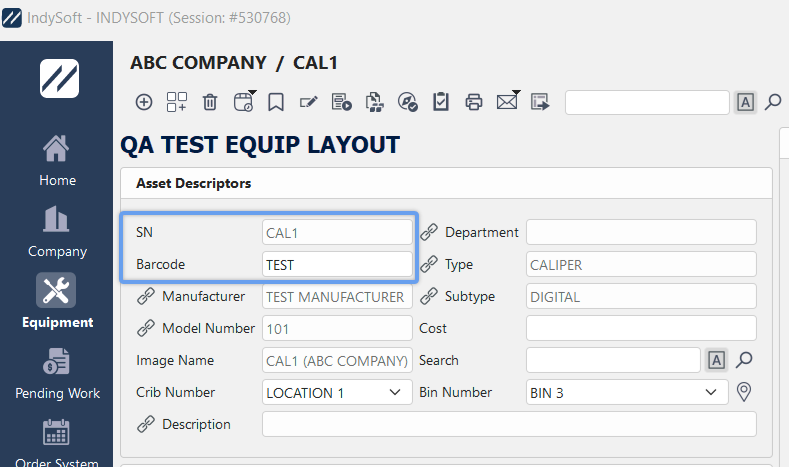
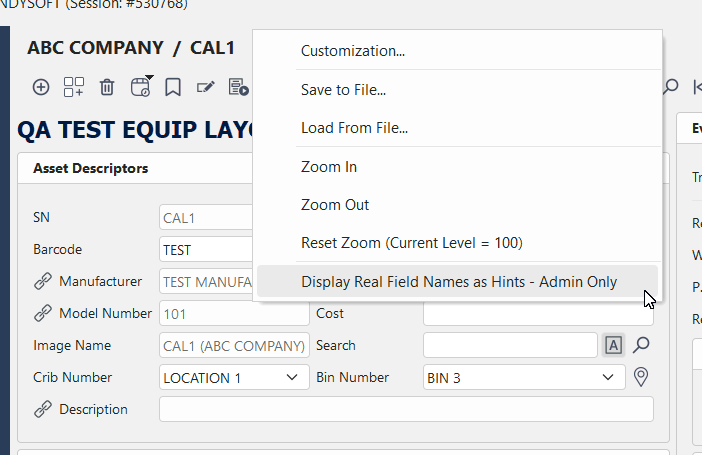
Afficher les noms réels des champs (réservé aux administrateurs)
Les administrateurs système ont également la possibilité d'afficher les noms réels des champs (provenant de la base de données) sous forme d'infobulles. Cliquez avec le bouton droit de la souris dans l'en-tête et sélectionnez l'option ci-dessous, puis passez la souris sur n'importe quel champ pour voir son nom réel :
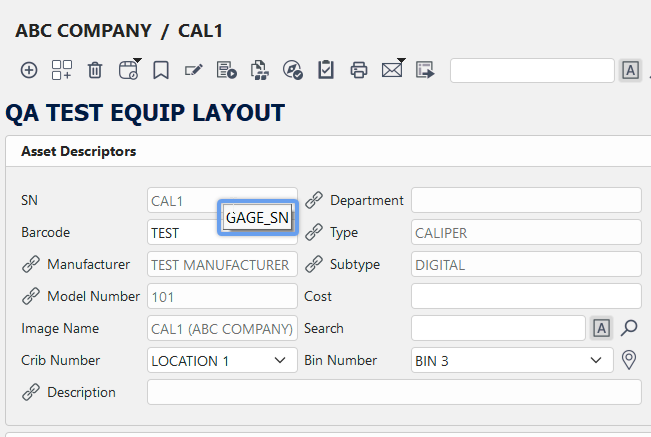 |
|