Personalización de etiquetas
 Nota: En los diseños antiguos, la función del editor de diseños de la interfaz del panel de control te permite modificar CUALQUIER título de campo en CUALQUIER vista de inicio, vista de equipos, vista de empresa o vista de plantilla. Sin embargo, en IndySoft todavía hay muchas pantallas de detalles que dependen de los subtítulos que se han comentado en este tema.
Una de las claves principales para facilitar el uso de IndySoft es utilizar las etiquetas personalizadas de forma eficaz. A veces nos sentimos muy tentados de mirar una pantalla y decir «esto no está bien» porque no utiliza la misma terminología que nosotros para referirse al mismo concepto. Por ejemplo: IndySoft identifica de forma única los equipos mediante su número de identificación. Además, hay espacio para el número de serie.
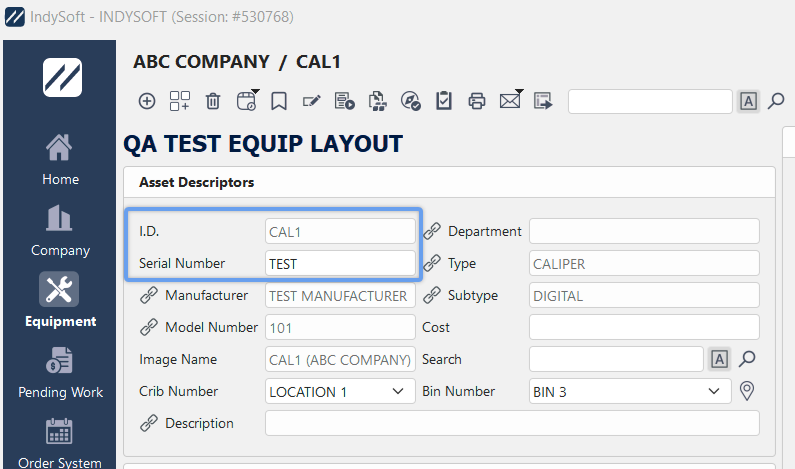
Etiquetas predeterminadas para equipos
Si su cliente ya ha asignado un número de serie único a cada equipo, tal vez le convenga cambiar el nombre de la etiqueta «I.D.» por «Número de serie» y el de la etiqueta «Número de serie» por «Código de barras». Solo tienes que cambiar las etiquetas en Preferencias de la empresa y ya tendrás la terminología a la que estás acostumbrado.
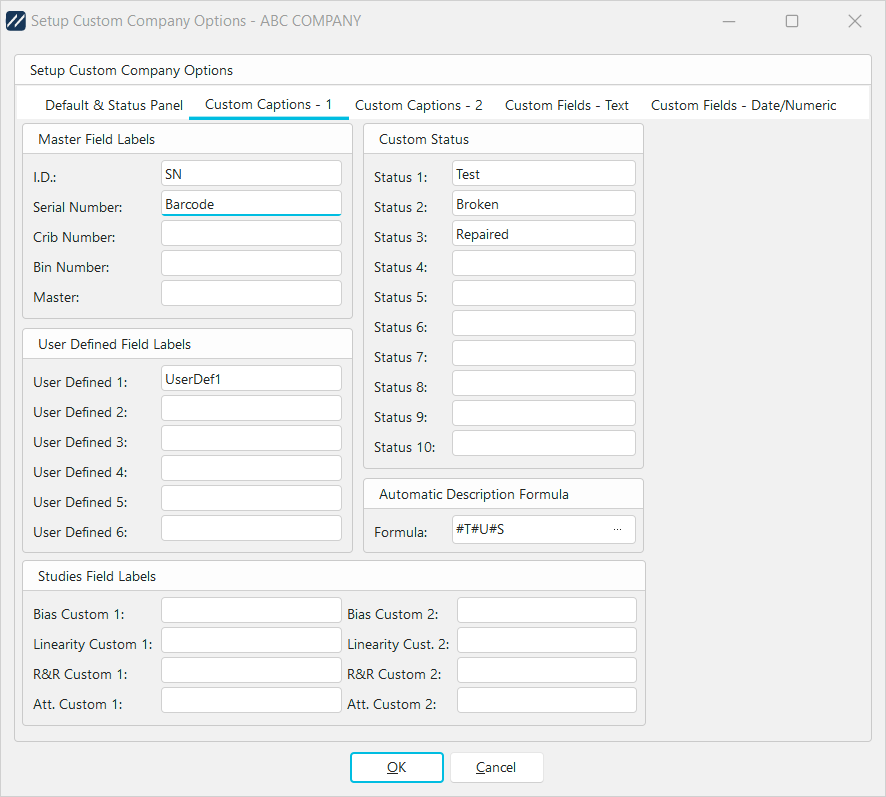
Preferencias de la empresa - Leyendas personalizadas
Esto puede resultar especialmente importante si un cliente te llama para que le repares un calibre. Imagina que en tu pantalla aparecen «ID» y «Número de serie», y que tu cliente utiliza un sistema de inventario diferente en el que se muestran «SN» y «Código de barras». Si tu cliente te dice que necesita que recalibres un medidor con el número de serie CD0001, probablemente empezarás a buscarlo por el número de serie (SN), en lugar de por el número de identificación. Utilizar una terminología coherente con tus clientes te ayudará a evitar errores y malentendidos.
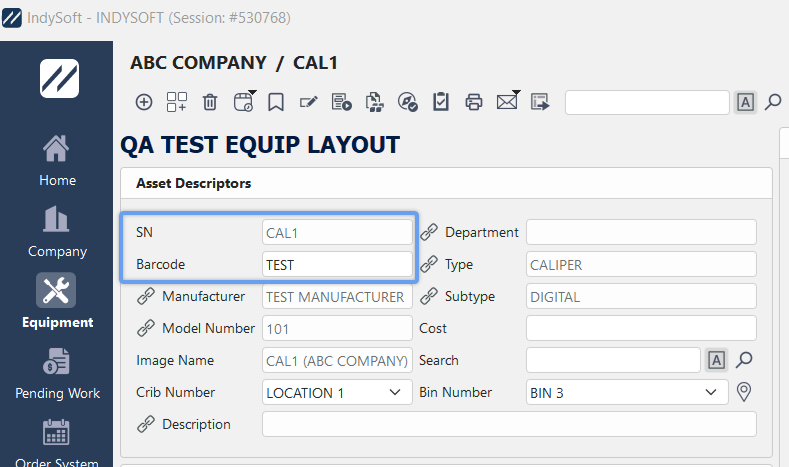
Mostrar los nombres reales de los campos (solo para administradores)
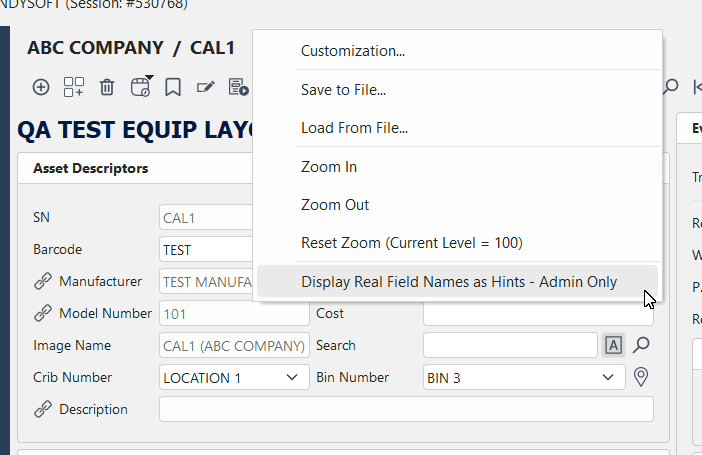
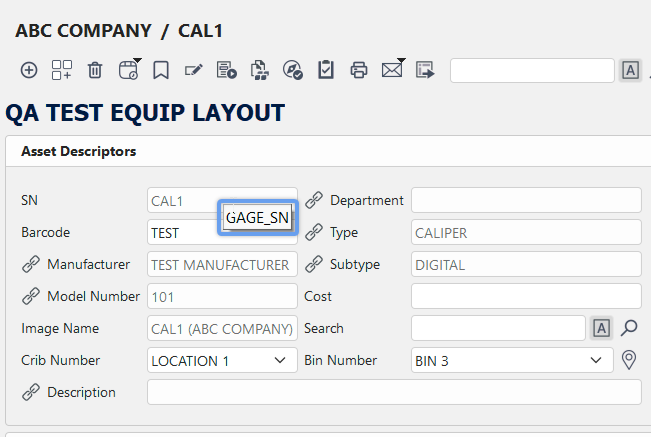
Los administradores del sistema también pueden mostrar los nombres reales de los campos (de la base de datos) como información sobre herramientas. Haz clic con el botón derecho del ratón en el encabezado y selecciona la opción que aparece a continuación; a continuación, pasa el cursor por encima de cualquier campo para ver su nombre real:
 |
|