Personalização de etiquetas
 Nota: Nos layouts antigos, a funcionalidade do Editor de Layouts da interface do Painel de Controlo permite-lhe modificar QUALQUER título de campo em QUALQUER Vista Inicial, Vista de Equipamento, Vista de Empresa ou Vista de Modelo. No entanto, ainda existem muitas telas de detalhes no IndySoft que dependem das legendas abordadas neste tópico.
Uma das principais chaves para tornar o IndySoft mais fácil de usar é utilizar eficazmente as etiquetas personalizadas. Pode ser forte a tentação de olhar para um ecrã e dizer «Isto não está certo», porque não utiliza a mesma terminologia que você usa para o mesmo conceito. Por exemplo: a IndySoft identifica os equipamentos de forma única através do seu número de identificação. Além disso, há espaço para um número de série.
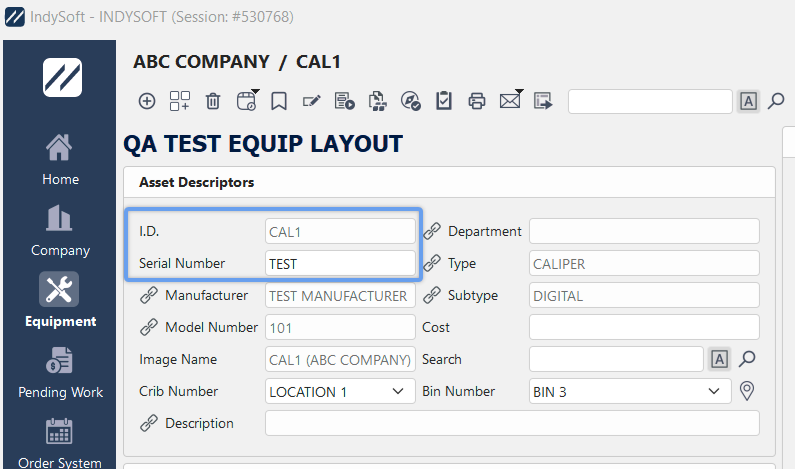
Etiquetas de equipamento padrão
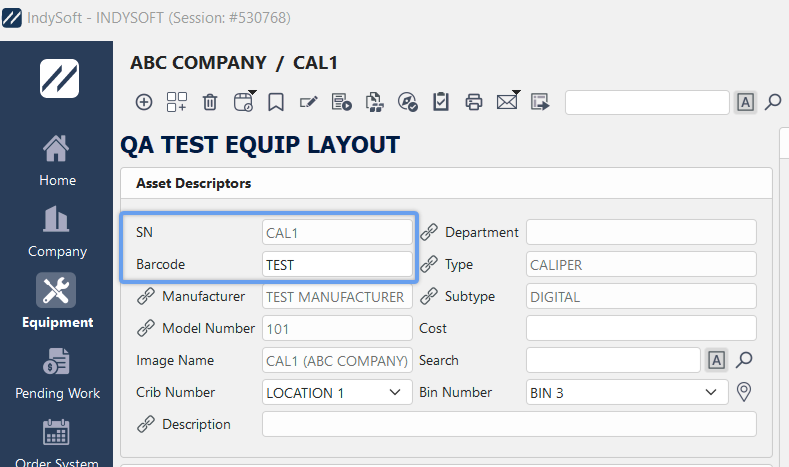
Se o seu cliente já tiver atribuído um número de série único a cada equipamento, poderá querer designar a etiqueta «I.D.» como «Número de série» e a etiqueta «Número de série» como «Código de barras». Basta alterar as etiquetas em Preferências da empresa e terá a terminologia a que está habituado.
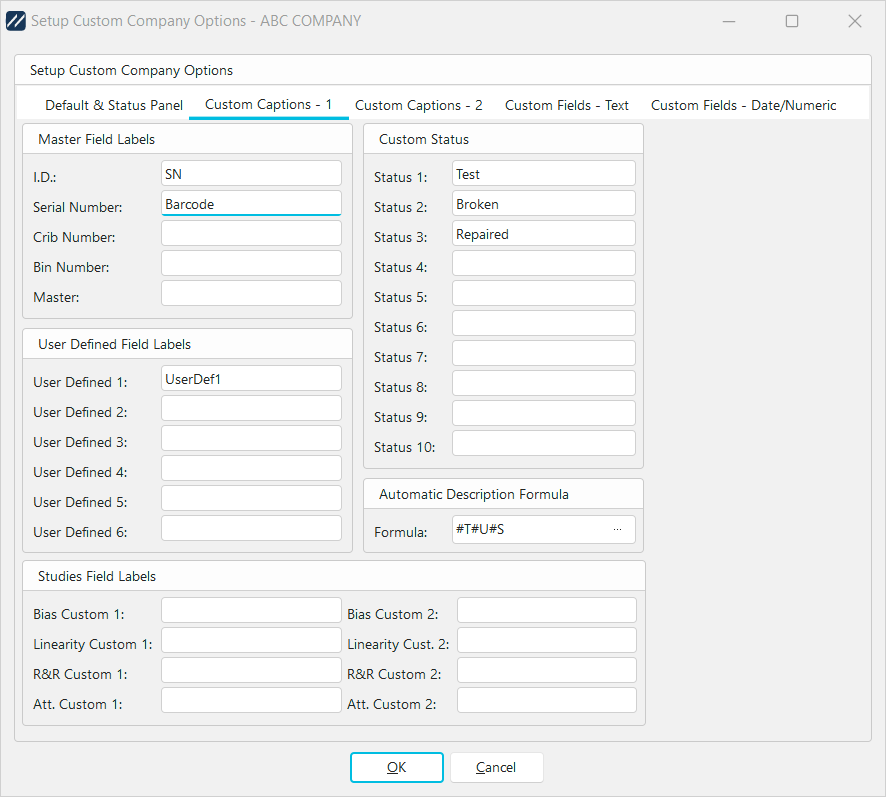
Preferências da empresa - Legendas personalizadas
Isto pode ser particularmente importante se um cliente lhe ligar para reparar um medidor. Suponha que esteja a ver «I.D.» e «Número de série» no seu ecrã, e que o seu cliente esteja a utilizar um sistema de inventário diferente que apresenta «SN» e «Código de barras». Se o seu cliente mencionar que precisa que você recalibre um medidor com o número de série CD0001, provavelmente começará a pesquisar pelo número de série (SN), em vez de pelo ID. Utilizar uma terminologia consistente com os seus clientes ajudará a evitar erros e mal-entendidos.
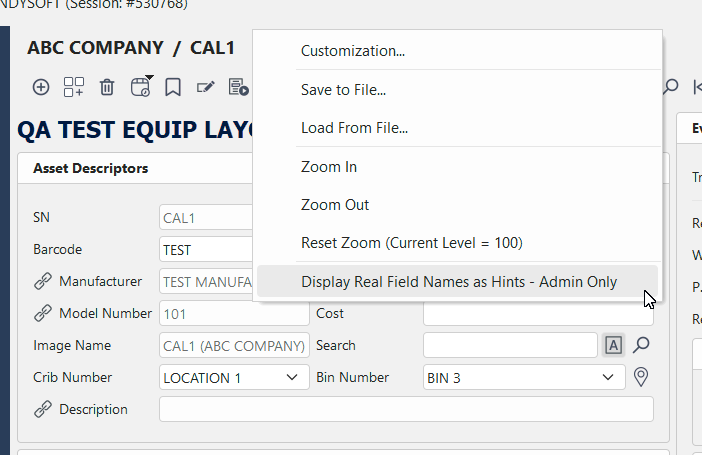
Mostrar nomes reais dos campos (apenas para administradores)
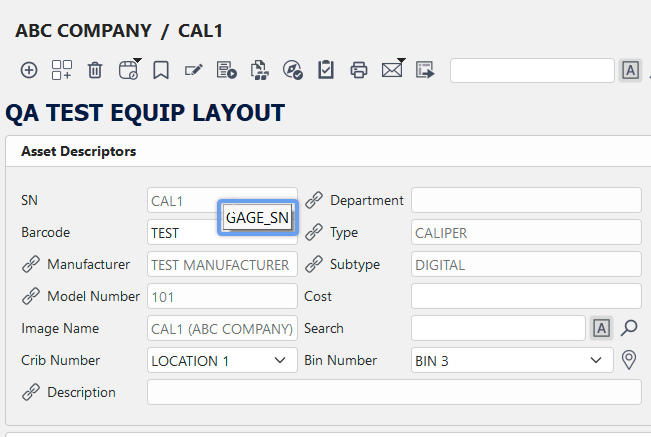
Os administradores do sistema também têm a possibilidade de mostrar os nomes reais dos campos (da base de dados) como dicas de ferramenta. Clique com o botão direito do rato no cabeçalho e selecione a opção abaixo; depois, passe o cursor sobre qualquer campo para ver o nome real do campo:
 |
|