Personalização da grelha
Personalizar o ecrã da grelha
Pode minimizar o número de cabeçalhos visíveis na grelha principal clicando com o botão direito do rato em qualquer ponto dessa grelha. Em seguida, clique em «Personalizar campos».
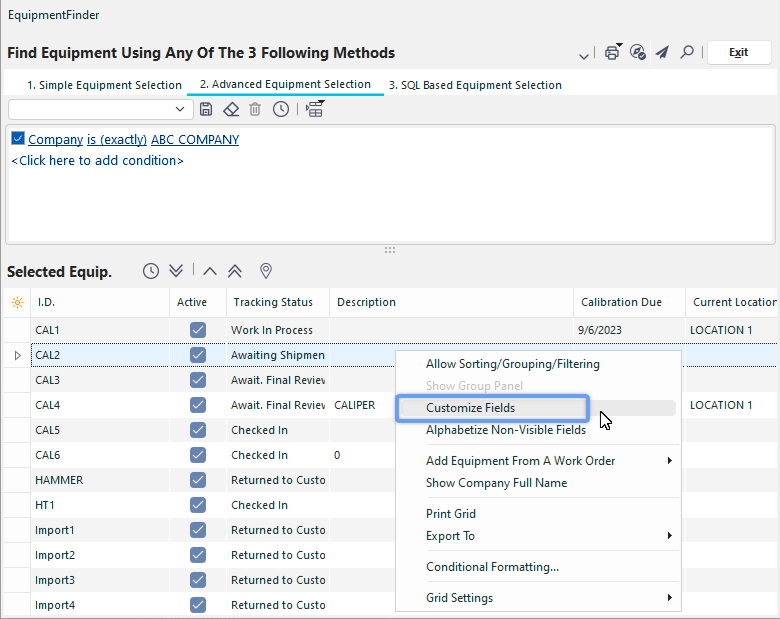 Personalização da grelha do
- Personalizar campos
Aparecerá uma janela pop-up no canto inferior direito do ecrã.
Clique e mantenha premido o campo de cabeçalho que pretende ocultar, arraste-o para dentro da caixa «Personalizar» e solte o botão do rato.
Isto não afetará as informações, apenas as removerá do ecrã atual.
Da mesma forma, pode clicar e arrastar os cabeçalhos de volta para a grelha, se assim o desejar.
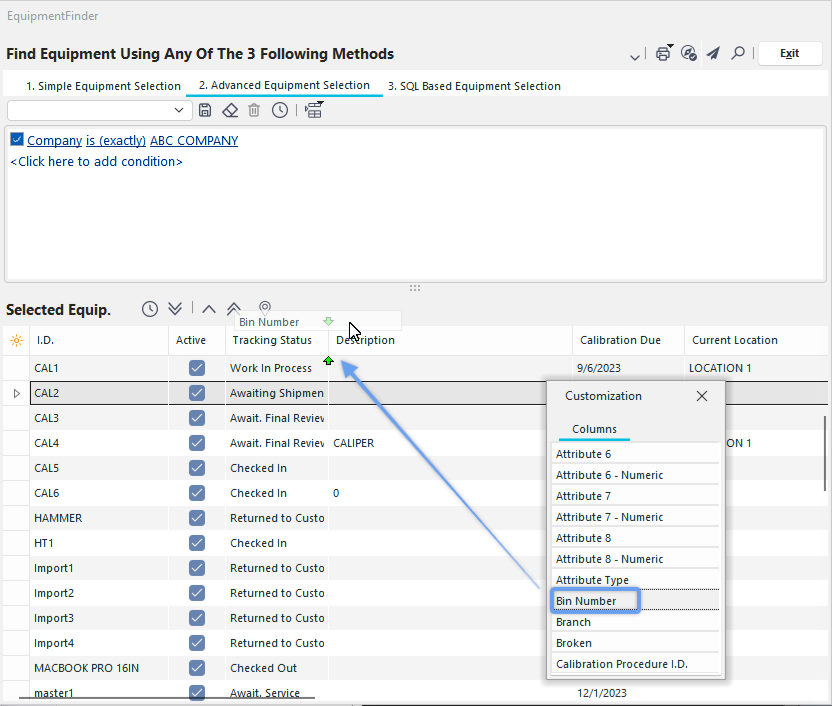
Mostrar e ocultar os cabeçalhos utilizando a caixa «Personalizar»
Deslocar o cabeçalho para a esquerda e para a direita
Cada cabeçalho também pode ser deslocado para a esquerda ou para a direita, arrastando-o até à posição desejada. No exemplo abaixo, estamos a mover o campo da coluna «Número de lote» para o espaço entre «Descrição» e «Calibração prevista» (ver as pequenas setas verdes indicadoras):
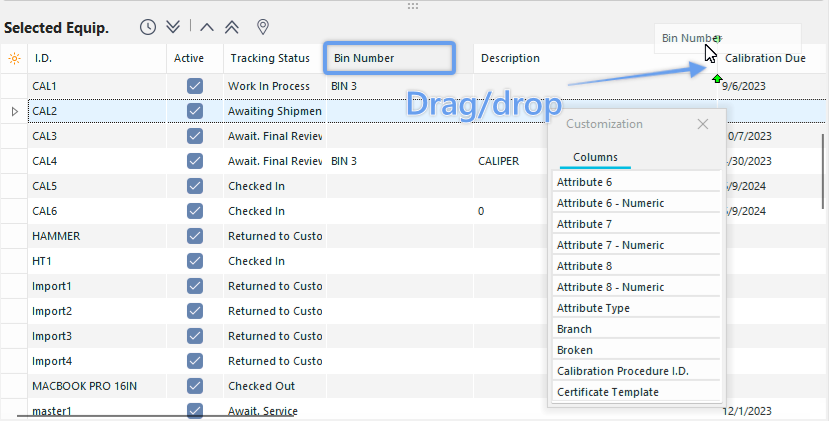 Personalização da grelha do
: deslocar cabeçalhos
Formatação condicional  Nota: Esta funcionalidade está disponível a partir da versão 12.1.0 do IndySoft.
Se estiver a utilizar a versão 12.1.0 ou posterior, irá ver uma nova opção na maioria das grelhas do IndySoft chamada «Formatação condicional». Esta funcionalidade permite-lhe aplicar formatação condicional a determinadas colunas da grelha. Clique com o botão direito do rato dentro da grelha para ver a nova opção:
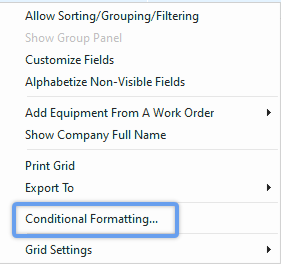
A caixa de diálogo «Formatação condicional» tem o seguinte aspeto:
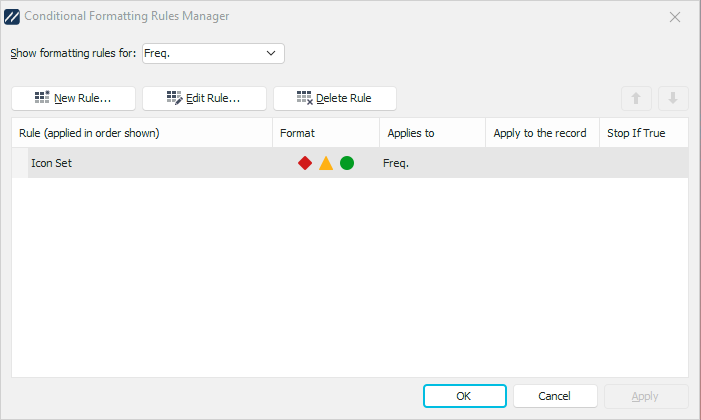
Tem a opção de filtrar estas regras utilizando o menu suspenso «Mostrar regras de formatação para: »:
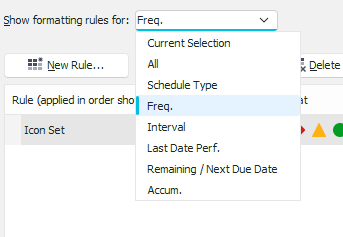
Utilize o botão «Nova regra...» para criar uma nova regra de formatação nesta grelha:
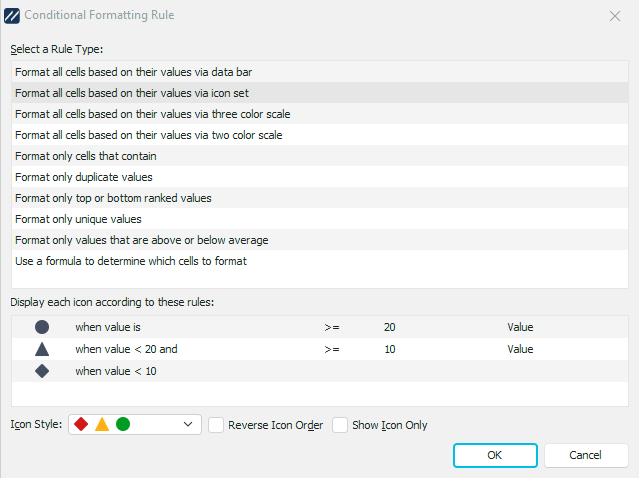
A IndySoft oferece aos utilizadores muitas opções de formatação diferentes para explorarem. No exemplo acima, estamos a utilizar o tipo de regra para formatar células através de um conjunto de ícones. No menu suspenso «Estilo de ícones», disponibilizamos vários conjuntos de ícones à escolha do utilizador. Em seguida, definimos os valores das regras logo abaixo. O resultado é o seguinte:
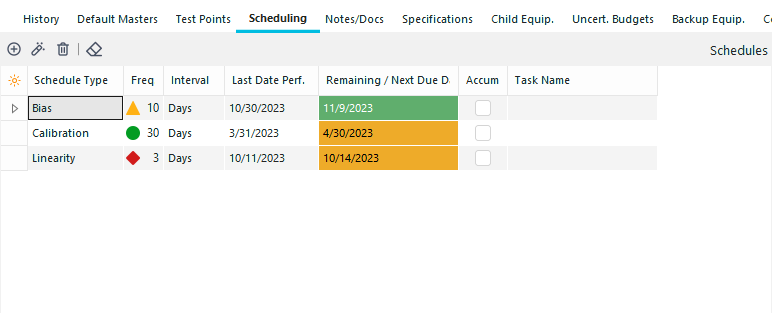
Como pode ver, a regra de formatação que criámos aparece agora na grelha. Esta funcionalidade permite aos utilizadores personalizar ainda mais as grelhas no IndySoft de acordo com as suas necessidades e ajuda a apresentar e representar melhor os dados visualmente. |