Personalización de la cuadrícula
Personalización de la pantalla de cuadrícula
: puede reducir el número de encabezados que se muestran en la cuadrícula principal haciendo clic con el botón derecho del ratón en cualquier punto de dicha cuadrícula. A continuación, haz clic en «Personalizar campos».
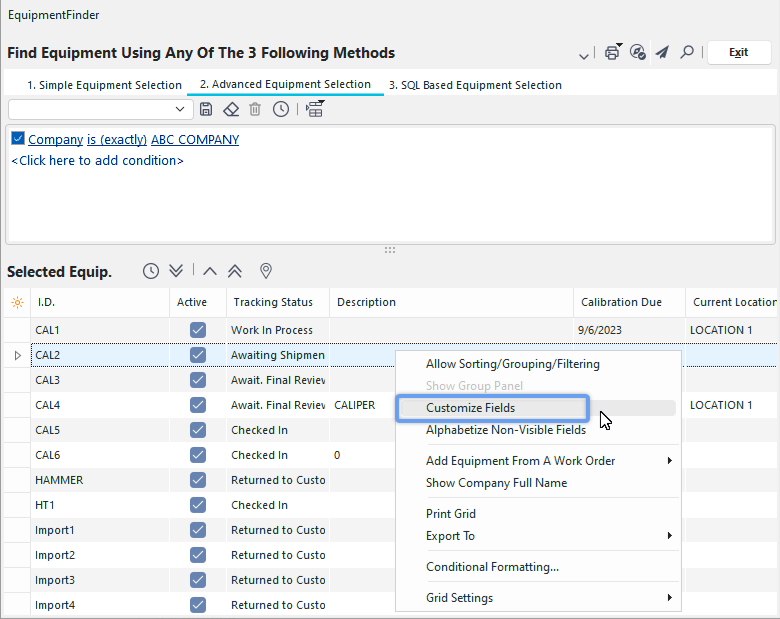 Personalización de la cuadrícula de
: personalizar campos
Aparecerá un cuadro emergente en la parte inferior derecha de la pantalla.
Haz clic y mantén pulsado el campo de encabezado que quieras ocultar, arrástralo al cuadro «Personalizar» y suelta el botón del ratón.
Esto no afectará a la información, solo la eliminará de la pantalla actual.
Si lo prefieres, también puedes hacer clic en los encabezados y arrastrarlos de nuevo a la cuadrícula.
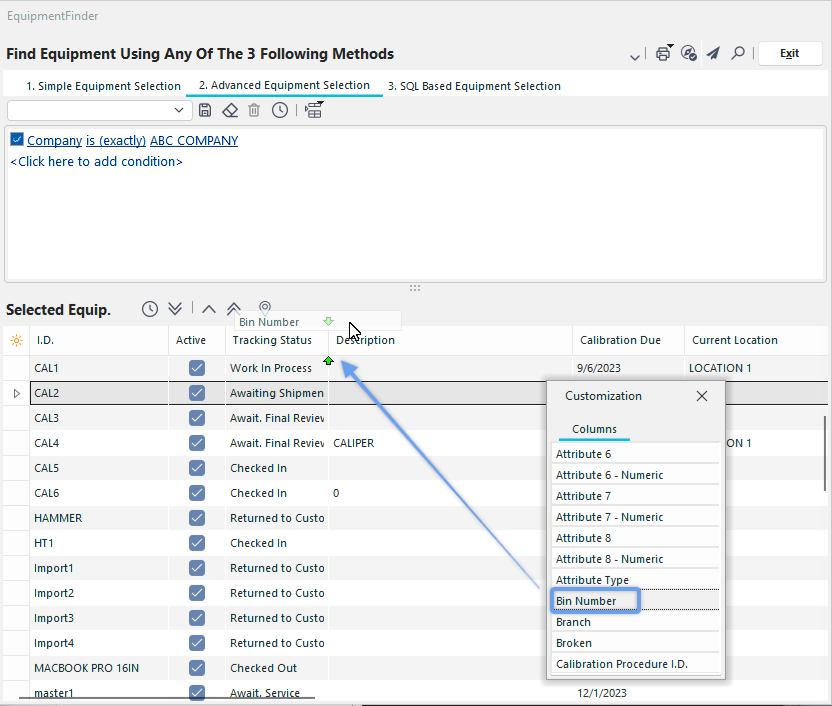
Mostrar y ocultar los encabezados mediante el cuadro «Personalizar»
Desplazamiento del encabezado hacia la izquierda y hacia la derecha
Cada encabezado también se puede desplazar hacia la izquierda o hacia la derecha arrastrándolo hasta la posición deseada. En el ejemplo siguiente, estamos moviendo el campo de columna «Número de lote» para colocarlo entre «Descripción» y «Fecha de calibración prevista» (véanse las pequeñas flechas verdes indicadoras):
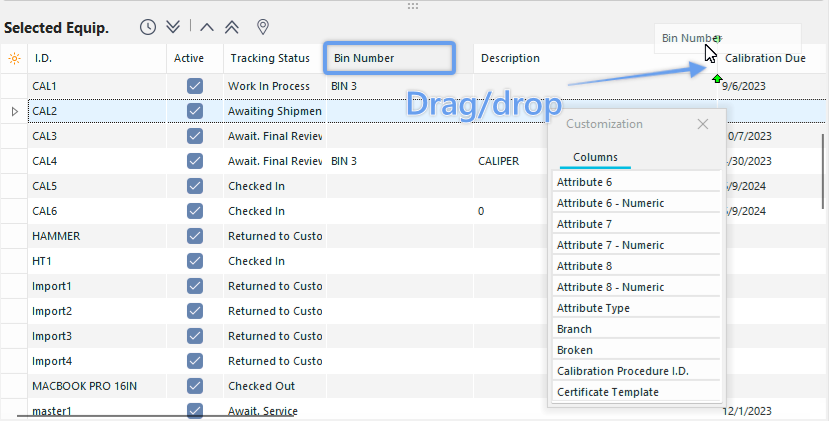 Personalización de la cuadrícula de
: desplazamiento de los encabezados
Formato condicional  Nota: Esta función está disponible a partir de la versión 12.1.0 de IndySoft.
Si utilizas la versión 12.1.0 o posterior, verás una nueva opción en la mayoría de las tablas de IndySoft llamada «Formato condicional». Esta función te permite aplicar formato condicional a determinadas columnas de la tabla. Haz clic con el botón derecho del ratón dentro de la cuadrícula para ver la nueva opción:
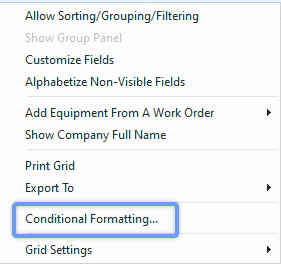
El cuadro de diálogo «Formato condicional» tiene el aspecto que se muestra a continuación:
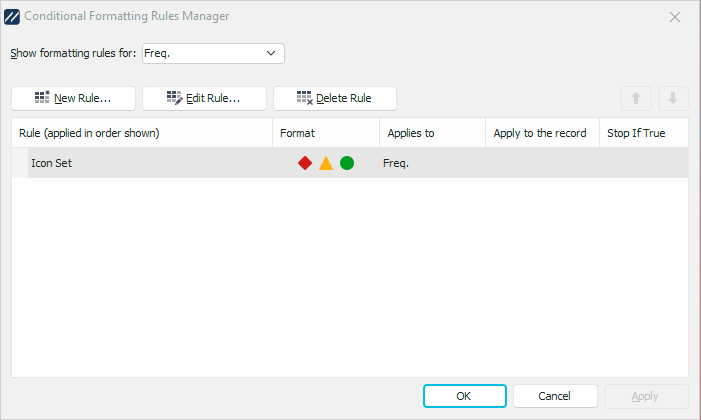
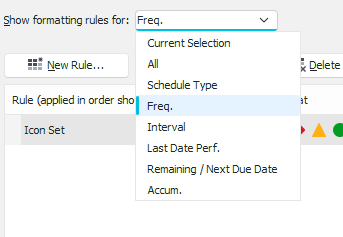
Tienes la opción de filtrar estas reglas utilizando el menú desplegable «Mostrar reglas de formato para: »:
Utiliza el botón «Nueva regla...» para crear una nueva regla de formato en esta tabla:
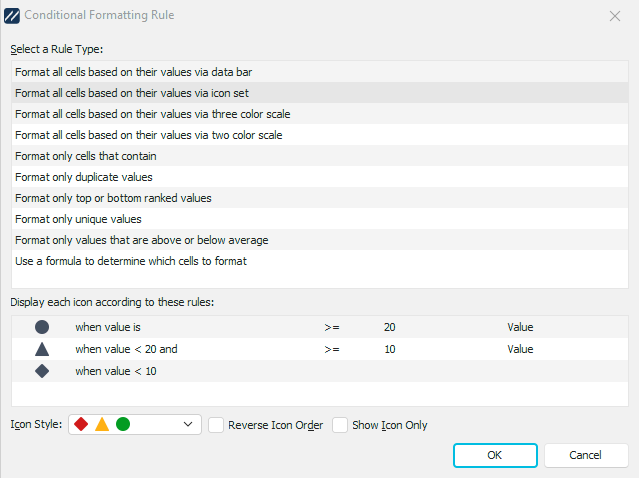
IndySoft ofrece a los usuarios muchas opciones de formato diferentes que pueden explorar. En el ejemplo anterior, utilizamos el tipo de regla para dar formato a las celdas mediante un conjunto de iconos. En el menú desplegable «Estilo de iconos», ofrecemos varios conjuntos de iconos entre los que el usuario puede elegir. A continuación, definimos los valores de las reglas justo a continuación. El resultado es el siguiente:
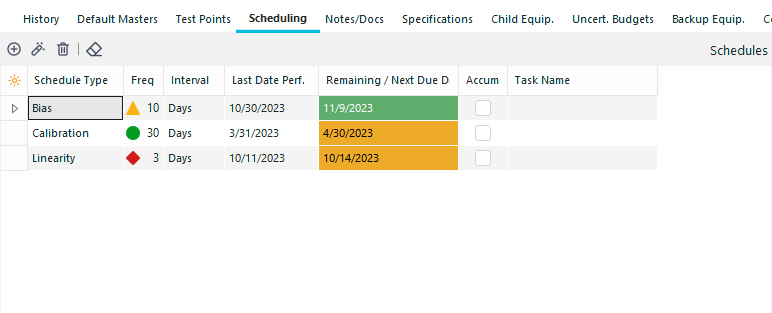
Como puedes ver, la regla de formato que hemos creado aparece ahora en la cuadrícula. Esta función permite a los usuarios personalizar aún más las cuadrículas de IndySoft según sus necesidades y contribuye a mostrar y representar mejor los datos de forma visual. |