Optimizar la velocidad
«¿Por qué algunas funciones son más lentas que otras?»
Hay algunas actividades que pueden provocar este comentario por parte de tus usuarios. Para muchos de ellos, hay formas sencillas de mejorar su rendimiento. Encontrar la solución adecuada dependerá de cómo utilicen IndySoft tus usuarios.
Búsqueda por...
Al realizar una búsqueda por..., IndySoft muestra de forma predeterminada todos los equipos y actualiza la lista a medida que el usuario escribe. Esto puede suponer una experiencia agradable para el usuario, siempre y cuando tu empresa no tenga que mostrar 200 000 equipos.
El problema
Lo que ocurre es lo siguiente: el usuario abre la función «Buscar por» y descarga inmediatamente los 200 000 registros. ¡Es mucha información! A continuación, el usuario pulsa una tecla. La función «Buscar por» actualiza la lista, reduciendo el número de registros hasta unos 20 000, que se vuelven a descargar. ¡Sigue siendo mucha información! La situación mejora con cada pulsación de tecla, pero la red consume una cantidad considerable de ancho de banda, lo cual no es lo ideal.
Las soluciones
 ../Storage/indysoft-help-publication/100273316.png
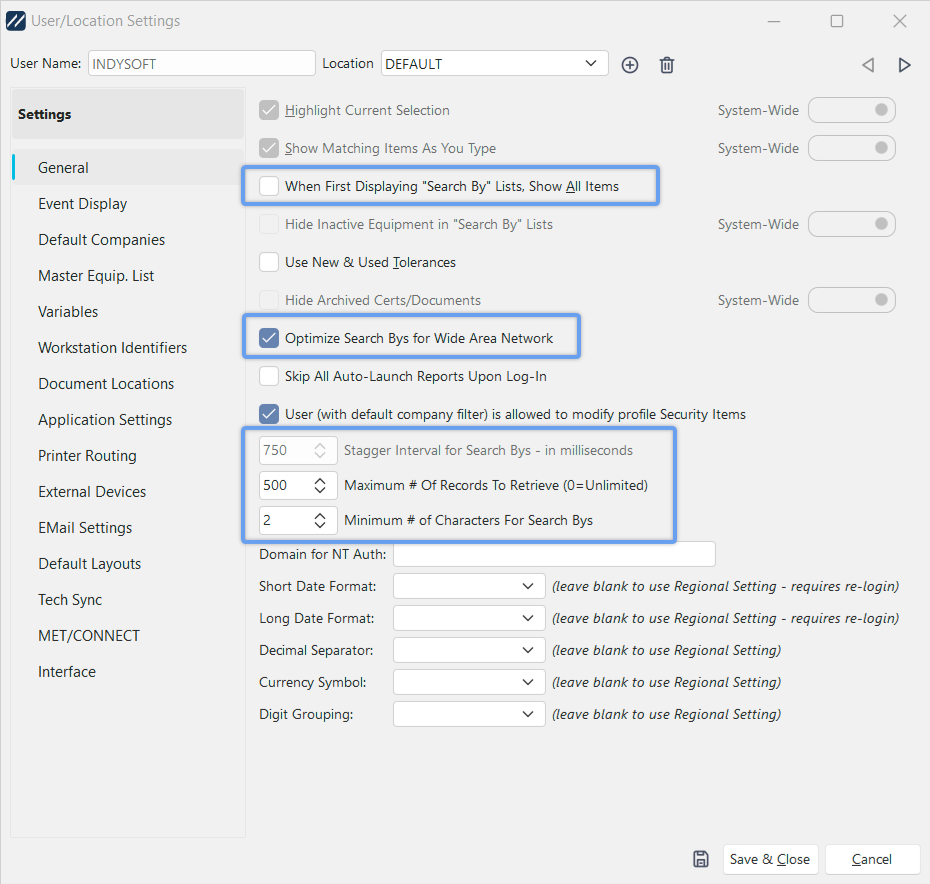
Configuración de usuario y ubicación - General
La ventana Configuración de usuario y ubicación - General ofrece varias soluciones que te pueden ayudar.
1.Desmarca la opción «Mostrar todos los elementos» al visualizar por primera vez las listas de «Buscar por». No hay motivo para extraer esos primeros 200 000 registros. ¡Por favor, no lo hagas!
2.Establece el intervalo de escalonamiento para las búsquedas por... (en milisegundos) en un valor aproximado de 750. Esto hace que IndySoft espere a que dejes de escribir antes de obtener la información, en lugar de recuperarla con cada pulsación de tecla.
3.Establecer el número máximo de equipos. Volver a un nivel razonable. Por lo general, obtener más de 500 o 1000 resultados no resulta útil.
4.Establece el número mínimo de caracteres para las búsquedas en 2 o 3 caracteres. Esto resulta especialmente útil si la mayoría de los identificadores de los equipos comienzan con las mismas dos letras.
5.Marca la opción «Optimizar búsquedas» para la red de área amplia.
Pestaña «Historial»
: puede surgir un problema similar al consultar la pestaña «Historial» de un equipo que lleva varios años en servicio. Quizás estés pasando a utilizar un equipo que se registra y se retira varias veces al día. En la pestaña «Historial» pueden registrarse miles de eventos, y todos ellos se cargan cuando tienes abierta esa pestaña.
Al utilizar el botón «Filtrar para no mostrar:  », puedes limitar el número y el tipo de eventos que se muestran, lo que reduce el tiempo necesario para descargarlos de la base de datos.
Inicio de sesión por primera vez
La primera vez que ejecutas IndySoft en un ordenador concreto, el programa descarga y almacena en caché una gran cantidad de información para su uso futuro. Por eso, la primera vez que inicies sesión en IndySoft desde un ordenador, tardará un rato en cargarse. Esto solo ocurre una vez, por lo que el tiempo de arranque será mucho menor a partir de entonces.
Acceso a la red desde una ubicación remota
Puede haber ocasiones en las que sus usuarios necesiten utilizar IndySoft desde una ubicación remota, tal vez desde cualquier parte del mundo. Si haces esto, es probable que tengas una conexión mucho más lenta de lo que estás acostumbrado. Para mejorar el rendimiento, puede utilizar una configuración de tres capas o una herramienta como Citrix para ejecutar IndySoft de forma remota. Por desgracia, es posible que no puedan ofrecerte el mismo nivel de atención al que estás acostumbrado, pero pueden ayudarte. |