Optimiser la vitesse
« Pourquoi certaines fonctions sont-elles plus lentes que d'autres ? »
Certaines actions peuvent amener vos utilisateurs à faire ce genre de remarque. Pour bon nombre d'entre eux, il existe des moyens simples d'améliorer leurs performances. Le choix de la solution la plus adaptée dépendra de la manière dont vos utilisateurs utilisent IndySoft.
de la recherche par... Lors d'une recherche par..., IndySoft affiche par défaut tous les équipements et met à jour la liste au fur et à mesure que l'utilisateur saisit son texte. Cela peut offrir une expérience agréable à l'utilisateur, à condition que votre entreprise n'ait pas 200 000 équipements à présenter.
Le problème
Voici ce qui se passe : l'utilisateur ouvre la fonction « Search By » et télécharge immédiatement l'intégralité des 200 000 enregistrements. Ça fait beaucoup d'informations ! L'utilisateur appuie alors sur une touche. La recherche par filtres met à jour la liste, en la réduisant éventuellement à 20 000 enregistrements, qui sont ensuite téléchargés à nouveau. Ça fait quand même beaucoup d'informations ! La situation s'améliore à chaque frappe, mais le réseau consomme beaucoup de bande passante, ce qui n'est pas idéal.
Les solutions
 ../Storage/indysoft-help-publication/100273316.png
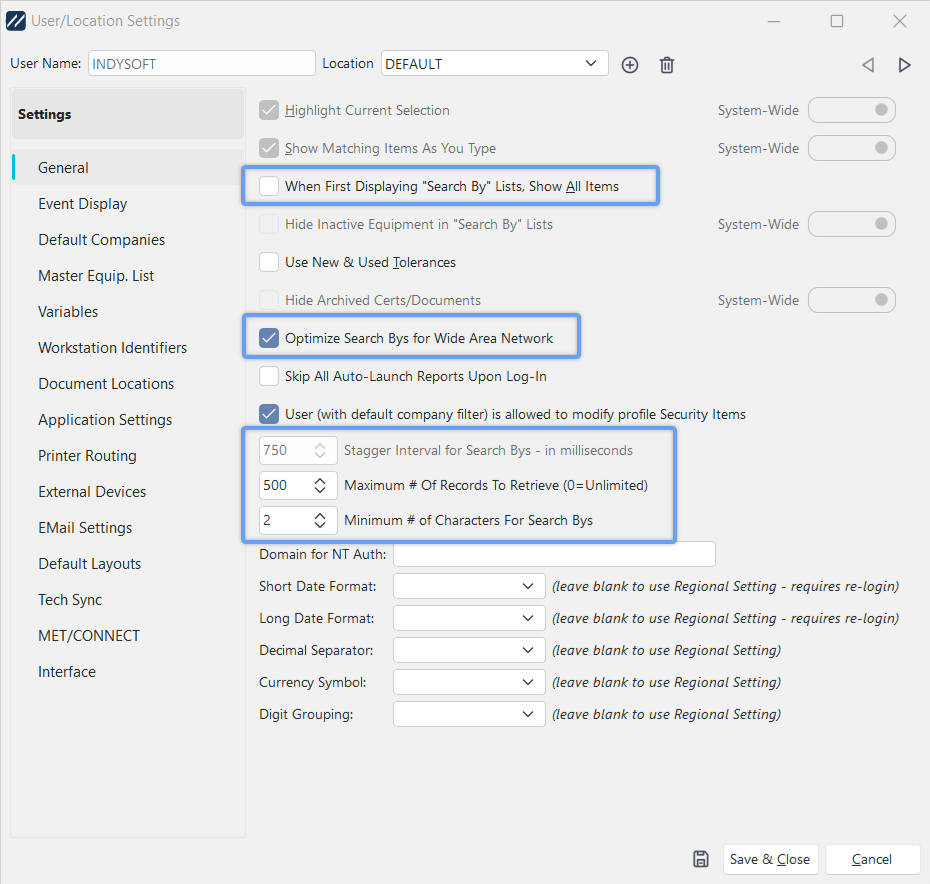
Paramètres utilisateur/emplacement - Général
La fenêtre Paramètres utilisateur/de localisation - Général propose plusieurs solutions pour vous aider.
1.Décochez la case « Afficher tous les éléments lors du premier affichage des listes "Rechercher par" ». Il n'y a aucune raison de récupérer ces 200 000 premiers enregistrements. S'il te plaît, ne fais pas ça !
2.Définissez l'intervalle de décalage pour les filtres de recherche (en millisecondes) sur une valeur d'environ 750. Ainsi, IndySoft attend que vous cessiez de taper pour récupérer les informations, au lieu de les récupérer à chaque frappe.
3.Définir le nombre maximal d'équipements Revenir à un niveau raisonnable. En général, un nombre de résultats supérieur à 500 ou 1 000 n'est pas utile.
4.Définissez le nombre minimum de caractères pour les critères de recherche sur 2 ou 3 caractères. Cela s'avère particulièrement utile lorsque la plupart des identifiants d'équipement commencent par les deux mêmes lettres.
5.Cochez la case « Optimiser les critères de recherche pour le réseau étendu ».
Onglet « Historique »
Un problème similaire peut se produire lorsque l'on consulte l'onglet « Historique » d'un équipement en service depuis plusieurs années. Peut-être passez-vous à un équipement qui fait l'objet de plusieurs enregistrements d'entrée et de sortie chaque jour. Des milliers d'événements peuvent être enregistrés dans l'onglet « Historique », et ils s'affichent tous lorsque vous ouvrez cet onglet.
En utilisant le bouton « Filtrer pour ne pas afficher :  », vous pouvez limiter le nombre et le type d'événements affichés, ce qui réduit le temps nécessaire à leur téléchargement depuis la base de données.
Première connexion
La première fois que vous lancez IndySoft sur un ordinateur donné, le programme télécharge et met en cache de nombreuses informations en vue d'une utilisation ultérieure. Par conséquent, la première fois que vous vous connectez à IndySoft sur un ordinateur, le démarrage prendra un certain temps. Cela ne se produit qu'une seule fois, donc le temps de démarrage sera bien plus court par la suite.
Accès au réseau à distance
Il peut arriver que vos utilisateurs aient besoin d'utiliser IndySoft à distance, voire depuis l'autre bout du monde. Si vous procédez ainsi, votre connexion sera probablement beaucoup plus lente que d'habitude. Pour améliorer les performances, vous pouvez utiliser une configuration à trois niveaux ou un outil tel que Citrix pour exécuter IndySoft à distance. Malheureusement, ils ne pourront peut-être pas vous offrir le même niveau de réactivité auquel vous êtes habitué, mais ils peuvent vous aider. |