Boutons et icônes
Icônes de la barre d'outils
 Nouvel élément (Ajouter)
Cliquez sur ce bouton pour ajouter un nouvel élément à la liste actuelle. Une boîte de dialogue contextuelle s'affichera, comportant les champs de saisie adaptés à la liste actuelle. Une fois que vous avez saisi les nouvelles données, cliquez sur le bouton « OK » pour les enregistrer dans la base de données ou sur le bouton « Annuler » pour quitter l'opération.
 Afficher les éléments (Retour)
Cliquez sur ce bouton pour modifier l'élément actuellement sélectionné. La grille d'ajout/modification permet de sélectionner plusieurs enregistrements à la fois. Lorsque plusieurs enregistrements sont sélectionnés et que l'on clique sur le bouton « Afficher l'élément », le ou les champs clés apparaissent en gris dans la boîte de dialogue contextuelle, car les paramètres de l'élément détaillé doivent s'appliquer à plusieurs enregistrements (le ou les champs clés doivent rester uniques).
 Supprimer un ou plusieurs éléments (Supprimer)
Utilisez cette option pour supprimer rapidement un enregistrement de la liste d'ajout/modification. Vous pouvez sélectionner plusieurs éléments dans le tableau (sélectionnez un enregistrement, puis sélectionnez une deuxième ligne en maintenant la touche Maj de votre clavier enfoncée).
 Rechercher un élément (Ctrl+F)
Cette boîte de dialogue contextuelle permet de saisir une chaîne de caractères à rechercher. Lorsque vous cliquez sur « OK », les caractères saisis dans la boîte de dialogue « Rechercher ces caractères... » seront utilisés pour effectuer une recherche incrémentielle dans l'ensemble de résultats actuel de la grille. L'élément le plus proche sera sélectionné.
 Imprimer la grille (Ctrl+P)
Cette option s'affichera dans la fenêtre d'aperçu avant impression d'IndySoft. Pour plus d'informations, consultez la page Imprimer la grille (Aperçu).
 Copier des listes d'une société à l'autre
Cette option vous permet de copier des listes d'une société à l'autre. Vous pouvez fusionner ces listes avec celles d'autres entreprises ou remplacer les listes d'une autre entreprise. En appuyant sur ce bouton, l'option de menu suivante s'affichera.
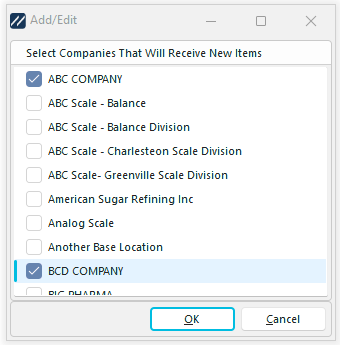
Fusionner ou remplacer la sélection
Fusionner - Cette option permet de fusionner une liste avec une liste existante. Cela s'avère utile lorsque vous ne souhaitez pas supprimer une liste que vous avez créée. Au lieu de cela, cela ajoutera la liste actuelle à celle qui a déjà été créée.
Remplacer - Cette option permet soit de remplacer une liste existante (soit d'en créer une nouvelle si aucune n'existe). |