Interface navigateur de la couche Web
La nouvelle version d'IndySoft WebTier permet aux utilisateurs d'IndySoft WebTier d'exécuter le client dans n'importe quel navigateur Web HTML 5.0 moderne (IE 10/11, Chrome, Safari, Firefox, Opera, etc.). Pour plus d'informations, veuillez contacter le service commercial d'IndySoft.
Pour utiliser IndySoft depuis un navigateur, aucune installation n'est nécessaire : il suffit de vous connecter au serveur Web d'IndySoft depuis votre navigateur et de vous identifier. L'écran de démarrage initial s'affichera comme suit :
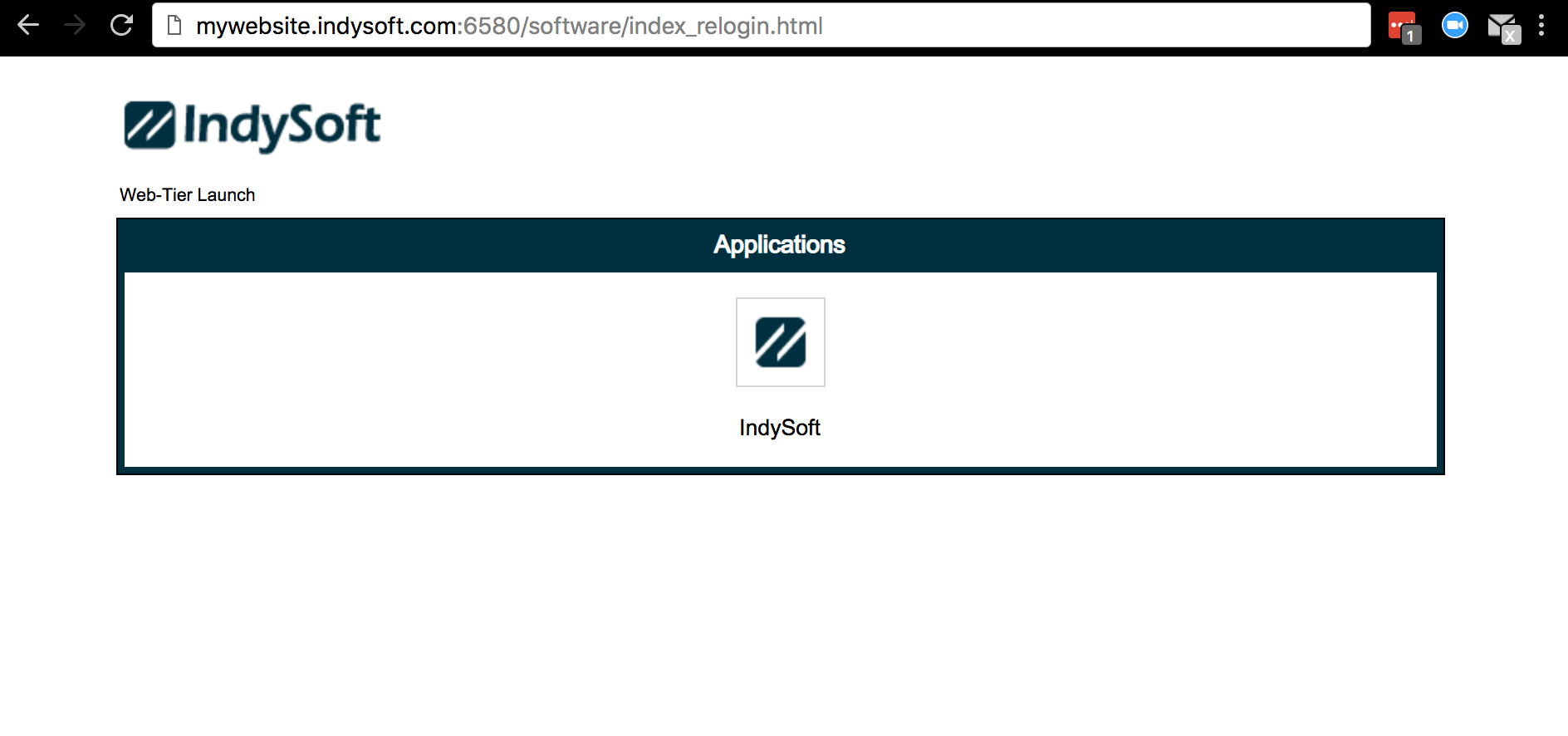
IndySoft Web-Tier - Page d'accueil du navigateur
En cliquant sur l'icône « IndySoft », vous accéderez à l'écran de connexion d'IndySoft. Dès le lancement d'IndySoft, la connexion au serveur sera établie. À ce stade, toutes les alertes nécessaires liées à l'utilisation actuelle des licences Web-Tier s'afficheront. L'écran de connexion à IndySoft s'affichera ensuite dans l'onglet du navigateur :
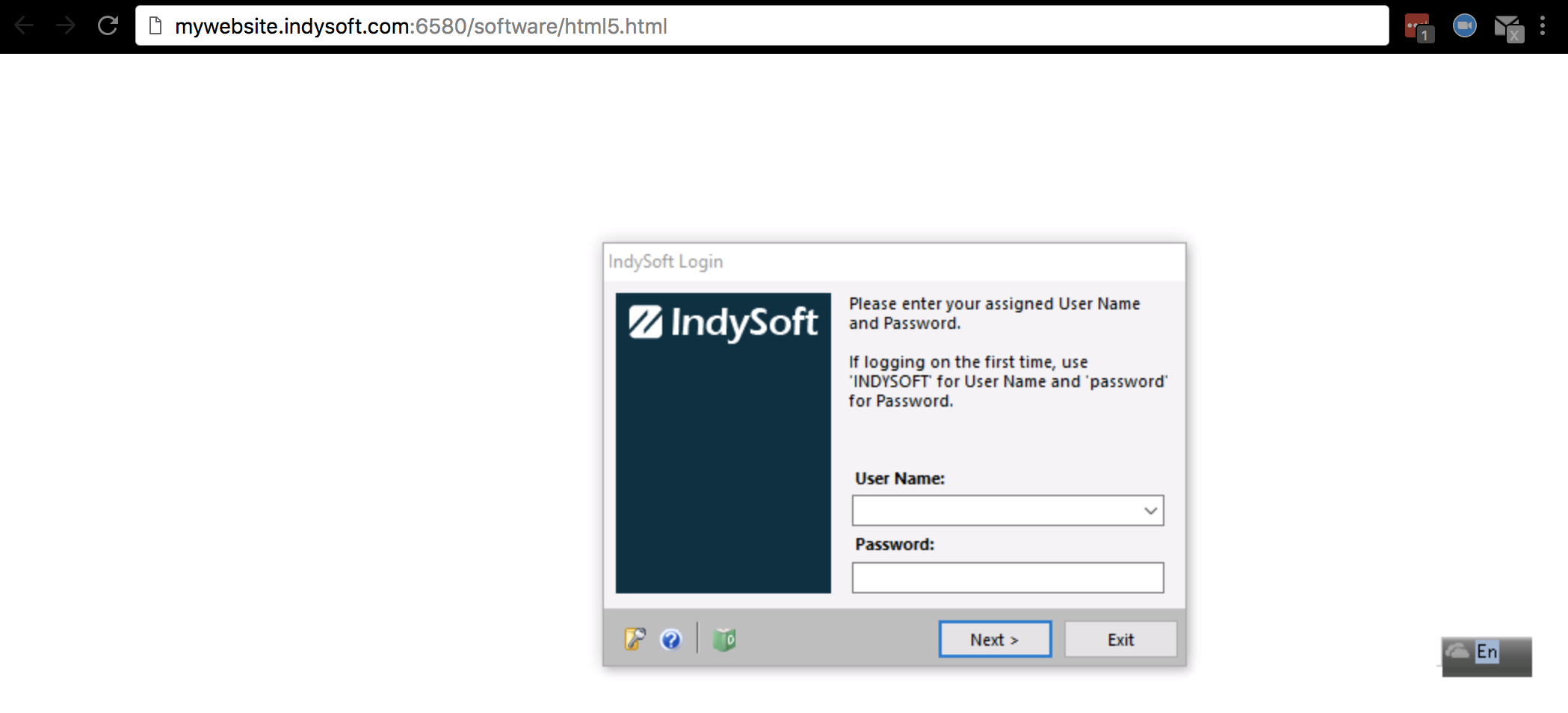
IndySoft Web-Tier - Connexion
Remarque : toutes les boîtes de dialogue IndySoft s'affichent dans l'onglet du navigateur. Considérez l'espace à l'intérieur de l'onglet du navigateur comme votre « bureau » ; les boîtes de dialogue IndySoft s'affichent dans cet espace, centrées le cas échéant, etc. Si vous lancez d'autres utilitaires IndySoft depuis l'écran principal, ces boîtes de dialogue secondaires s'afficheront dans le même onglet du navigateur. Il est également possible de redimensionner les boîtes de dialogue (si celles-ci le permettent) et de les repositionner dans l'onglet du navigateur, exactement comme lorsque l'on utilise une application locale. Chaque application peut également être réduite en arrière-plan si nécessaire. Lorsque les applications IndySoft sont réduites, elles s'affichent sous forme d'icônes dans le coin inférieur gauche de l'onglet du navigateur. Cliquez sur l'icône pour afficher à nouveau la fenêtre.
Une fois connecté à l'écran principal, IndySoft s'affiche dans le navigateur Web avec la même interface utilisateur que lorsqu'il est exécuté en tant qu'application Windows ! Voici quelques brèves remarques concernant l'interface, dont vous vous attendiez sans doute à ce qu'elle soit quelque peu modifiée :
Impression via l'interface du navigateur Web-Tier
Le Web-Tier d'IndySoft permet d'imprimer sur toutes les imprimantes locales via le navigateur. Toutefois, pour plus de commodité, de nombreux travaux d'impression impliquant du contenu compatible avec le Web, comme des fichiers PDF, etc., s'afficheront dans une petite fenêtre de prévisualisation avant d'être envoyés à l'imprimante lors de l'exécution :
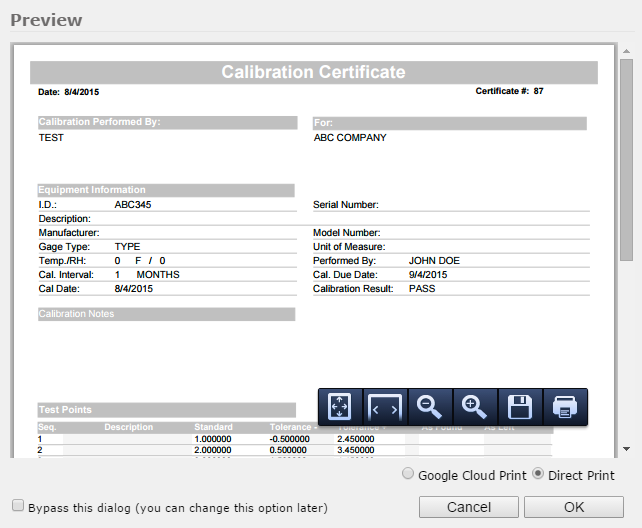
Web-Tier - Aperçu avant impression pour PDF
La taille du PDF en aperçu peut être modifiée ou agrandie selon les besoins. Sélectionnez « Impression directe » pour envoyer le document vers une imprimante locale. Une fois que vous aurez cliqué sur « OK », le navigateur prendra en charge la tâche d'impression et l'enverra à l'imprimante locale sélectionnée. Vous pouvez également sélectionner « Google Cloud Print » pour passer par les options de Google :
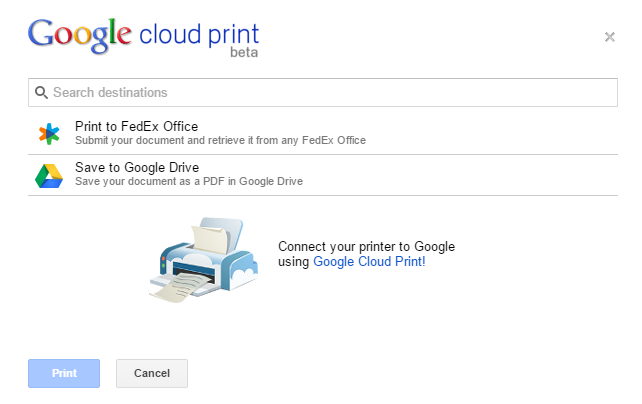
Google Cloud Print
Supposons qu'un utilisateur d'IndySoft demande un aperçu d'un contenu qui ne peut pas être prévisualisé dans le navigateur (comme un fichier Excel, un fichier Word, etc.). Dans ce cas, ce fichier sera automatiquement téléchargé dans le dossier « Téléchargements » du navigateur pour que vous puissiez le consulter rapidement.
Analyse au sein de l'interface du navigateur de la couche Web
La fonctionnalité d'analyse n'est actuellement pas prise en charge dans la couche Web. Mais tout fichier créé ou numérisé localement peut être rapidement téléchargé en tant que document d'événement, etc. Sélectionnez « Joindre à partir d'un fichier » :
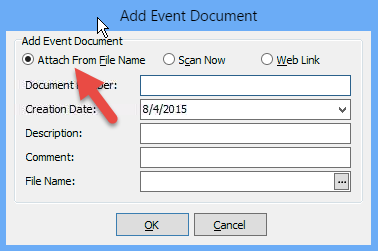
Joindre à partir du nom du fichier
Téléchargement de documents via l'interface navigateur du niveau Web
Il arrive parfois qu'IndySoft demande à l'utilisateur de fournir un document local (comme dans l'exemple « Joindre à partir du nom de fichier » ci-dessus). Dans ces cas-là, au lieu d'afficher directement la boîte de dialogue « Ouvrir » de Windows (comme lorsque l'on utilise le client Windows), une boîte de dialogue « Télécharger un fichier » s'affichera :

Couche Web - Boîte de dialogue de téléchargement de fichier
Appuyez sur le bouton représentant des jumelles pour localiser rapidement un fichier local qui sera téléchargé via le navigateur vers le serveur Web IndySoft, puis appuyez sur OK pour continuer. Notez que vous pouvez également glisser-déposer un fichier dans cette boîte de dialogue « Télécharger un fichier ». |