Web-Ebene – Browser-Schnittstelle
Mit dem neuen IndySoft WebTier können Nutzer von IndySoft WebTier den Client in jedem modernen HTML 5.0-Webbrowser (IE 10/11, Chrome, Safari, Firefox, Opera usw.) ausführen. Weitere Informationen erhalten Sie beim IndySoft-Vertrieb.
Um IndySoft über einen Browser auszuführen, ist keine Installation erforderlich – rufen Sie einfach den IndySoft-Web-Tier-Server in Ihrem Browser auf und melden Sie sich an. Der Startbildschirm sieht wie folgt aus:
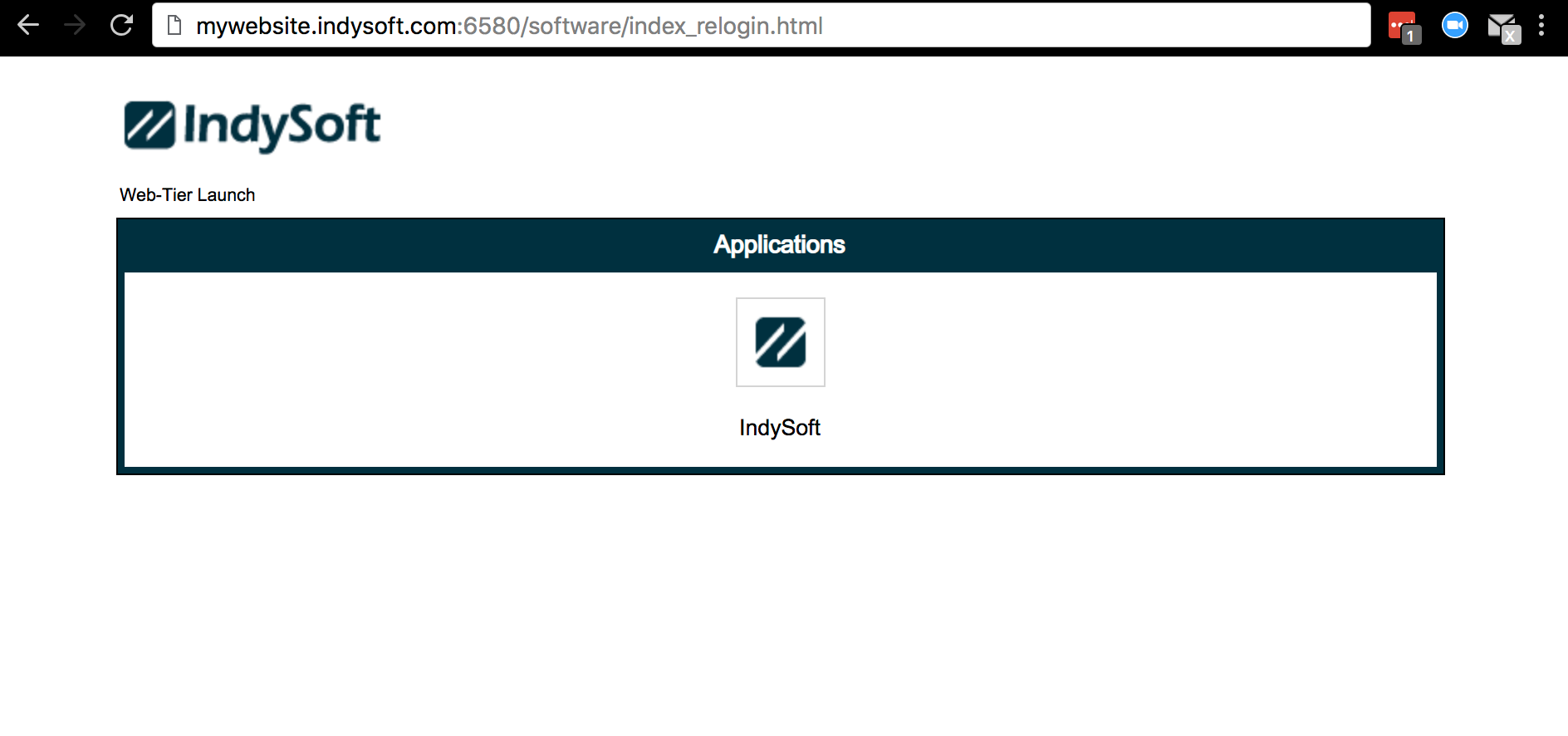
IndySoft Web-Tier – Startseite des Browsers
Wenn Sie auf das „IndySoft“-Symbol klicken, wird der IndySoft-Anmeldebildschirm geöffnet. Sobald IndySoft gestartet wird, wird die Verbindung zum Server hergestellt. An dieser Stelle werden alle erforderlichen Warnmeldungen angezeigt, die auf der aktuellen Lizenznutzung der Web-Ebene basieren. Anschließend wird der IndySoft-Anmeldebildschirm im Browser-Tab angezeigt:
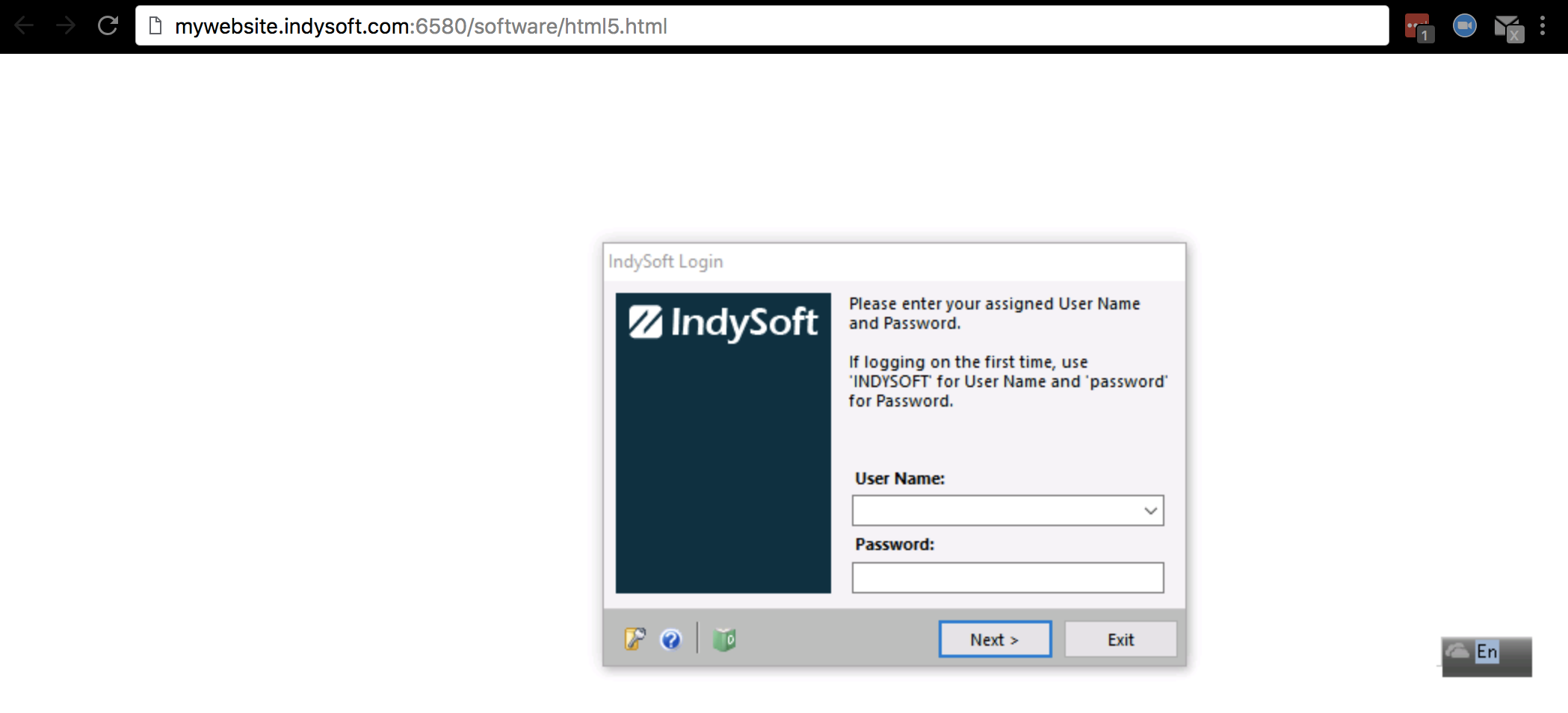
IndySoft Web-Tier – Anmeldung
Hinweis: Alle IndySoft-Dialogfelder werden innerhalb der Browser-Registerkarte angezeigt. Stellen Sie sich den Bereich innerhalb des Browser-Tabs als Ihren „Desktop“ vor; die IndySoft-Dialogfelder werden auf dieser Fläche angezeigt – gegebenenfalls zentriert usw. Wenn Sie andere IndySoft-Dienstprogramme über den Hauptbildschirm starten, werden diese sekundären Dialogfelder auf derselben Browser-Registerkarte angezeigt. Die Größe von Dialogen lässt sich ebenfalls ändern (sofern dies für den jeweiligen Dialog möglich ist) und sie können innerhalb der Browser-Registerkarte neu positioniert werden – genau wie bei der Ausführung einer lokalen Anwendung. Jede Anwendung kann bei Bedarf auch minimiert werden. IndySoft-Anwendungen werden, wenn sie minimiert sind, als Symbole unten links auf der Browser-Registerkarte angezeigt. Klicken Sie auf das Symbol, um das Fenster wieder einzublenden.
Sobald Sie sich auf dem Startbildschirm angemeldet haben, läuft IndySoft im Webbrowser mit derselben Benutzeroberfläche wie bei der Ausführung als Windows-Anwendung! Es gibt nur ein paar kurze Anmerkungen zur Benutzeroberfläche, bei der man davon ausgehen würde, dass sie etwas angepasst wurde:
Drucken über die Web-Tier-Browser-Oberfläche
Das IndySoft Web-Tier ermöglicht das Drucken auf allen lokalen Druckern über den Browser. Der Einfachheit halber wird jedoch bei vielen Druckaufträgen, die webfähige Inhalte wie PDF-Dateien usw. enthalten, vor dem Senden an den Drucker eine Vorschau in einem kleinen Dialogfeld angezeigt, wenn das Programm ausgeführt wird:
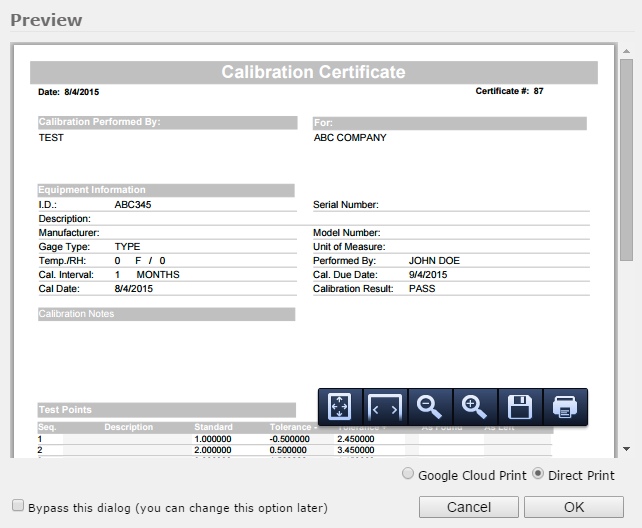
Web-Tier – Druckvorschau für PDF
Die PDF-Vorschau kann nach Bedarf in der Größe angepasst bzw. vergrößert werden. Wählen Sie „Direktdruck“, um die Datei an einen lokalen Drucker zu senden. Nach dem Klicken auf „OK“ übernimmt der Browser den Druckauftrag und leitet ihn an den ausgewählten lokalen Drucker weiter. Oder wählen Sie „Google Cloud Print“, um die Weiterleitung über Google zu nutzen:
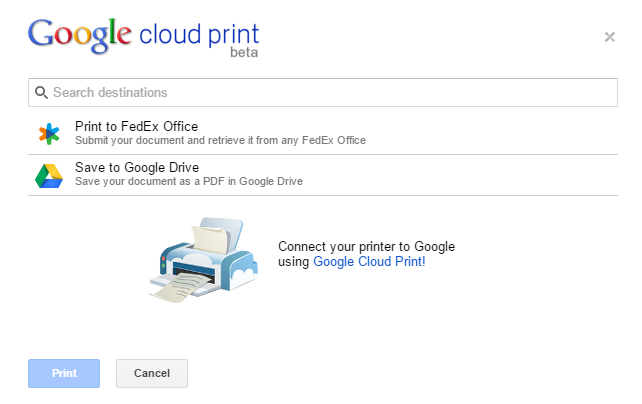
Google Cloud Print
Angenommen, der IndySoft-Benutzer fordert eine Vorschau eines Inhalts an, der im Browser nicht angezeigt werden kann (z. B. eine Excel-Datei, eine Word-Datei usw.). In diesem Fall wird diese Datei automatisch in den Download-Ordner des Browsers heruntergeladen, damit Sie sie schnell einsehen können.
Scannen innerhalb der Web-Tier-Browser-Oberfläche
Die Scan-Funktion wird derzeit in der Web-Tier nicht unterstützt. Jede lokal erstellte oder gescannte Datei kann jedoch schnell als Veranstaltungsdokument usw. hochgeladen werden. Wählen Sie „Aus Dateiname anhängen“:
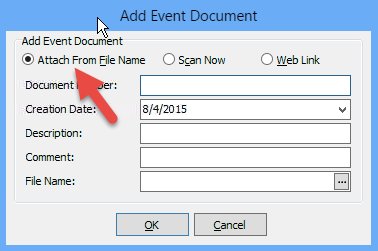
Als Datei anhängen
Hochladen von Dokumenten über die Browser-Oberfläche der Web-Ebene
Gelegentlich muss IndySoft den Benutzer auffordern, ein lokales Dokument auszuwählen (wie im obigen Beispiel „Aus Datei anhängen“). In diesen Fällen wird nicht direkt der Windows-Dialog „Öffnen“ angezeigt (wie bei der Verwendung des Windows-Clients), sondern ein Dialogfeld „Datei hochladen“:

Web-Ebene – Dialogfeld „Datei hochladen“
Drücken Sie die Fernglas-Taste, um schnell eine lokale Datei zu finden, die über den Browser auf die IndySoft-Web-Ebene hochgeladen wird – drücken Sie anschließend auf „OK“, um fortzufahren. Beachten Sie, dass Sie eine Datei auch per Drag & Drop in dieses Dialogfeld „Datei hochladen“ ziehen können. |