Interfaz de navegador del nivel web
El nuevo IndySoft WebTier permite a los usuarios de IndySoft Web-Tier ejecutar el cliente en cualquier navegador web moderno compatible con HTML 5.0 (IE 10/11, Chrome, Safari, Firefox, Opera, etc.). Póngase en contacto con el departamento de ventas de IndySoft para obtener más información.
Para ejecutar IndySoft desde un navegador no es necesario instalar nada: solo tienes que acceder al servidor web de IndySoft e iniciar sesión. La pantalla de inicio aparecerá de la siguiente manera:
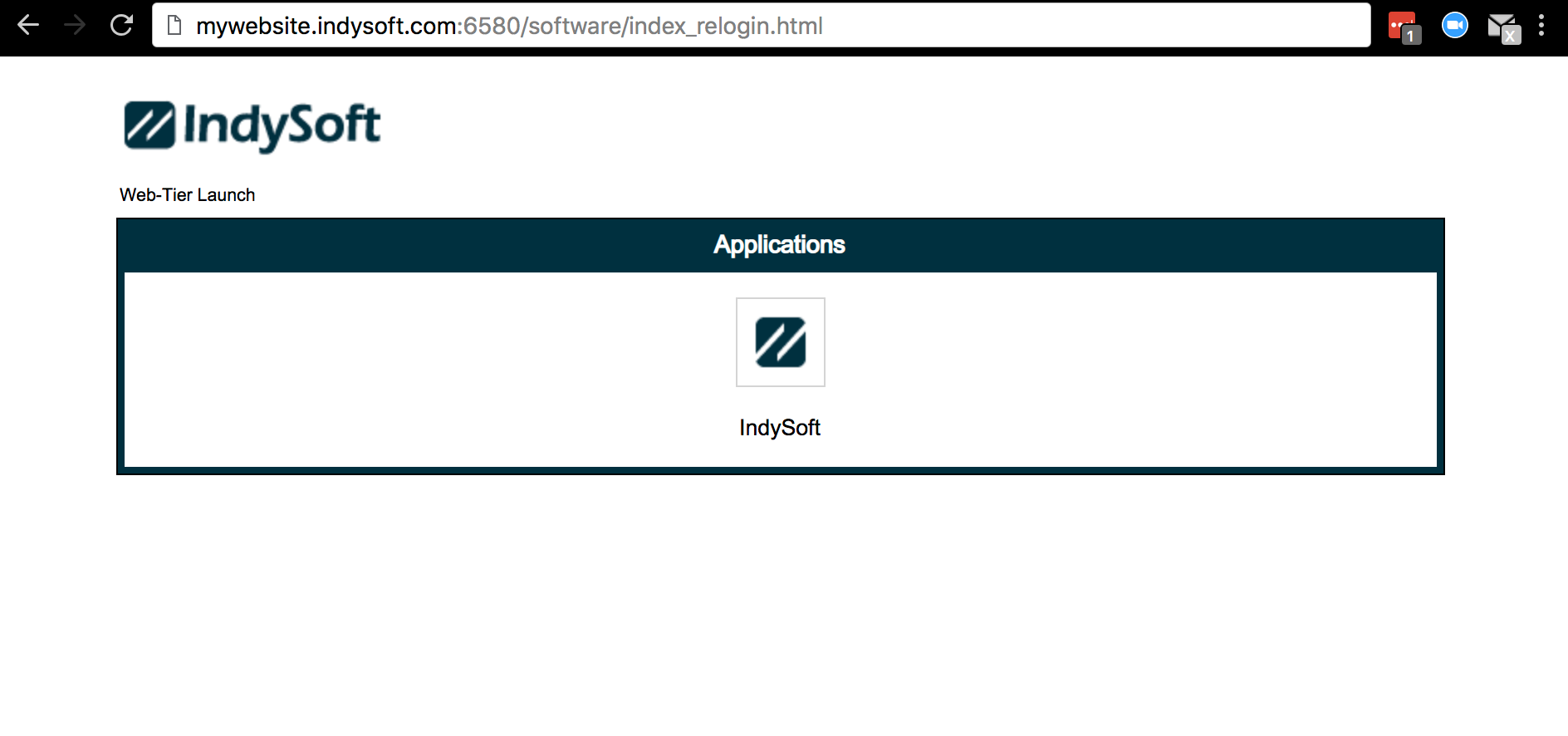
IndySoft Web-Tier - Página de inicio del navegador
Al seleccionar el icono «IndySoft», se abrirá la pantalla de inicio de sesión de IndySoft. Al iniciar IndySoft, se establecerá la conexión con el servidor. En este momento, se mostrarán las alertas necesarias basadas en el uso actual de las licencias de la capa web. A continuación, aparecerá la pantalla de inicio de sesión de IndySoft en la pestaña del navegador:
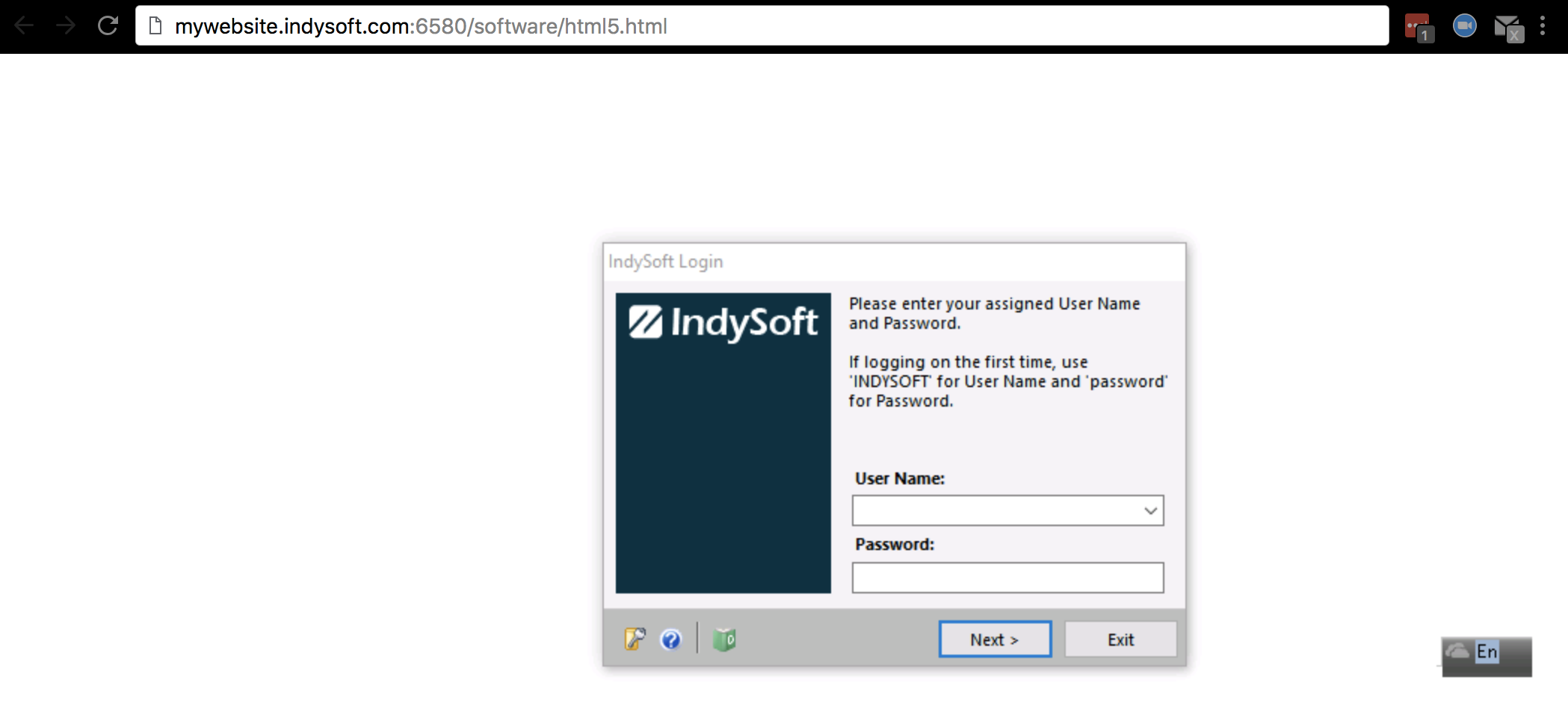
IndySoft Web-Tier - Inicio de sesión
Nota: todos los cuadros de diálogo de IndySoft aparecen dentro de la pestaña del navegador. Imagina que el espacio dentro de la pestaña del navegador es tu «escritorio» y que los cuadros de diálogo de IndySoft aparecen dentro de este lienzo, centrados cuando sea necesario, etc. Si abres otras utilidades de IndySoft desde la pantalla principal, estos cuadros de diálogo secundarios aparecerán en la misma pestaña del navegador. Los cuadros de diálogo también se pueden redimensionar (si el cuadro de diálogo en cuestión lo permite) y reubicar dentro de la pestaña del navegador, igual que cuando se ejecuta una aplicación local. Cada aplicación también se puede minimizar según sea necesario. Las aplicaciones de IndySoft, cuando se minimizan, aparecen como iconos en la parte inferior izquierda de la pestaña del navegador. Haz clic en el icono para volver a mostrar la ventana.
Una vez iniciada sesión en la pantalla principal, IndySoft se ejecuta con la misma interfaz de usuario en el navegador web que cuando se ejecuta como aplicación de Windows. Solo hay un par de pequeños detalles en la interfaz que cabría esperar que se modificaran ligeramente:
Impresión desde la interfaz del navegador del nivel web
El nivel web de IndySoft permite imprimir en todas las impresoras locales a través del navegador. Sin embargo, para mayor comodidad, muchos trabajos de impresión que incluyen contenido compatible con la web, como archivos PDF, etc., se mostrarán en una pequeña ventana de diálogo antes de enviarse a la impresora al ejecutar:
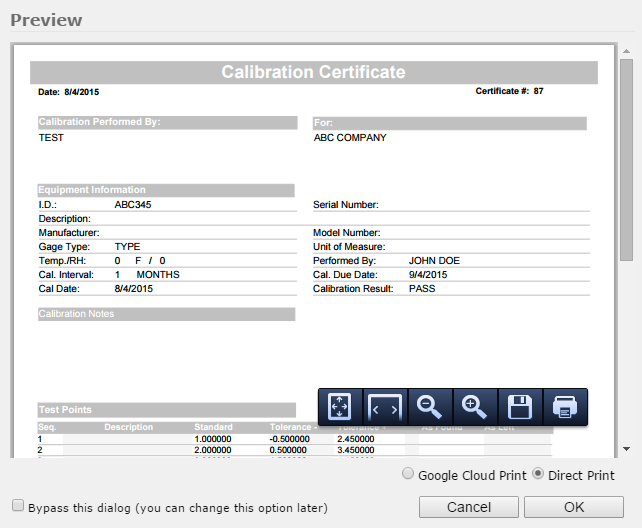
Web-Tier - Vista previa de impresión para PDF
El PDF de vista previa se puede ampliar o reducir según sea necesario. Selecciona «Impresión directa» para enviar el documento a una impresora local. Al pulsar «Aceptar», el navegador se encargará del trabajo de impresión y lo enviará a la impresora local seleccionada. O bien, selecciona «Google Cloud Print» para utilizar las opciones de Google:
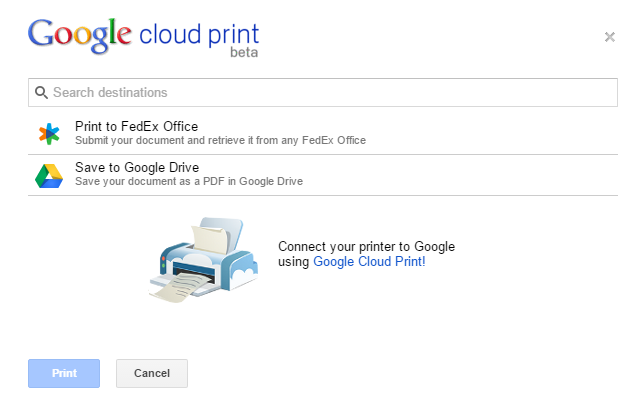
Google Cloud Print
Supongamos que el usuario de IndySoft solicita una vista previa de un contenido que no se puede previsualizar en el navegador (como un archivo de Excel, un archivo de Word, etc.). En ese caso, este archivo se descargará automáticamente en la sección «Descargas» del navegador para que puedas consultarlo rápidamente.
Escaneo en la interfaz del navegador del nivel web
Actualmente, la funcionalidad de escaneo no es compatible con el nivel web. Sin embargo, cualquier archivo creado o escaneado localmente se puede subir rápidamente como documento de un evento, etc. Selecciona «Adjuntar desde nombre de archivo»:
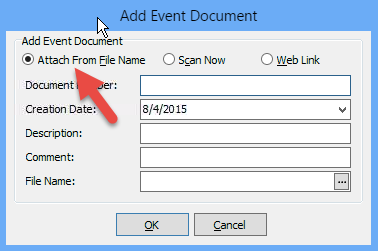
Adjuntar desde el nombre del archivo
Carga de documentos en la interfaz del navegador del nivel web
En ocasiones, IndySoft solicitará un documento local (como en el ejemplo anterior «Adjuntar desde nombre de archivo»). En estos casos, en lugar de mostrar directamente el cuadro de diálogo «Abrir» de Windows (como ocurre al utilizar el cliente de Windows), aparecerá un cuadro de diálogo «Cargar archivo»:

Nivel web - Cuadro de diálogo de carga de archivos
Pulse el botón con el símbolo de los prismáticos para localizar rápidamente un archivo local que se subirá a través del navegador al IndySoft Web-Tier; a continuación, pulse Aceptar para continuar. Ten en cuenta que también puedes arrastrar y soltar un archivo en este cuadro de diálogo «Subir archivo». |