Schaltflächen und Symbole
Symbolleisten-Symbole
 Neuer Eintrag (Einfügen)
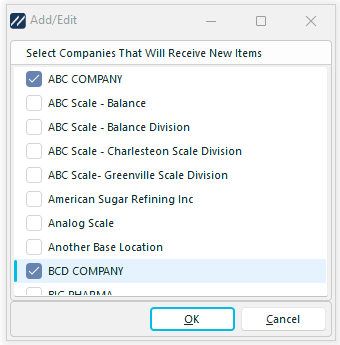
Klicken Sie auf diese Schaltfläche, um der aktuellen Liste einen neuen Eintrag hinzuzufügen oder einen bestehenden zu bearbeiten. Es erscheint ein Popup-Dialogfeld mit den entsprechenden Detailfeldern für die aktuelle Liste. Wenn Sie den neuen Datensatz eingegeben haben, klicken Sie auf die Schaltfläche „OK“, um die Datensätze in der Datenbank zu speichern, oder klicken Sie auf die Schaltfläche „Abbrechen“, um den Vorgang zu beenden.
 Artikel anzeigen (Zurück)
Klicken Sie auf diese Schaltfläche, um den aktuell ausgewählten Artikel zu bearbeiten. Über das Eingabe-/Bearbeitungsraster können mehrere Datensätze gleichzeitig ausgewählt werden. Wenn mehrere Datensätze ausgewählt sind und die Schaltfläche „Element anzeigen“ angeklickt wird, werden die Schlüsselfelder im Popup-Dialogfeld ausgegraut, da die Einstellungen für das Detailelement im Popup-Dialogfeld auf mehr als einen Datensatz angewendet werden müssen (die Schlüsselfelder müssen eindeutig bleiben).
 Element(e) löschen (Löschen)
Verwenden Sie diese Option, um einen Datensatz schnell aus der Liste zum Hinzufügen/Bearbeiten zu löschen. Sie können mehrere Einträge in der Tabelle auswählen (markieren Sie einen Datensatz und halten Sie dann die Umschalttaste auf Ihrer Tastatur gedrückt, während Sie eine zweite Zeile markieren).
 Element suchen (Strg+F)
In diesem Popup-Fenster können Sie Suchbegriffe eingeben. Wenn Sie auf „OK“ klicken, werden die im Dialogfeld „Nach diesen Zeichen suchen...“ eingegebenen Zeichen verwendet, um eine inkrementelle Suche innerhalb der aktuellen Rasterergebnismenge durchzuführen. Es wird der am ehesten passende Eintrag ausgewählt.
 Raster drucken (Strg+P)
Diese Option wird im IndySoft-Druckvorschau-Fenster angezeigt. Weitere Informationen finden Sie unter Druckraster (Vorschau).
 Listen von Unternehmen zu Unternehmen kopieren
Mit dieser Option können Sie Listen von einem Unternehmen in ein anderes kopieren. Sie können diese Listen mit denen anderer Unternehmen zusammenführen oder die Listen eines anderen Unternehmens ersetzen. Wenn Sie die Taste drücken, wird der folgende Menüpunkt angezeigt.
Auswahl zusammenführen oder ersetzen
Zusammenführen – Mit dieser Option wird eine Liste mit einer bereits vorhandenen Liste zusammengeführt. Das ist nützlich, wenn Sie eine erstellte Liste nicht löschen möchten. Stattdessen wird die aktuelle Liste an die bereits erstellte Liste angehängt.
Ersetzen – Diese Option ersetzt eine vorhandene Liste (oder erstellt eine neue, falls keine vorhanden ist). |