Geschwindigkeit maximieren
„Warum sind manche Funktionen langsamer als andere?“
Es gibt einige Aktivitäten, die bei Ihren Nutzern zu diesem Kommentar führen können. Für viele von ihnen gibt es einfache Möglichkeiten, ihre Leistung zu verbessern. Die richtige Lösung hängt davon ab, wie Ihre Nutzer IndySoft einsetzen.
Suche nach „
“ Bei der Suche nach „ “ zeigt IndySoft standardmäßig alle Geräte an und aktualisiert die Liste, während der Benutzer tippt. Das kann für den Nutzer ein angenehmes Erlebnis sein, solange Ihr Unternehmen nicht 200.000 Geräte zu präsentieren hat.
Das Problem bei „
“ Es läuft folgendermaßen ab: Der Benutzer öffnet „Search By“ und lädt sofort alle 200.000 Datensätze herunter. Das sind aber eine Menge Informationen! Dann drückt der Benutzer eine Taste. Die Suche nach „By“ aktualisiert die Liste und reduziert sie möglicherweise auf 20.000 Datensätze, die erneut heruntergeladen werden. Das sind immer noch eine Menge Informationen! Mit jedem Tastendruck verbessert sich die Situation, doch das Netzwerk beansprucht eine beträchtliche Bandbreite, was nicht gerade ideal ist.
Die Lösungen
 ../Storage/indysoft-help-publication/100273316.png
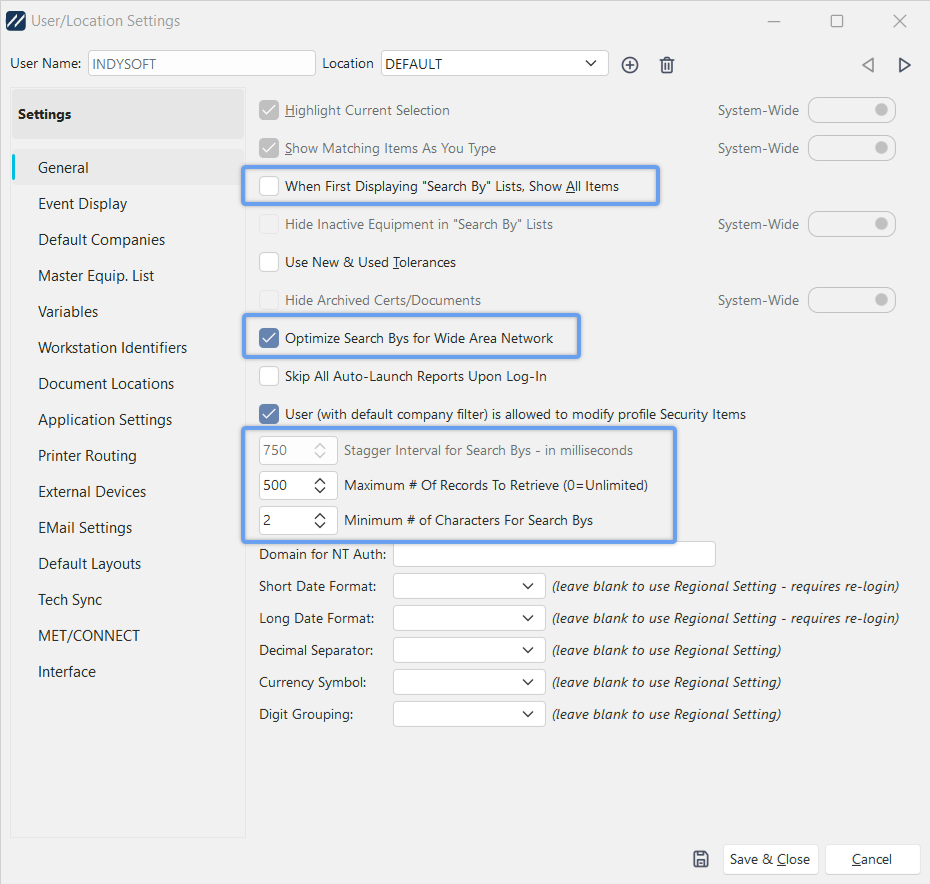
Benutzer- und Standorteinstellungen – Allgemein
Das Fenster Benutzer-/Standorteinstellungen – Allgemein bietet verschiedene Lösungen, die Ihnen weiterhelfen können.
1.Deaktivieren Sie die Option „Bei der ersten Anzeige der ‚Suchen nach‘-Listen alle Elemente anzeigen“. Es gibt keinen Grund, diese ersten 200.000 Datensätze abzurufen. Bitte tu das nicht!
2.Stellen Sie das Intervall für die Suchfilter auf etwa 750 Millisekunden ein. Dadurch wartet IndySoft, bis Sie mit dem Tippen pausieren, bevor es die Informationen abruft, anstatt sie bei jedem Tastendruck abzurufen.
3.Maximale Anzahl an Ausrüstungsgegenständen festlegen Sich wieder auf ein vernünftiges Maß einpendeln. In der Regel sind mehr als 500 oder 1000 Ergebnisse nicht sinnvoll.
4.Stellen Sie die Mindestanzahl der Zeichen für die Suche nach auf 2 oder 3 Zeichen ein. Dies ist besonders nützlich, wenn die meisten Geräte-IDs mit denselben beiden Buchstaben beginnen.
5.Aktivieren Sie die Option „Suche nach“ für das Weitverkehrsnetz.
Registerkarte „Verlauf“
Ein ähnliches Problem kann auftreten, wenn man sich die Registerkarte „Verlauf“ eines Geräts ansieht, das bereits seit mehreren Jahren in Betrieb ist. Vielleicht wechseln Sie zu einem Gerät, das mehrmals täglich ein- und ausgecheckt wird. Auf der Registerkarte „Verlauf“ können Tausende von Ereignissen gespeichert werden, und alle werden geladen, sobald Sie diese Registerkarte öffnen.
Mit der Schaltfläche „Filtern, um nicht anzuzeigen:  “ können Sie die Anzahl und Art der angezeigten Ereignisse einschränken, wodurch sich die Ladezeit beim Abruf aus der Datenbank verkürzt.
Erste Anmeldung bei „
“ Wenn Sie IndySoft zum ersten Mal auf einem bestimmten Computer starten, werden zahlreiche Informationen für die spätere Verwendung heruntergeladen und zwischengespeichert. Daher dauert es beim ersten Einloggen in IndySoft auf einem Computer eine Weile, bis das Programm gestartet ist. Das passiert nur einmal, danach ist die Startzeit deutlich kürzer.
Zugriff auf das Netzwerk von einem entfernten Standort aus
Es kann vorkommen, dass Ihre Benutzer IndySoft von einem entfernten Standort aus nutzen müssen, vielleicht sogar vom anderen Ende der Welt. Wenn Sie das tun, werden Sie wahrscheinlich eine deutlich langsamere Verbindung haben, als Sie es gewohnt sind. Um die Leistung zu verbessern, können Sie eine 3-Tier-Konfiguration oder ein Tool wie Citrix verwenden, um IndySoft remote auszuführen. Leider können sie Ihnen vielleicht nicht das gleiche Maß an Reaktionsschnelligkeit bieten, wie Sie es gewohnt sind, aber sie können Ihnen helfen. |