Ottimizzare la velocità
«Perché alcune funzioni sono più lente di altre?»
Ci sono alcune attività che possono indurre i tuoi utenti a lasciare questo commento. Per molti di loro esistono modi semplici per migliorare le proprie prestazioni. Trovare la soluzione giusta dipenderà dal modo in cui i vostri utenti utilizzano IndySoft.
Ricerca per...
Quando si esegue una ricerca per..., IndySoft mostra per impostazione predefinita tutte le apparecchiature e aggiorna l'elenco man mano che l'utente digita. Questo può garantire un'esperienza piacevole per l'utente, a patto che la vostra azienda non abbia 200.000 apparecchiature da mostrare.
Il problema
: ecco cosa succede: l'utente apre la funzione "Cerca per" e scarica immediatamente tutti i 200.000 record. Sono davvero tante informazioni! A quel punto l'utente preme un tasto. La funzione "Cerca per" aggiorna l'elenco, riducendolo eventualmente a 20.000 record, che vengono scaricati nuovamente. Sono comunque un sacco di informazioni! La situazione migliora ad ogni battuta, ma la rete consuma una notevole quantità di banda, il che non è l'ideale.
Le soluzioni
 ../Storage/indysoft-help-publication/100273316.png
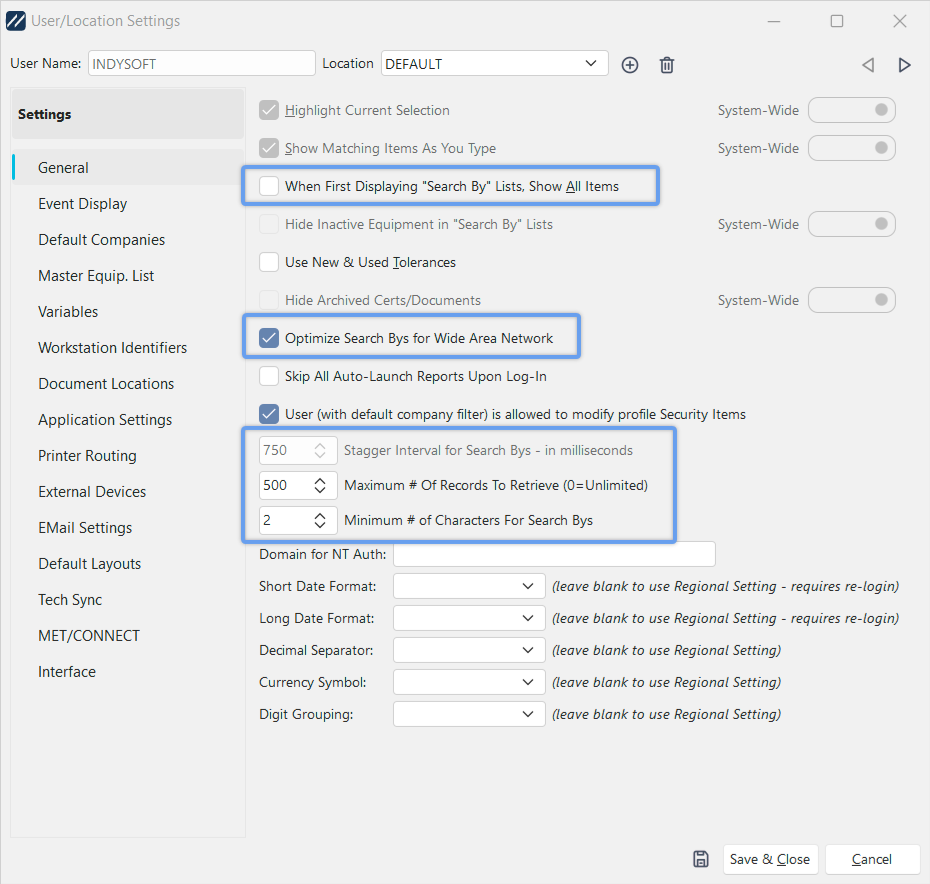
Impostazioni utente/posizione - Generale
La finestra Impostazioni utente/posizione - Generale offre diverse soluzioni per aiutarti.
1.Deseleziona l'opzione "Mostra tutti gli elementi" al primo accesso agli elenchi "Cerca per". Non c'è motivo di estrarre quei primi 200.000 record. Ti prego, non farlo!
2.Imposta l'intervallo di sfalsamento per i criteri di ricerca in millisecondi su un valore pari a circa 750. In questo modo IndySoft attende che l'utente interrompa la digitazione prima di recuperare le informazioni, anziché farlo ad ogni battuta.
3.Imposta il numero massimo di equipaggiamenti Ritornare a una situazione ragionevole. Di solito, ottenere più di 500 o 1000 risultati non è vantaggioso.
4.Imposta il numero minimo di caratteri per i criteri di ricerca su 2 o 3 caratteri. Ciò risulta particolarmente utile se la maggior parte degli ID delle apparecchiature inizia con le stesse due lettere.
5.Selezionare "Ottimizza criteri di ricerca" per la rete geografica.
Scheda Cronologia
Un problema simile può verificarsi quando si consulta la scheda Cronologia di un'apparecchiatura in servizio da diversi anni. Forse stai passando a un'attrezzatura che viene registrata all'entrata e all'uscita più volte al giorno. Nella scheda Cronologia possono essere registrati migliaia di eventi, che vengono caricati tutti quando si apre quella scheda.
Utilizzando il pulsante "Filtra per non visualizzare:  ", è possibile limitare il numero e il tipo di eventi visualizzati, riducendo così il tempo necessario per scaricarli dal database.
Accesso iniziale
La prima volta che si avvia IndySoft su un determinato computer, il programma scarica e memorizza nella cache numerose informazioni per un utilizzo futuro. Di conseguenza, la prima volta che accedi a IndySoft da un computer, l'avvio richiederà un po' di tempo. Questo avviene solo una volta, quindi in seguito il tempo di avvio sarà notevolmente inferiore.
Accesso alla rete da una postazione remota
Potrebbero esserci occasioni in cui gli utenti hanno bisogno di utilizzare IndySoft da una postazione remota, magari dall'altra parte del mondo. Se lo fai, probabilmente avrai una connessione molto più lenta di quella a cui sei abituato. Per migliorare le prestazioni, è possibile utilizzare una configurazione a tre livelli oppure uno strumento come Citrix per eseguire IndySoft in remoto. Purtroppo, potrebbero non essere in grado di offrirti lo stesso livello di reattività a cui sei abituato, ma possono comunque aiutarti. |