Personalizzazione delle etichette
 Nota: nei layout precedenti, la funzionalità "Editor di layout" dell'interfaccia della dashboard consente di modificare QUALSIASI etichetta di campo in QUALSIASI vista Home, vista Attrezzature, vista Azienda o vista Modello. Tuttavia, in IndySoft ci sono ancora molte schermate di dettaglio che dipendono dalle didascalie descritte in questo argomento.
Uno degli aspetti fondamentali per rendere IndySoft più facile da usare è l'uso efficace delle etichette personalizzate. Si può essere fortemente tentati di guardare lo schermo e dire «Non è corretto», perché non usa la stessa terminologia che usi tu per lo stesso concetto. Ad esempio: IndySoft identifica in modo univoco le apparecchiature tramite il loro codice identificativo. Inoltre, è previsto uno spazio per il numero di serie.
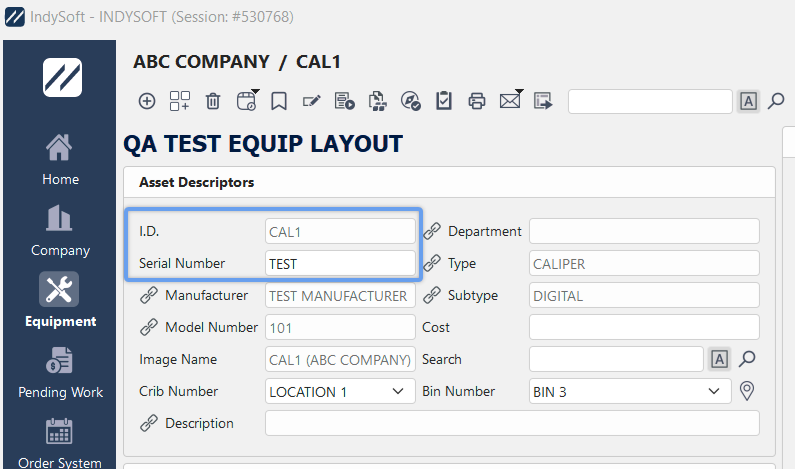 Etichette predefinite per le attrezzature del
Se il cliente ha già assegnato a ciascuna apparecchiatura un numero di serie univoco, potresti voler rinominare l'etichetta "I.D." come "Numero di serie" e l'etichetta "Numero di serie" come "Codice a barre". Basta modificare le etichette in Preferenze aziendali e potrai utilizzare la terminologia a cui sei abituato.
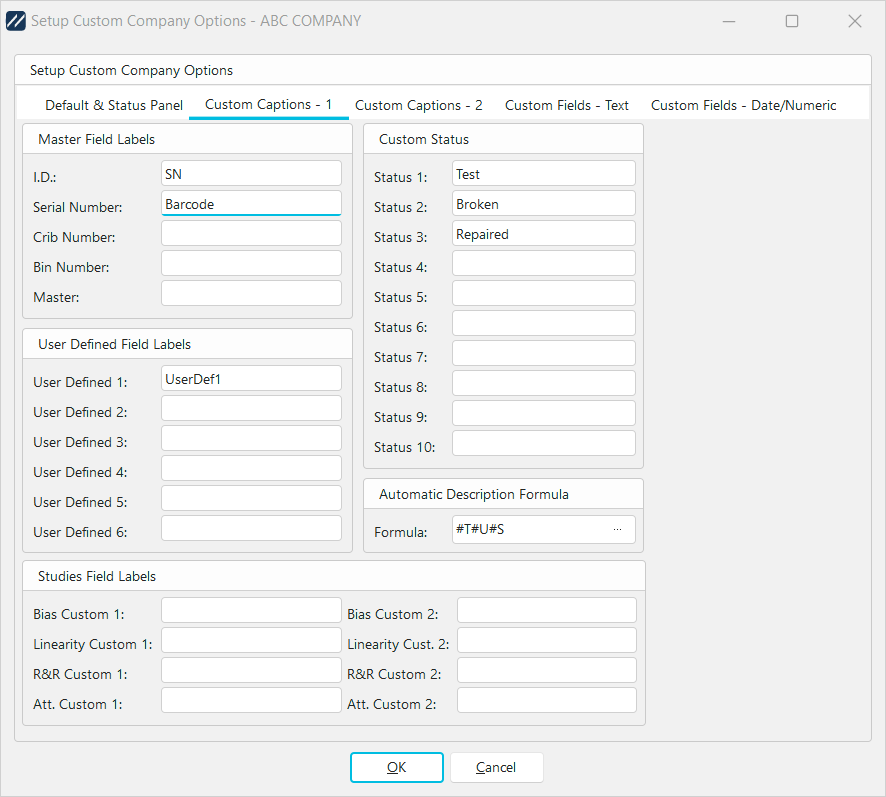
Preferenze aziendali - Didascalie personalizzate
Questo può essere particolarmente importante se un cliente ti chiama per riparare un calibro. Supponiamo che tu stia visualizzando "ID" e "Numero di serie" sullo schermo, mentre il tuo cliente utilizza un sistema di gestione delle scorte diverso che mostra "SN" e "Codice a barre". Se il cliente ti dice che ha bisogno che tu ricalibri un calibro con numero di serie CD0001, probabilmente inizierai a cercare in base al numero di serie (SN), anziché in base all'ID. Utilizzare una terminologia coerente con i propri clienti aiuterà a evitare errori e malintesi.
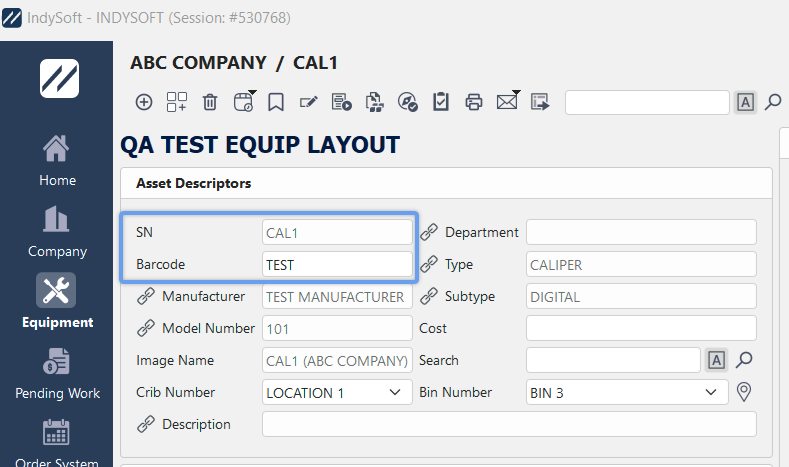
Visualizza i nomi reali dei campi (solo amministratori)
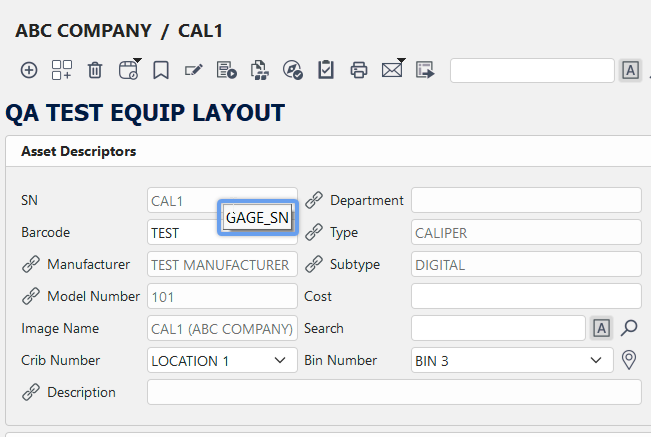
Gli amministratori di sistema hanno inoltre la possibilità di visualizzare i nomi reali dei campi (provenienti dal database) sotto forma di suggerimenti. Fai clic con il pulsante destro del mouse sull'intestazione e seleziona l'opzione riportata di seguito, quindi passa il mouse su un campo qualsiasi per visualizzarne il nome effettivo:
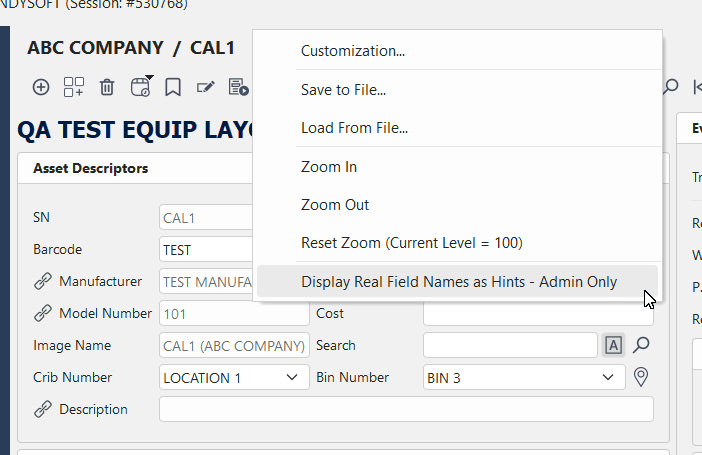
 |
|