Maximizar a velocidade
«Por que razão algumas funções são mais lentas do que outras?»
Existem algumas atividades que podem levar os seus utilizadores a fazer este comentário. Para muitos deles, existem formas simples de melhorar o seu desempenho. Encontrar a solução certa dependerá da forma como os seus utilizadores utilizam o IndySoft.
Pesquisa por
Ao realizar uma pesquisa por, o IndySoft apresenta, por predefinição, todos os equipamentos e atualiza a lista à medida que o utilizador digita. Isto pode proporcionar uma experiência agradável ao utilizador, desde que a sua empresa não tenha 200 000 equipamentos para apresentar.
O problema
O que acontece é o seguinte: o utilizador abre a opção «Pesquisar por» e descarrega imediatamente todos os 200 000 registos. É muita informação! Em seguida, o utilizador pressiona uma tecla. A pesquisa atualiza a lista, reduzindo-a, por exemplo, para 20 000 registos, que são novamente descarregados. Ainda é muita informação! A situação melhora a cada tecla pressionada, mas a rede consome uma quantidade considerável de largura de banda, o que não é o ideal.
As soluções
 ../Storage/indysoft-help-publication/100273316.png
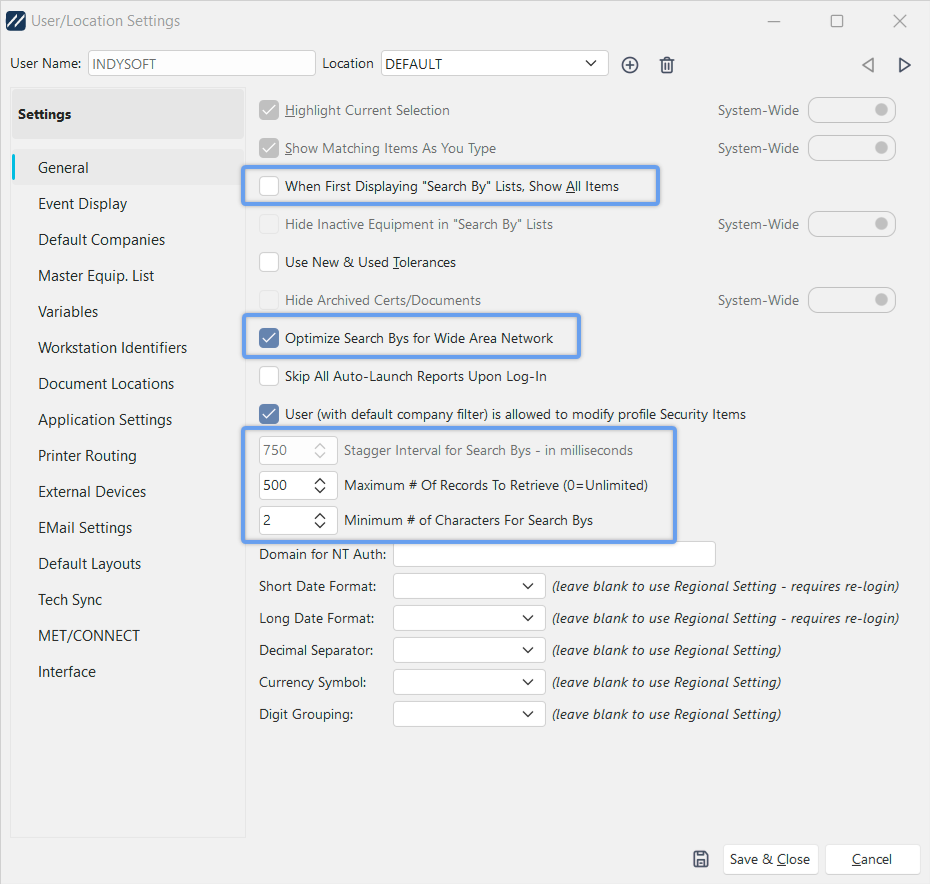
Definições de utilizador/localização - Geral
A janela Definições do utilizador/localização - Geral oferece várias soluções para o ajudar.
1.Desmarque a opção «Mostrar todos os itens» ao apresentar pela primeira vez as listas «Pesquisar por». Não há motivo para extrair esses primeiros 200 000 registos. Por favor, não faças isso!
2.Defina o intervalo de escalonamento para as pesquisas por - em milissegundos para um valor como 750. Isto faz com que o IndySoft espere até que pare de escrever antes de obter a informação, em vez de a recuperar a cada tecla premida.
3.Definir o número máximo de equipamentos Voltar a um nível razoável. Normalmente, mais de 500 ou 1000 resultados não são benéficos.
4.Defina o número mínimo de caracteres para a pesquisa por como 2 ou 3 caracteres. Isto é especialmente útil se a maioria dos códigos de identificação dos equipamentos começar com as mesmas duas letras.
5.Selecione «Otimizar pesquisas» para redes de área alargada.
Separador «Histórico»
Um problema semelhante pode ocorrer ao consultar o separador «Histórico» de um equipamento que está em serviço há vários anos. Talvez esteja a mudar para um equipamento que é registado à entrada e à saída várias vezes por dia. Podem ser registados milhares de eventos no separador «Histórico», e todos eles são carregados quando esse separador está aberto.
Ao utilizar o botão «Filtrar para não mostrar:  », pode restringir o número e o tipo de eventos que visualiza, o que reduz o tempo necessário para os descarregar da base de dados.
Iniciar sessão pela primeira vez
Na primeira vez que executar o IndySoft num determinado computador, o programa descarrega e armazena em cache uma grande quantidade de informações para utilização futura. Por isso, da primeira vez que iniciar sessão no IndySoft num computador, o programa demorará algum tempo a iniciar. Isto só acontece uma vez, pelo que o tempo de arranque será muito menor a partir daí.
Aceder à rede a partir de um local remoto
Pode haver ocasiões em que os seus utilizadores precisem de utilizar o IndySoft a partir de um local remoto, talvez do outro lado do mundo. Quando fizer isso, provavelmente terá uma ligação muito mais lenta do que está habituado. Para melhorar o desempenho, pode utilizar uma configuração de três camadas ou uma ferramenta como o Citrix para executar o IndySoft remotamente. Infelizmente, talvez não consigam oferecer-lhe o mesmo nível de resposta a que está habituado, mas podem ajudar. |