Definições de utilizador/localização - Geral

Definições de utilizador/localização - Geral
Nota: se vir alguma definição na caixa de diálogo «Definições do utilizador/localização» que tenha este botão visível à direita:

Nesse caso, essa definição está configurada como uma preferência global e NÃO PODE ser alterada por utilizadores individuais nas «Definições do utilizador/localização». Peça ao seu administrador para editar esta configuração em Definições globais no Gestor de perfis, conforme necessário.Realçar seleção atual
Esta opção não é relevante para o ecrã principal do Painel de controlo na versão 9x. Quando esta opção estiver ativada (apenas em ecrãs específicos), o campo atualmente selecionado (onde se encontra o foco de entrada) será destacado a amarelo para facilitar a visibilidade:
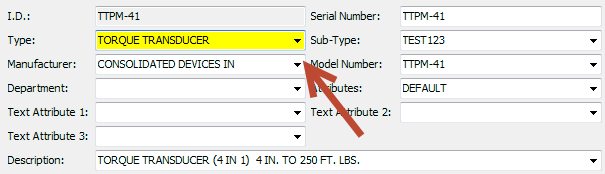
Destacar a seleção atual
Mostrar itens correspondentes à medida que escreve
Esta ação aplica-se às listas suspensas de texto — especificamente às relacionadas com os campos de equipamento no ecrã principal e nas «Definições de campo» nos eventos. Se esta opção estiver ativada (padrão), os valores do menu suspenso são selecionados automaticamente à medida que o utilizador digita no campo de edição:

Exemplo de pesquisa incremental (Mostrar itens correspondentes à medida que digita)
Ao exibir pela primeira vez as listas de "Pesquisar por", mostrar todos os itens
Esta opção aplica-se às caixas de diálogo de pesquisa - quando ativada, a caixa de diálogo de pesquisa apresenta automaticamente todos os itens assim que a caixa de diálogo é aberta. Isto é útil se o utilizador percorrer os recursos para localizar o equipamento adequado. Esta configuração não é prática se tiver milhares de ativos.
Ocultar equipamentos inativos nas listas de «Pesquisar por»
Esta opção aplica-se às caixas de diálogo de pesquisa — quando estiver ativada, todos os equipamentos inativos (com a caixa de seleção «Ativo» desmarcada) serão ocultados da pesquisa.
Utilizar tolerâncias novas e utilizadas
Quando esta opção estiver ativada, será solicitado ao utilizador que introduza as tolerâncias padrão novas e utilizadas na caixa de diálogo/separador «Pontos de teste». Os campos «Tolerância utilizada -» e «Tolerância utilizada +» podem ser personalizados para exibição na grelha:

Com a preferência do utilizador «Utilizar tolerâncias novas e usadas» ativada
Quando estes dois conjuntos de tolerâncias são utilizados, apenas um deles está ativo para um ativo em qualquer momento. Nestes casos, a caixa de seleção «Novo equipamento» controla o conjunto de tolerâncias aplicável, que pode ser mapeado para visualização/edição na Vista do equipamento (!NEW_GAGE!).
Ocultar certificados/documentos arquivados
Quando um evento é definido como «Incompleto» (através do botão acima da grelha «Histórico»), quaisquer certificados ou documentos criados durante o evento são arquivados na base de dados. Se esta opção não estiver marcada, esses certificados/documentos arquivados permanecerão visíveis entre os ícones de documentos do evento, à direita da grelha do Histórico — serão apresentados como ícones desativados:

Exemplo - Certificado arquivado
Se esta opção estiver marcada, estes certificados/documentos arquivados serão ocultados dos ícones do histórico de documentos.
Otimizar as caixas de pesquisa para redes de área alargada
Esta opção aplica-se às caixas de pesquisa — ao ativar esta opção, todas as caixas de pesquisa com funcionalidade de pesquisa incremental (ver a definição «Mostrar itens correspondentes à medida que escreve» acima) são instruídas a não realizar a pesquisa até que o utilizador prima a tecla Return. Isto garante que apenas uma consulta SQL será executada e que essa consulta irá devolver apenas o menor número de ativos. Nota: Uma vez que a tecla Return é essencial para esta funcionalidade, não é possível utilizá-la para fechar a caixa de diálogo de pesquisa (como normalmente acontece). Em vez disso, utilize «Ctrl+Enter». A definição «Intervalo de escalonamento para pesquisas» (descrita abaixo) não é relevante quando esta definição está ativada.
Ignorar todos os relatórios de execução automática ao iniciar sessão
Ao iniciar sessão, é possível configurar a execução automática dos relatórios através da caixa de diálogo Configurar pesquisas personalizadas / Relatórios / Layouts. Esta preferência do utilizador desativará esta funcionalidade para a sessão atual do utilizador.
Intervalo de escalonamento para os critérios de pesquisa - em milissegundos
Esta opção aplica-se às caixas de diálogo de pesquisa - mas esta configuração é irrelevante se for utilizada a opção «Otimizar critérios de pesquisa para redes de área alargada». Por predefinição, à medida que cada caractere é digitado na caixa de pesquisa, os resultados da pesquisa são atualizados. Por exemplo, se o texto de pesquisa final for «CLAMP», assim que digitar «C», verá imediatamente todos os itens que começam por «C». Depois de digitar «CL», verá todos os itens que começam por «CL». Depois de digitar «CLA», verá todos os itens que começam por «CLA», etc. Esta funcionalidade fornece feedback imediato durante a pesquisa, mas gera um comando SQL por cada caractere. Ao ativar a configuração «Intervalo de espera para pesquisas», os comandos SQL só serão executados após um período fixo de inatividade do teclado, medido em milissegundos. Assim, continuando com o exemplo anterior, se o utilizador digitar «CLA» e depois esperar o número de milissegundos especificado, só então os resultados da pesquisa serão atualizados. Assim, em vez de três comandos SQL, será executado apenas um, devolvendo menos resultados ou resultados mais específicos.
Número máximo de registos a recuperar (0 = ilimitado)
Esta opção aplica-se às caixas de diálogo de pesquisa — especifica o número máximo de registos que uma pesquisa deve recuperar. Se se verificar que o filtro SQL atual devolve mais resultados do que o definido, o SQL será bloqueado antes da execução. Esta funcionalidade é implementada através de uma consulta SQL do tipo «SELECT COUNT(*)» executada antes de cada atualização da grelha de resultados da pesquisa.
Número mínimo de caracteres para pesquisas por
Esta opção aplica-se às caixas de diálogo de pesquisa — à semelhança do «Intervalo de escalonamento» descrito acima. No entanto, neste caso, a consulta SQL só é executada se tiver sido introduzido um número mínimo de caracteres de pesquisa. |