Configuração do fluxo de trabalho
Visão geral
O utilitário de configuração do fluxo de trabalho (evento) é uma das funcionalidades mais interessantes e exclusivas do IndySoft e está disponível em todas as edições CORE. Esta ferramenta permite-lhe adicionar, editar e eliminar eventos personalizados para modelar o fluxo da sua empresa. Ao criar os seus eventos, o IndySoft pode adaptar-se às suas necessidades sem necessidade de programação personalizada. Devido à sua potência, a configuração do fluxo de trabalho pode revelar-se um pouco complexa; por isso, esteja preparado para dedicar algum tempo a experimentar esta funcionalidade do IndySoft. Ao começar a utilizar o módulo de Configuração do Fluxo de Trabalho, recomendamos que consulte o ficheiro de ajuda e/ou o manual para obter uma visão geral de cada conjunto de funcionalidades do módulo de Configuração do Fluxo de Trabalho. Depois, pense num exemplo prático de como gostaria que o seu equipamento funcionasse e tente pôr isso em prática. Assim que tiver alguns eventos no seu currículo, acreditamos que ficará surpreendido com o potencial que este sistema pode oferecer à sua empresa.
Uma coisa a que deve prestar atenção em todos os ecrãs do Assistente de Configuração do Fluxo de Trabalho (Evento) é que existe sempre uma interface principal.
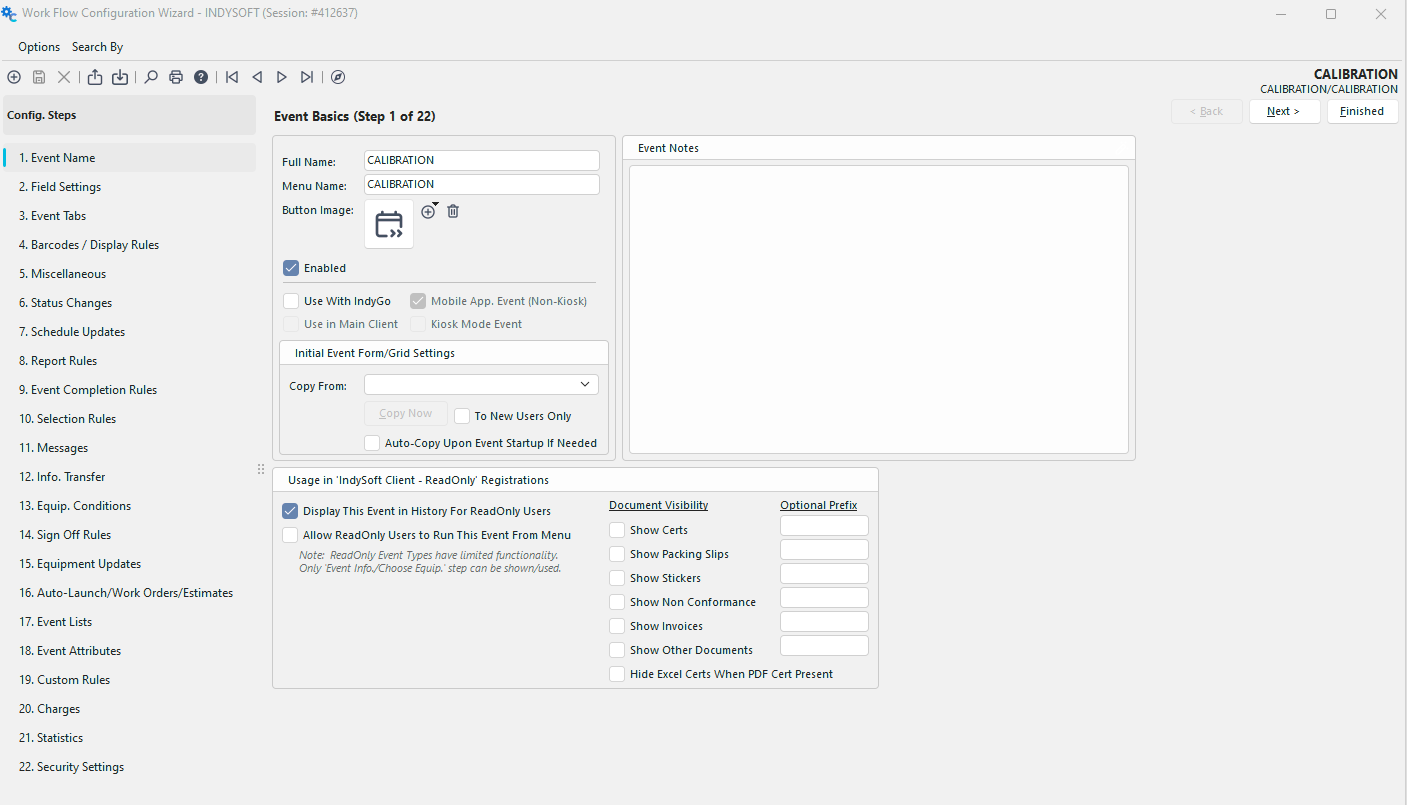
 Novo evento
Isto irá criar um novo evento. Cada tipo de evento deve ter um nome de evento único. Além disso, pode optar por clonar as definições do seu evento a partir do evento atual ou, através do menu suspenso «Clonar de», de qualquer outro evento no sistema.

Caixa de diálogo «Novo evento»
 Guardar evento
Isto irá guardar quaisquer alterações que tenha feito no evento atual.
 Cancelar alterações no equipamento
Isto irá cancelar quaisquer alterações feitas nos passos 1 a 6 que não pretenda guardar.
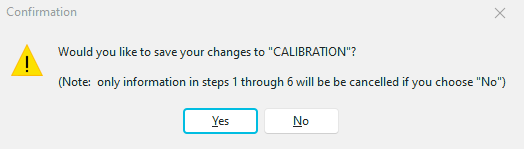
Cancelar a confirmação das alterações ao equipamento
 Exportar configuração de eventos
Isto permite-lhe selecionar qualquer um dos eventos do sistema para exportar para um ficheiro. Consulte Configuração do fluxo de trabalho - Exportação/Importação
 Importar configuração de eventos
Isto permite-lhe importar eventos a partir de um ficheiro exportado anteriormente. Consulte Configuração do fluxo de trabalho - Exportação/Importação
 Pesquisar por: Tipo de evento
Esta opção permite-lhe selecionar rapidamente um evento a partir de uma lista suspensa para trabalhar.
 Imprimir códigos de barras de eventos
Isto abre uma caixa de diálogo que permite selecionar eventos e imprimir os respetivos códigos de barras. Os códigos de barras ajudam a programar outros sistemas para a faturação automática ou para a manutenção de diferentes tipos de registos. Selecione os eventos à esquerda e prima a seta azul à direita para os disponibilizar para impressão.
Os códigos de barras de eventos servem para iniciar rapidamente o evento a partir do ecrã principal, sem utilizar o teclado ou o rato. Estes códigos de barras utilizarão o caractere de terminação definido nas definições de utilizador/localização.
 Ajuda do IndySoft
Esta opção permite-lhe aceder rapidamente à documentação da Ajuda do IndySoft.
 Botões de navegação
Estes botões permitem-lhe avançar ou recuar rapidamente para outro evento.
 Navegador
Isto abre o Navegador de Tipos de Evento, permitindo-lhe selecionar rapidamente um evento e ativar/desativar eventos.
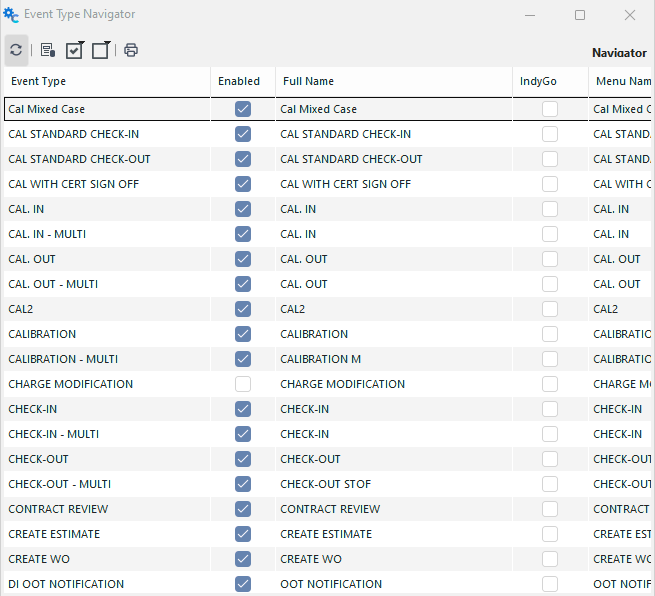 ../Storage/indysoft-help-publication/98762295.png
A janela «Navegador de tipos de eventos» permite a rolagem — ao rolar para a direita, são exibidos mais campos de coluna, enquanto ao rolar para baixo são exibidos mais tipos de eventos na lista (se aplicável).
Botões de navegação no ecrã

Cada botão destina-se à navegação pelas telas do Assistente de Configuração do Fluxo de Trabalho. Os botões «Voltar» e «Seguinte» levam-no para o ecrã anterior/seguinte. A opção «Concluído» está disponível no Assistente de Configuração do Fluxo de Trabalho e permite guardar as alterações.
Passos de configuração
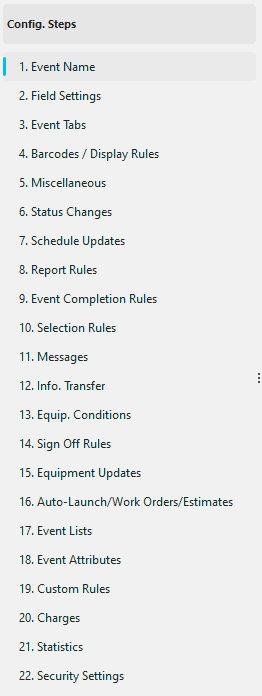 ../Storage/indysoft-help-publication/98762348.png
Este painel apresenta todas as telas disponíveis no Assistente de Configuração, permitindo aceder rapidamente a qualquer tela clicando no texto.
Configuração do fluxo de trabalho
- Configuração do fluxo de trabalho - Exportação/Importação
- Configuração do fluxo de trabalho - Nome do evento
- Configuração do fluxo de trabalho - Definições de campos
- Configuração do fluxo de trabalho - Separadores de eventos
- Configuração do fluxo de trabalho - Diversos
- Configuração do fluxo de trabalho - Códigos de barras / Regras de exibição
- Configuração do fluxo de trabalho - Alterações de estado
- Configuração do fluxo de trabalho - Atualizações de programação
- Configuração do fluxo de trabalho - Regras de relatório
- Configuração do fluxo de trabalho - Regras de conclusão de eventos
- Configuração do fluxo de trabalho - Regras de seleção
- Configuração do fluxo de trabalho - Mensagens
- Configuração do fluxo de trabalho - Informações Transferência da configuração do fluxo de trabalho d
- - Equip. Condições
- Configuração do fluxo de trabalho - Regras de aprovação
- Configuração do fluxo de trabalho - Atualizações de equipamento
- Configuração do fluxo de trabalho - Início automático/Ordens de trabalho/Orçamentos
- Configuração do fluxo de trabalho - Listas de eventos
- Configuração do fluxo de trabalho - Atributos de eventos
- Configuração do fluxo de trabalho - Regras personalizadas
- Configuração do fluxo de trabalho - Encargos
- Configuração do fluxo de trabalho - Estatísticas
- Configuração do fluxo de trabalho - Definições de segurança