Configuração do fluxo de trabalho - Separadores de eventos
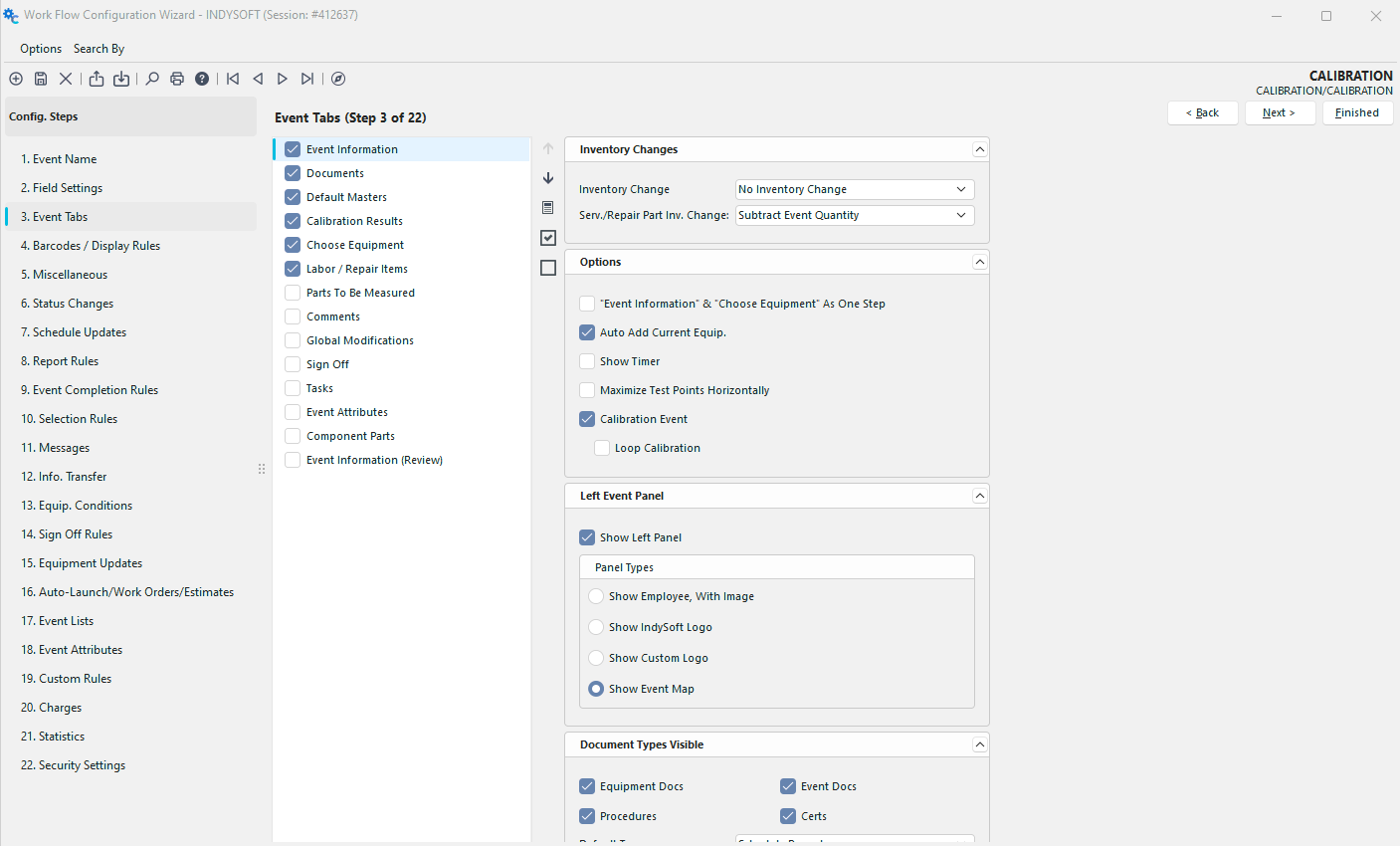
Assistente de configuração - Separadores de eventos (Passo 3 de 22)
O ecrã «Separadores de eventos» é utilizado para especificar quais as partes do evento que devem ser apresentadas ao criar ou editar um evento. A caixa de diálogo está dividida em duas secções; a parte esquerda diz respeito à visibilidade de determinados tipos de dados de eventos, e a outra refere-se à apresentação e ao comportamento de alguns dos ecrãs.
 Assistente de configuração do
- Passo 3 de 22 - Separadores de eventos
Visibilidade dos tipos de dados do evento
O lado esquerdo deste ecrã serve para especificar que tipo geral de dados é necessário durante o evento. Existem 13 possibilidades.
Informações sobre o evento
Esta opção irá solicitar as informações básicas sobre o evento especificadas no separador «Definições de campos». Esta opção será combinada com a opção «Escolher equipamento» se a opção «Informações do evento» e «Escolher equipamento» como um único passo estiver marcada (ver abaixo).
Documentos
Esta opção exibirá uma caixa de diálogo durante o evento, solicitando anexos de documentos opcionais e apresentando documentos relacionados com o equipamento.
Itens de mão-de-obra/reparação
Esta opção irá apresentar os itens de mão-de-obra e reparação durante o evento.
Padrões de referência
Esta opção permite-lhe selecionar os padrões de referência utilizados durante a calibração.
Resultados da calibração
Ao selecionar esta opção, poderá registar os resultados da calibração durante um evento.
Peças a medir
Ao selecionar esta opção, poderá especificar as informações das peças medidas por um equipamento. Posteriormente, todos os equipamentos utilizados para medir peças específicas podem ser registados através do relatório «Relatórios - Histórico de peças».
Selecionar equipamento
Esta opção permite-lhe selecionar o equipamento a utilizar no evento.
Comentários
Uma caixa de diálogo opcional destinada exclusivamente a comentários.
Modificações globais
Isto permite-lhe introduzir informações de registo de auditoria e modificar informações sobre o equipamento.
Aprovação
Esta opção permite-lhe exigir que uma pessoa específica aprove um evento antes de este ser marcado como concluído.
Tarefas
Esta opção permite-lhe agendar tarefas no equipamento.
Atributos do evento
Esta opção mostra os nomes e valores dos atributos do evento.
Componentes
Esta opção permite-lhe selecionar os componentes.
Ícones
 Este ícone move a guia «Tipo de dados do evento» selecionada para cima na ordem em que aparecerá ao executar este evento.
 Este ícone deslocará a guia «Tipo de dados do evento» selecionada para baixo na ordem em que aparecerá durante a execução deste evento.
 Este ícone agrupa os campos visíveis que têm uma marca de verificação.
 Este ícone irá marcar todos os campos como visíveis (selecionar).
 Este ícone irá ocultar todos os campos (desmarcar).
Painel direito
Alteração do estado do inventário
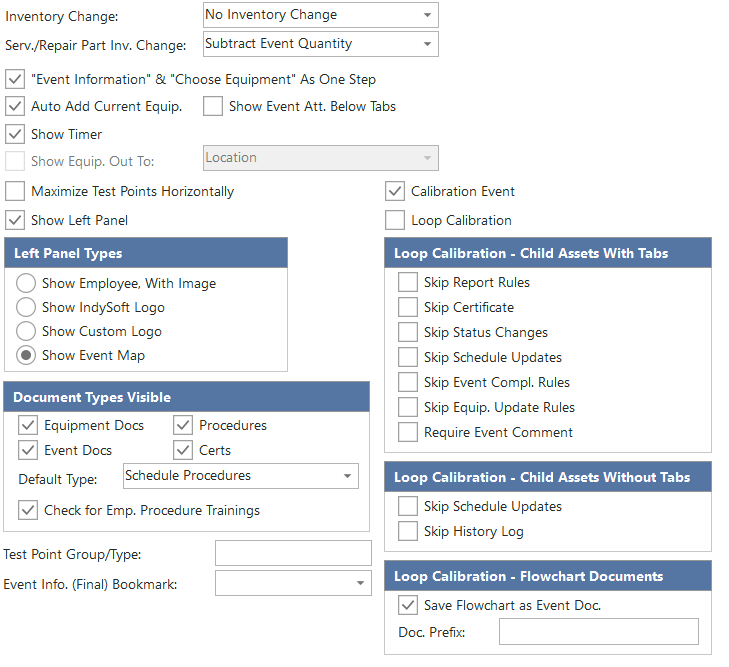
Uma lista suspensa permite-lhe alterar o estado do inventário.
·De em stock para emprestado
·De emprestado para em stock
·Adicionar a uma encomenda
·De em encomenda para em stock
·Alterar o estado de empréstimo
·Sem alteração de inventário
·Sem alteração de inventário - Com quantidades
·Ajuste de stock
·Apenas reduzir stock
Alteração de inventário de peças de manutenção/reparação
·Subtrair qualidade de evento
·Adicionar qualidade de evento
·Ignorar qualidade de evento
Mostrar eventos associados Abas inferiores
Selecione esta opção se pretender apresentar os atributos do evento abaixo das abas do evento.
«Informações do evento» e «Escolher equipamento» num único passo
Se as opções «Informações do evento» e «Escolher equipamento» estiverem ambas marcadas, ao selecionar esta opção, as duas caixas de diálogo serão combinadas. Isto é útil quando se pretende ver toda a informação no ecrã de uma só vez e reduzir ao mínimo o número de passos num evento.
Adicionar automaticamente o equipamento atual
Esta opção definirá sempre, por predefinição, o evento para selecionar o equipamento que se encontra atualmente no ecrã. Esta opção é normalmente verificada em eventos que não envolvem a opção «Escolher equipamento». Esta opção está normalmente desativada se o evento envolver vários equipamentos.
Mostrar temporizador
A opção «Mostrar temporizador» exibe a hora do evento. Este cronómetro permite registar a duração total de um evento e dispõe de funções de reinício, início, paragem e edição do tempo. Este valor pode ser copiado automaticamente para o campo «Tempo total» ao encerrar um evento.
Mostrar equipamento Equipamento emprestado a um funcionário (na parte inferior do evento)
Esta opção exibirá uma grelha na parte inferior do evento, mostrando todo o equipamento atualmente emprestado a um funcionário. Esta funcionalidade é útil para tornar os eventos de check-in rápidos e fáceis. Esta opção só pode ser marcada se a opção «Alteração de inventário» estiver definida como «Retirada para em stock».
Maximizar pontos de teste horizontalmente
Esta opção só é relevante se o separador «Resultados da calibração» estiver selecionado. Esta funcionalidade maximiza automaticamente o ecrã do evento ao apresentar os pontos de teste de calibração. Isto permite ao utilizador visualizar o maior número possível de colunas de pontos de teste de calibração.
Mostrar painel à esquerda
Esta opção exibe um painel no lado esquerdo do evento. Este painel pode mostrar uma de quatro coisas.
Mostrar funcionário, com imagem
Esta opção exibirá uma fotografia do funcionário especificado (se disponível)
Mostrar logótipo da IndySoft
Esta opção exibirá o belo e glorioso logótipo da IndySoft
Mostrar logótipo personalizado
Esta opção exibirá um logótipo personalizado à sua escolha, como o logótipo da sua empresa
Mostrar mapa do evento
Esta opção mostra um layout do assistente do evento
Tipos de documentos visíveis
Selecione os tipos de documentos que pretende que estejam disponíveis durante o evento utilizando as caixas de seleção. Selecione o «Tipo predefinido» na lista suspensa se escolher mais do que um. Isto irá definir o separador para o qual o utilizador será redirecionado por predefinição ao aceder ao separador «Documentos» do evento.
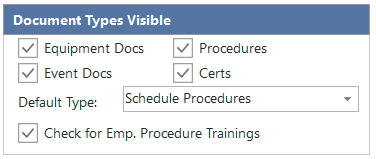
 Versão 13.1 || Nova caixa de seleção para «Verificar se é funcionário». «Formações sobre procedimentos» — verifica a utilização dos procedimentos em relação aos registos de formação dos funcionários
Consulte Adicionar/Editar Procedimentos para obter mais informações.
Grupo de pontos de teste
Isto permite-lhe especificar um tipo de «Grupo» específico ao selecionar pontos de teste para calibração. Por exemplo, se selecionar «Calibração» nesta caixa, qualquer ponto de teste pertencente ao grupo «Calibração» será automaticamente incluído na calibração. Todos os outros grupos (exceto os grupos vazios) serão excluídos. Desde que a coluna contenha o grupo de pontos de teste, este será incluído, pelo que pode misturar itens para abranger dois grupos de pontos de teste (por exemplo, «Calibração; Verificação»). Por fim, se introduzir aqui uma entrada exclusiva denominada «USER SELECT», será solicitado ao utilizador que selecione um tipo de grupo durante a calibração. Neste caso, o IndySoft analisa todos os grupos de pontos de teste únicos para o equipamento e fornece ao utilizador uma lista para que este possa fazer a sua escolha. Se pretender incluir linhas com campos do tipo «Grupo» em branco ou vazios, coloque um ponto de exclamação antes do campo. (ou seja, CALIBRAÇÃO).
Informações sobre o evento. (Final) Marcar
Evento de calibração
Se o evento estiver relacionado com um evento de calibração, assinale esta caixa. Se marcar esta opção, o evento será incluído no processo de exportação/importação. Irá incluir estes eventos ao imprimir autocolantes, documentos de eventos e certificados.
Calibração de loop
Ative esta opção se o evento for uma calibração de loop. Quando esta opção está ativada, as opções abaixo dela tornam-se relevantes:
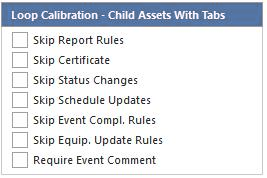
Num evento de calibração de circuito, os ativos secundários podem ser selecionados para manutenção dentro do evento. Quando isso acontece, é desenhada uma sub-guia no evento (tal como num evento agrupado). Isto permite que o serviço nos ativos filhos seja executado simultaneamente enquanto o ciclo é executado. As opções acima referem-se à conclusão destes eventos secundários no âmbito da calibração do ciclo. Por predefinição, as mesmas Regras de Relatórios, Regras de Certificados, Atualizações de Agenda, Conformidade de Eventos. Regras, Equipamento Serão executadas as regras de atualização, etc., tal como acontece quando o evento pai do ciclo termina. Se pretender excluir alguma destas opções de equipamento infantil, marque as caixas de seleção correspondentes.
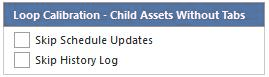
As opções acima aplicam-se a todos os recursos em eventos que não possuem separadores, pelo que não é necessário realizar qualquer ação especial nestes recursos secundários quando utilizados dentro do ciclo. Normalmente, estes recursos também recebem as mesmas atualizações de programação que o recurso pai do ciclo, e é adicionado um evento de registo ao histórico de cada recurso filho. Utilize estas opções para ignorar qualquer uma destas predefinições.
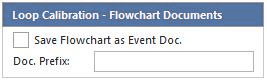
Por fim, um pequeno fluxograma pode ser guardado e anexado ao recurso pai do loop e a cada recurso filho. Este fluxograma e outros documentos relacionados com o evento estão visíveis à direita da grelha do histórico. Este fluxograma é um instantâneo do fluxograma do ciclo no momento da conclusão do evento. Assim, todos os ativos que requerem um tratamento especial estão assinalados a vermelho no fluxograma. Os blocos neste fluxograma são interativos (tal como no evento de calibração do loop), pelo que pode clicar duas vezes em qualquer bloco para aceder a esse recurso filho ou clicar duas vezes no título para aceder ao recurso pai do loop. Utilize esta opção para excluir o documento do fluxograma e/ou para especificar um prefixo personalizado para o nome do documento. |