Configuration du flux de travail - Onglets Événements
Assistant de configuration - Onglets Événement (Étape 3 sur 22)
L'écran « Onglets Événement » permet de définir les informations de l'événement qui doivent s'afficher lors de la création ou de la modification d'un événement. La boîte de dialogue est divisée en deux sections : celle de gauche concerne la visibilité de certains types de données d'événement, tandis que l'autre porte sur l'affichage et le comportement de certains écrans.
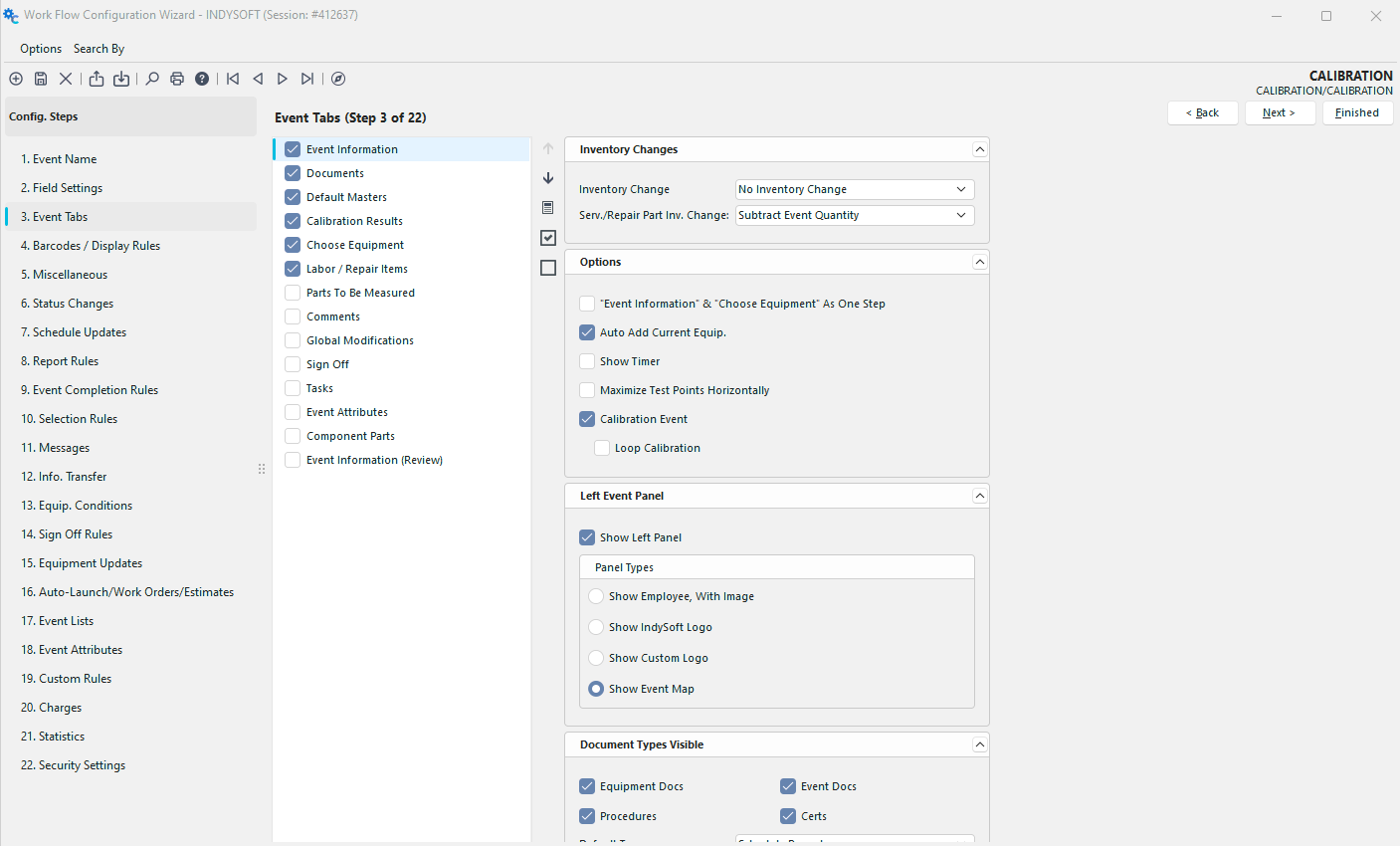 Assistant de configuration d'
- Étape 3 sur 22 - Onglets Événements
Visibilité des types de données d'événement
La partie gauche de cet écran permet de préciser le type général de données requis pendant l'événement. Il y a 13 possibilités.
Informations sur l'événement
Cette option permet de récupérer les informations de base sur l'événement définies dans l'onglet « Paramètres des champs ». Cette opération sera combinée avec « Choisir l'équipement » si l'option « Informations sur l'événement » et « Choisir l'équipement » en une seule étape est cochée (voir ci-dessous).
Documents
Cette option affiche une boîte de dialogue pendant l'événement pour demander des pièces jointes facultatives et présenter les documents relatifs au matériel.
Éléments de main-d'œuvre/réparation
Cette option affichera les éléments de main-d'œuvre et de réparation pendant l'événement.
Maîtres par défaut
Cette option vous permet de choisir les maîtres utilisés lors de l'étalonnage.
Résultats d'étalonnage
Cochez cette case pour enregistrer les résultats d'étalonnage pendant un événement.
Pièces à mesurer
En cochant cette option, vous pourrez indiquer les informations relatives aux pièces mesurées par un équipement. Par la suite, tous les équipements utilisés pour mesurer des pièces spécifiques peuvent être répertoriés à l'aide du rapport « Rapports - Historique des pièces ».
Choisir l'équipement
Cette option vous permet de sélectionner l'équipement à utiliser pour l'événement.
Commentaires
Une boîte de dialogue facultative réservée aux commentaires.
Modifications globales
Cela vous permettra de saisir des informations relatives à la piste d'audit et de modifier les informations sur les équipements.
Validation par
Cette option vous permet d'exiger qu'une personne spécifique valide un événement avant qu'il ne soit marqué comme terminé.
Tâches
Cette option vous permet de planifier des tâches sur l'équipement.
Attributs d'événement
Cette option affiche les noms et les valeurs des attributs d'événement.
Composants
Cette option vous permet de sélectionner des composants.
Icônes
 Cette icône permet de faire remonter l'onglet « Type de données d'événement » sélectionné dans l'ordre d'apparition lors de l'exécution de cet événement.
 Cette icône permet de faire descendre l'onglet « Type de données d'événement » sélectionné dans l'ordre d'apparition lors de l'exécution de cet événement.
 Cette icône regroupe les champs visibles qui sont cochés.
 Cette icône rendra tous les champs visibles (sélectionner).
 Cette icône permet de masquer tous les champs (désélectionner).
Panneau de droite
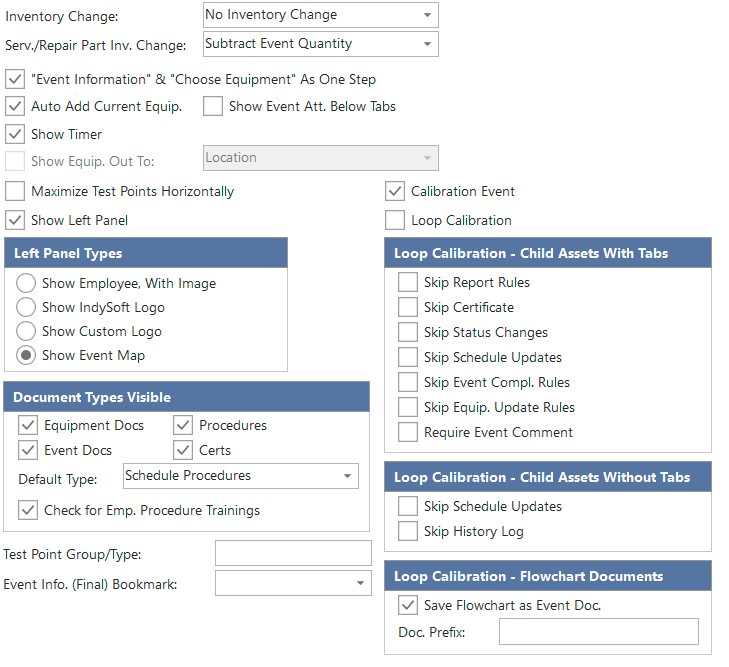
Modification de l'état des stocks
Une liste déroulante vous permettra de modifier l'état des stocks.
·De l'état « En stock » à « En prêt »
·De l'état « En prêt » à « En stock »
·Ajouter à une commande
·De l'état « En commande » à « En stock »
·Modifier le statut de prêt
·Aucune modification des stocks
·Aucune modification des stocks - Avec quantités
·Ajustement des stocks
·Réduire uniquement les stocks
Modification des stocks de pièces de service/réparation
·Soustraire la qualité de l'événement
·Ajouter la qualité de l'événement
·Ignorer la qualité de l'événement
Afficher les détails de l'événement Onglets ci-dessous
Cochez cette option si vous souhaitez afficher les attributs de l'événement sous les onglets de l'événement.
« Informations sur l'événement » et « Choisir l'équipement » en une seule étape
Si les cases « Informations sur l'événement » et « Choisir l'équipement » sont toutes deux cochées, cette option permet de regrouper les deux boîtes de dialogue. Cela s'avère utile lorsque vous souhaitez afficher toutes les informations à l'écran en même temps et réduire au minimum le nombre d'étapes d'un événement.
Ajouter automatiquement l'équipement actuel
Avec cette option, l'événement sélectionnera par défaut l'équipement actuellement affiché à l'écran. Cette option est généralement cochée pour les événements qui n'impliquent pas l'option « Choisir l'équipement ». Cette option est généralement désactivée lorsqu'il s'agit d'une épreuve impliquant plusieurs équipements.
Afficher la durée de l'événement
L'option « Afficher la durée de l'événement » permet d'afficher la durée de l'événement. Ce chronomètre vous permet d'enregistrer la durée totale d'un événement et offre des fonctions de remise à zéro, de démarrage, d'arrêt et de modification de l'heure. Cette valeur peut être automatiquement copiée dans le champ « Durée totale » lors de la clôture d'un événement.
Afficher l'équipement Équipement prêté à un employé (au bas de l'événement)
Cette option affiche, au bas de l'événement, un tableau répertoriant tout le matériel actuellement prêté à un employé. Cette fonctionnalité est très pratique pour effectuer des enregistrements rapidement et facilement. Cette option ne peut être cochée que si le paramètre « Variation des stocks » est défini sur « Sorties en stock ».
Optimiser les points de test horizontalement
Cette option n'est pertinente que si l'onglet « Résultats d'étalonnage » est sélectionné. Cette fonctionnalité agrandit automatiquement l'écran de l'événement lors de l'affichage des points de test d'étalonnage. Cela permet à l'utilisateur de visualiser autant de colonnes de points de test d'étalonnage que possible.
Afficher l'
à gauche : cette option affiche un panneau sur le côté gauche de l'événement. Ce panneau peut afficher l'une des quatre informations suivantes.
Afficher l'employé, avec photo
Cette option affiche une photo de l'employé spécifié (si disponible)
Afficher le logo IndySoft
Cette option affiche le magnifique logo IndySoft
Afficher un logo personnalisé
Cette option affiche un logo personnalisé de votre choix, tel que le logo de votre entreprise
Afficher la carte de l'événement
Cette option affiche la structure de l'assistant d'événement
Types de documents visibles
Sélectionnez les types de documents que vous souhaitez rendre disponibles pendant l'événement à l'aide des cases à cocher. Si vous en sélectionnez plusieurs, choisissez le « Type par défaut » dans la liste déroulante. Cela permettra de définir l'onglet qui s'affichera par défaut lorsque l'utilisateur accède à l'onglet « Documents » de l'événement.
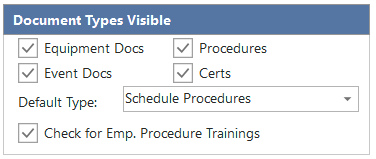
 Version 13.1 || Nouvelle case à cocher pour « Vérifier l'emploi ». « Formations aux procédures » : vérifie si les procédures sont bien respectées par rapport aux dossiers de formation des employés
Voir Ajouter/Modifier des procédures pour plus d'informations.
Groupe de points de test
Cela vous permet de spécifier un type de « groupe » particulier lors de la sélection des points de test pour l'étalonnage. Par exemple, si vous sélectionnez « Étalonnage » dans cette case, tous les points de test appartenant au groupe « Étalonnage » seront automatiquement inclus dans l'étalonnage. Tous les autres groupes (à l'exception des groupes vides) seront écartés. Tant que la colonne contient le groupe de points de test, celui-ci sera inclus ; vous pouvez donc combiner des éléments pour prendre en charge deux groupes de points de test (par exemple, « Étalonnage ; Vérification »). Enfin, si vous saisissez ici une entrée unique intitulée « USER SELECT », l'utilisateur sera invité à choisir un type de groupe pendant l'étalonnage. Dans ce cas, IndySoft passe en revue tous les groupes de points de test uniques pour l'équipement et fournit à l'utilisateur une liste parmi laquelle il peut faire son choix. Si vous souhaitez inclure les lignes dont les champs de type « Groupe » sont vides, ajoutez un point d'exclamation devant ces champs. (c'est-à-dire !ÉTALONNAGE).
Informations sur l'événement. (Fin) Ajouter aux favoris
Événement d'étalonnage
Si l'événement est lié à un événement d'étalonnage, cochez cette case. Si vous cochez cette case, l'événement sera inclus dans le processus d'exportation/importation. Ces événements seront pris en compte lors de l'impression des autocollants, des documents relatifs aux événements et des certificats.
Étalonnage en boucle
Activez cette option si l'événement concerne un étalonnage en boucle. Lorsque cette option est activée, les options situées en dessous deviennent disponibles :
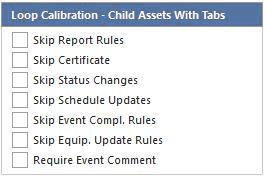
Dans le cadre d'un événement de calibrage en boucle, les éléments enfants peuvent être sélectionnés pour une intervention au sein de l'événement. Dans ce cas, un sous-onglet s'affiche dans l'événement (un peu comme dans un événement groupé). Cela permet d'exécuter le service sur le ou les éléments enfants simultanément pendant l'exécution de la boucle. Les options ci-dessus concernent la fin de ces événements enfants dans le cadre de l'étalonnage de la boucle. Par défaut, les mêmes règles de rapport, règles de certificat, mises à jour de calendrier et conformité des événements. Règles, équipement Les règles de mise à jour, etc., seront exécutées, comme c'est le cas lorsque l'événement parent de la boucle est terminé. Si vous souhaitez ne pas inclure l'une de ces options d'équipement pour enfants, cochez les cases correspondantes.
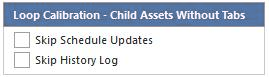
Les options ci-dessus s'appliquent à tous les éléments des événements qui ne comportent pas d'onglets ; il n'est donc pas nécessaire d'effectuer de manipulation particulière sur ces éléments enfants lorsqu'ils sont utilisés dans la boucle. En règle générale, ces éléments reçoivent également les mêmes mises à jour de planification que l'élément parent de la boucle, et un événement de journalisation est ajouté à l'historique de chaque élément enfant. Utilisez ces options pour ne pas appliquer l'une ou l'autre de ces valeurs par défaut.
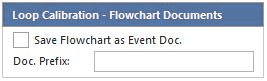
Enfin, un petit organigramme peut être enregistré et joint à l'élément parent de la boucle ainsi qu'à chaque élément enfant. Ce document sous forme d'organigramme ainsi que les autres documents relatifs à l'événement sont visibles à droite du tableau chronologique. Cet organigramme présente un instantané de l'organigramme de boucle au moment où l'événement s'est achevé. Ainsi, tous les éléments nécessitant un traitement particulier sont surlignés en rouge dans l'organigramme. Les blocs de cet organigramme sont interactifs (tout comme dans l'événement de calibrage de boucle) ; vous pouvez donc double-cliquer sur n'importe quel bloc pour accéder à l'élément enfant correspondant, ou double-cliquer sur le titre pour accéder à l'élément parent de la boucle. Utilisez cette option pour désactiver le document sous forme d'organigramme et/ou pour définir un préfixe personnalisé pour le nom du document. |