Configuration du flux de travail - Codes-barres / Règles d'affichage
Assistant de configuration - Codes-barres/Règles d'affichage (Étape 4 sur 22)
L'écran « Codes-barres / Règles d'emplacement » vous permet de choisir les champs pouvant être utilisés comme éléments « à code-barres » et de définir comment. Vous pouvez également utiliser le code d'emplacement de chaque poste de travail pour filtrer certains types d'événements qui apparaissent dans le menu.
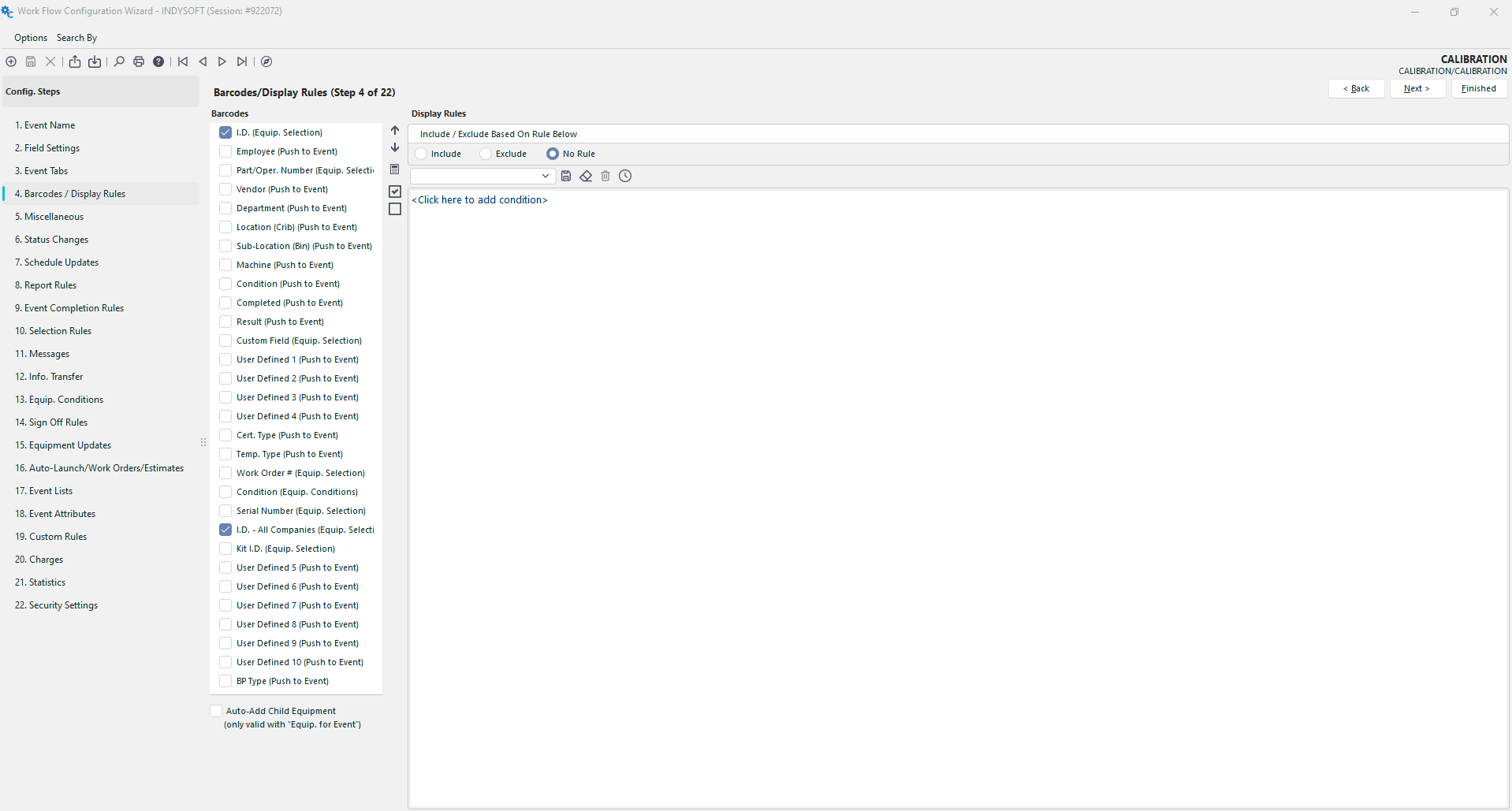 Assistant de configuration d'
- Étape 4 sur 22 - Règles relatives aux codes-barres et à l'affichage
Codes-barres
L'option « Codes-barres » permet de définir les champs (le cas échéant) qui doivent être recherchés chaque fois qu'un article est saisi dans le champ « saisie rapide ». Voici un exemple du champ de saisie rapide.
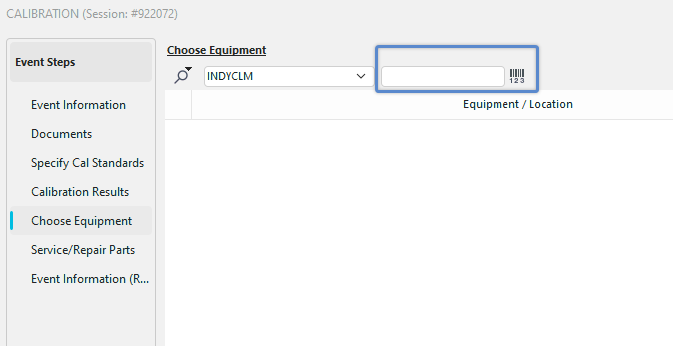 ../Storage/indysoft-help-publication/98832330.png
Événement d'étalonnage avec champ de saisie rapide
IndySoft commence à rechercher des correspondances en haut de la liste et descend progressivement. Tout élément coché fera l'objet d'une recherche dans la liste du champ associé ; s'il est trouvé, les informations seront automatiquement placées dans la zone appropriée. Cela peut vous faire gagner beaucoup de temps, car il n'est pas nécessaire que le curseur se trouve dans le champ approprié pour que la lecture du code-barres fonctionne. Pour un maximum d'efficacité, sélectionnez les informations relatives à l'équipement les plus fréquemment saisies, situées vers le haut de la boîte de dialogue, et assurez-vous qu'elles sont cochées.
Remarque : le code-barres doit correspondre exactement au champ.
Icônes
Déplacer des éléments

 Ces boutons permettent de faire défiler les éléments de l'événement « code-barres » vers le haut ou vers le bas. Les éléments peuvent également être déplacés par glisser-déposer.
Regrouper les éléments cochés
 Ce bouton permet de déplacer tous les éléments d'événement de code-barres « cochés » en haut de la liste.
Marquer tous les éléments comme invisibles
 Ce bouton permet de désélectionner tous les éléments de l'événement « code-barres ».
Cochez tous les éléments visibles
 Ce bouton permet de cocher tous les éléments de l'événement « code-barres ».
Règles d'affichage
Les règles d'affichage vous permettent de définir où les événements s'affichent ou ne s'affichent pas.
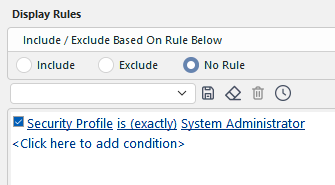
Panneau des règles d'affichage
Chaque poste de travail peut être identifié par un code d'emplacement facultatif. À l'aide de ce code de site, vous pouvez définir les options suivantes :
·Inclure une liste de sites
·Exclure une liste de sites
·Ne pas définir de règles de site (par défaut)
IndySoft étant hautement configurable, chaque configuration distincte pour les entreprises, les sites, les utilisateurs ou les postes de travail peut disposer de son propre tableau de bord et d'événements personnalisés.
Nouvelle fonctionnalité : filtre d'affichage étendu (tous les champs de l'entreprise)  Remarque : ces fonctionnalités sont disponibles à partir de la version 12.1.0 d'IndySoft.
Si vous utilisez la version 12.1.0 ou une version ultérieure, vous verrez apparaître une nouvelle option dans la section « Règles d'affichage » de la configuration du flux de travail. Nous avons élargi la zone de filtrage afin d'y inclure tous les champs relatifs à l'entreprise. Cela signifie que vous pouvez désormais filtrer ou définir les règles d'affichage de votre événement de manière plus avancée. Consultez la capture d'écran ci-dessous pour voir un exemple :
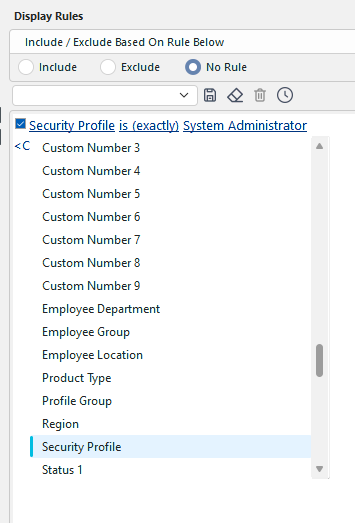
Filtre des règles d'affichage avec les champs d'entreprise étendus |