Workflow-Konfiguration – Barcodes / Anzeigeregeln
Konfigurationsassistent – Barcodes/Anzeigeregeln (Schritt 4 von 22)
Auf dem Bildschirm „Barcodes/Anzeigeregeln“ können Sie festlegen, welche Felder als „Barcode-Elemente“ verwendet werden dürfen und auf welche Weise. Außerdem können Sie den Standortcode jedes Arbeitsplatzes verwenden, um bestimmte Ereignistypen aus dem Menü herauszufiltern.
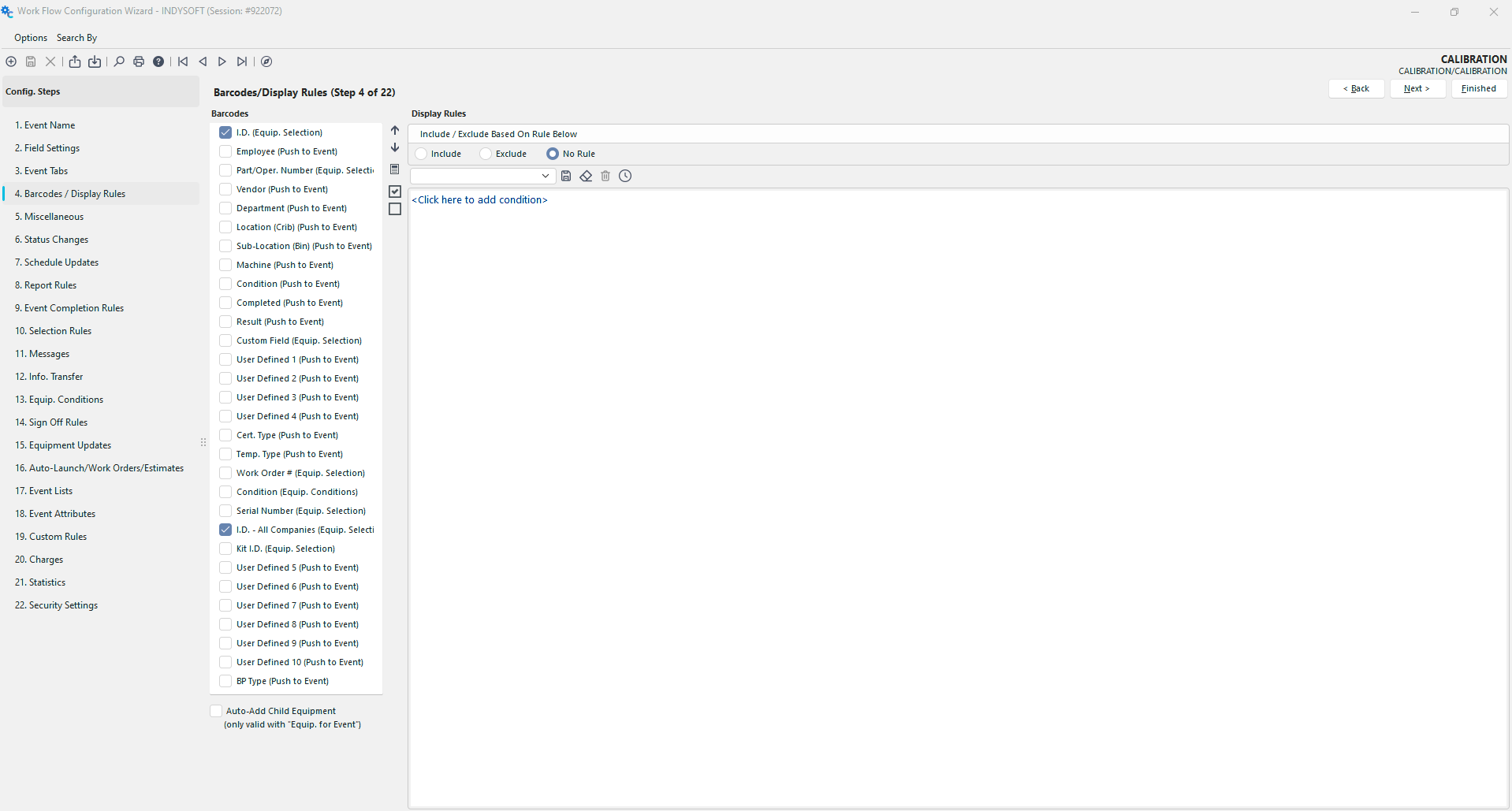
-Konfigurationsassistent – Schritt 4 von 22 – Barcode-/Anzeigeregeln
Barcodes
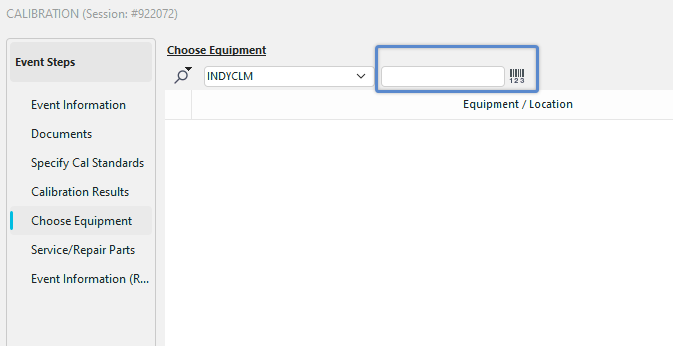
Mit der Option „Barcodes“ kann festgelegt werden, welche Felder (falls vorhanden) bei jeder Eingabe in das Feld „Schnelleingabe“ durchsucht werden sollen. Nachfolgend finden Sie ein Beispiel für das Schnell-Eingabefeld.
 ../Storage/indysoft-help-publication/98832330.png
Kalibrierungsereignis mit Schnell Eingabefeld
IndySoft beginnt oben in der Liste mit der Suche nach Übereinstimmungen und arbeitet sich nach unten vor. Jedes angekreuzte Element wird in der Liste des zugehörigen Feldes nach einer Übereinstimmung durchsucht; wird eine Übereinstimmung gefunden, werden die Informationen automatisch in den entsprechenden Bereich übernommen. Das kann eine große Zeitersparnis bedeuten, da sich der Cursor nicht im entsprechenden Feld befinden muss, damit die Barcode-Erkennung funktioniert. Um möglichst effizient zu arbeiten, wählen Sie die am häufigsten eingegebenen Geräteinformationen im oberen Bereich des Dialogfelds aus und stellen Sie sicher, dass das entsprechende Kontrollkästchen aktiviert ist.
Hinweis: Der Barcode muss genau mit dem Feld übereinstimmen.
Symbole
Elemente verschieben

 Mit diesen Schaltflächen können Sie Barcode-Ereigniselemente nach oben und unten verschieben. Elemente können auch per Drag & Drop verschoben werden.
Gruppe „Markierte Elemente“
 Mit dieser Schaltfläche können alle „markierten“ Barcode-Ereigniselemente an den Anfang der Liste verschoben werden.
Alle nicht sichtbaren Artikel markieren
 Mit dieser Schaltfläche werden alle Markierungen bei den Barcode-Ereignisartikeln entfernt.
Alle Elemente als sichtbar markieren
 Diese Schaltfläche aktiviert alle Kontrollkästchen der Barcode-Ereigniselemente.
Anzeigeregeln
Mit den Anzeigeregeln können Sie festlegen, wo Ereignisse angezeigt werden bzw. nicht angezeigt werden.
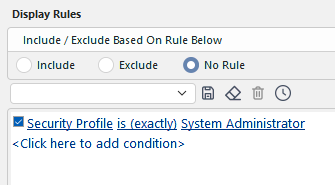
-Fenster „Anzeigeregeln“
Jeder Arbeitsplatz kann mit einem optionalen Standortcode gekennzeichnet werden. Mit diesem Standortcode können Sie Folgendes festlegen:
·Eine Liste von Standorten einbeziehen
·Eine Liste von Standorten ausschließen
·Keine Standortregeln festlegen (Standard)
Da IndySoft so flexibel konfigurierbar ist, können verschiedene Konfigurationen für Unternehmen, Standorte, Benutzer oder Arbeitsplätze jeweils über ein eigenes Dashboard und individuell angepasste Ereignisse verfügen.
Neue Funktion: Erweiterter Anzeigefilter (alle Unternehmensfelder)  Hinweis: Diese Funktionen sind ab IndySoft-Version 12.1.0 verfügbar.
Wenn Sie Version 12.1.0 oder höher verwenden, wird Ihnen im Abschnitt „Anzeigeregeln“ der Workflow-Konfiguration eine neue Option angezeigt. Wir haben das Filterfeld hier erweitert, um alle Unternehmensfelder einzubeziehen. Das bedeutet, dass Sie die Anzeigeregeln für Ihr Ereignis nun auf eine detailliertere Weise filtern bzw. festlegen können. Ein Beispiel finden Sie im folgenden Screenshot:
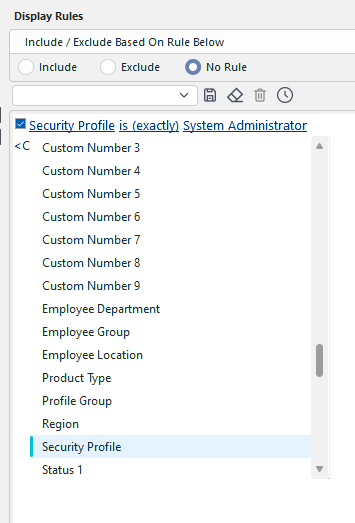
Filter für Anzeigeregeln mit erweiterten Unternehmensfeldern |