Workflow-Konfiguration – Ereignisname
Konfigurationsassistent – Ereignisname (Schritt 1 von 22)
Auf dem Bildschirm „Ereignisname“ können Sie das grundlegende Erscheinungsbild des Ereignisses im Menü „Ereignisse“ von IndySoft festlegen.
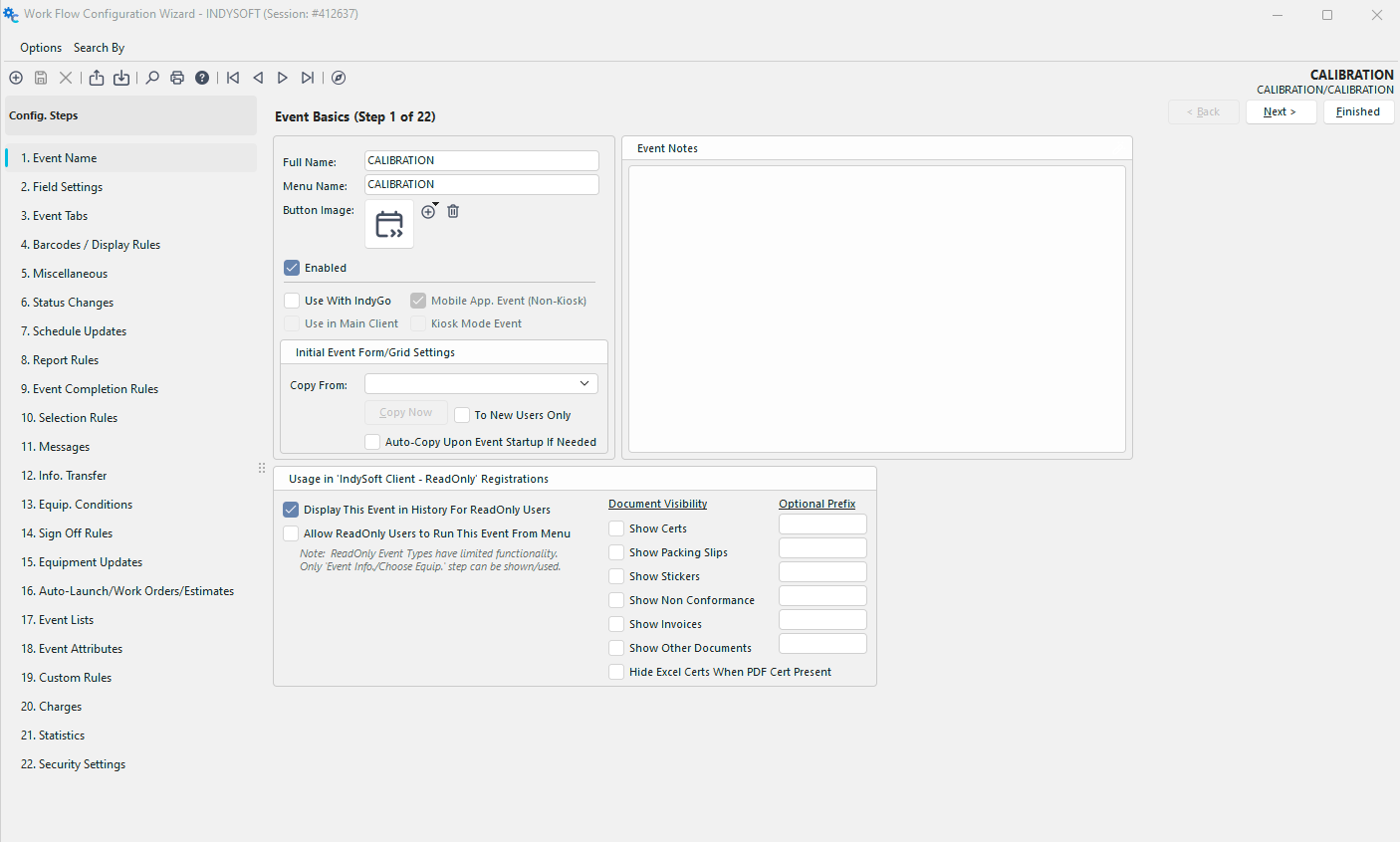
-Konfigurationsassistent – Schritt 1 von 22 – Ereignisname
Podiumsdiskussion zu den Grundlagen von Veranstaltungen
 Podiumsdiskussion zu den Grundlagen von „
“
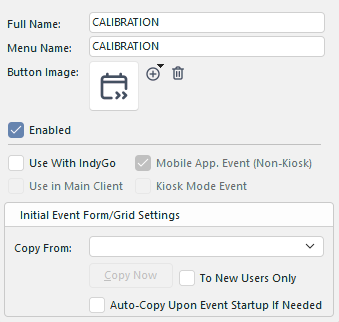
Vollständiger Name
. Dies wird angezeigt, wenn eine Veranstaltung stattfindet. Es wird außerdem links neben dem Schrägstrich in der oberen rechten Ecke aller Bildschirme zur Veranstaltungskonfiguration angezeigt.
Menüname
Dies ist der Name, der im Veranstaltungsmenü angezeigt wird.
Schaltflächenbild
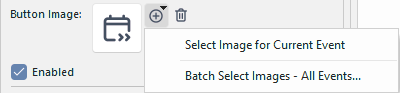
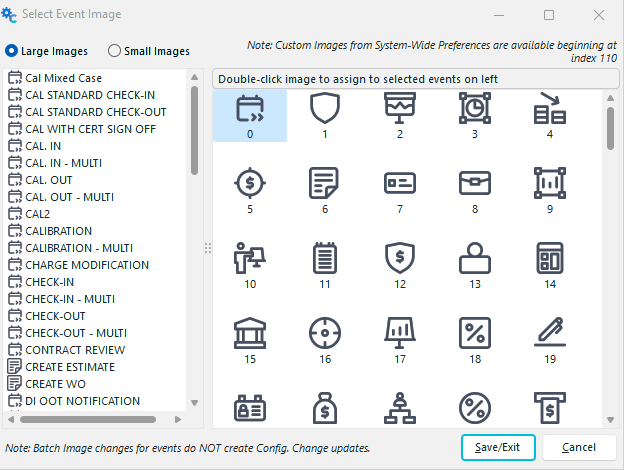
Jedem Ereignis kann ein neues Schaltflächenbild zugewiesen werden, indem man auf die Schaltfläche  klickt und das neue Bild auswählt. Das Bild kann über die Schaltfläche
  gelöscht werden.
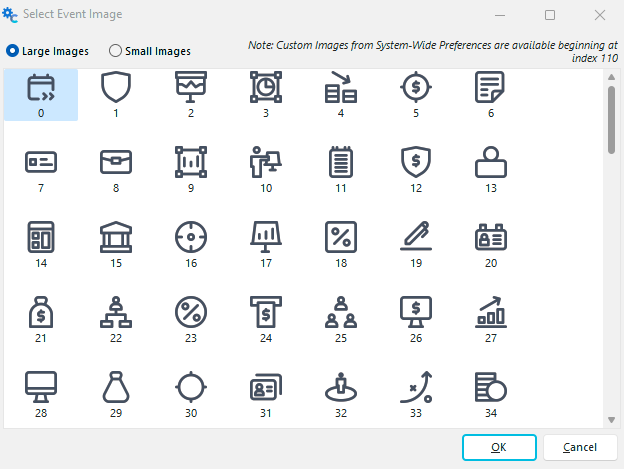
IndySoft enthält 109 Schaltflächen-Symbole, die Sie nutzen können. Sie können im System bis zu 10 eigene Bilder hinterlegen, die auch als Veranstaltungsbilder verwendet werden können.
Du kannst nun auch Schaltflächenbilder stapelweise zuweisen:
„
“ aktiviert: Hiermit wird festgelegt, ob das Ereignis für alle Benutzer sichtbar ist (aktiviert oder deaktiviert).
Formular für Erstveranstaltung/Rastereinstellungen
Verwenden Sie diese Option, um die Ereigniseinstellungen für Formulargröße, Formularposition, Positionen der Größenänderungsleiste und benutzerbasierte Rastereinstellungen von einem Benutzer auf alle anderen zu kopieren. Wählen Sie den Benutzernamen aus und klicken Sie auf „Jetzt kopieren“. Diese einmalige Kopie ist hilfreich, nachdem Sie das Event ausgeführt und die Einstellungen nach Ihren Wünschen gespeichert haben. Schließen Sie unbedingt den Hauptbildschirm, nachdem Sie das Ereignis ausgeführt haben, um Ihre Einstellungen in der Datenbank zu speichern (bevor Sie auf „Jetzt kopieren“ klicken). Wenn Sie möchten, dass Ihre Einstellungen auf neue Benutzer übertragen werden (deren Einstellungen noch nicht in der Datenbank gespeichert sind), wählen Sie „Nur für neue Benutzer“ aus, bevor Sie auf „Jetzt kopieren“ klicken. Bitte beachten Sie, dass neue Benutzer beim ersten Ausführen des Ereignisses automatisch eine Kopie der Einstellungen des unter „Kopieren von“ angegebenen Benutzers erhalten (sofern vorhanden). Lassen Sie das Feld „Kopieren von“ leer, wenn Sie NICHT möchten, dass für neue Benutzer irgendwelche Grundeinstellungen kopiert werden.
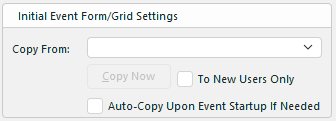
Fenster „Initial Event Form/Grid Settings“
Verwendung in „IndySoft Client – ReadOnly“-Registrierungen
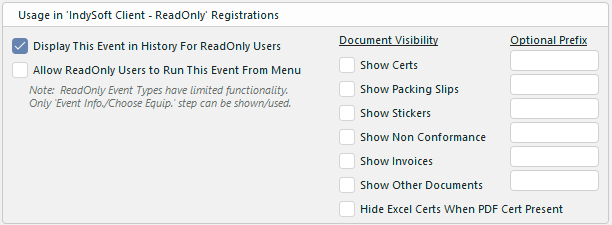
Verwendung im Bereich „IndySoft Client – ReadOnly“
Dieses Ereignis für Benutzer mit Leserechten anzeigen
Aktivieren Sie dieses Kontrollkästchen, wenn Sie das Ereignis für Benutzer mit Leserechten anzeigen möchten.
„ReadOnly“-Benutzern das Ausführen dieses Ereignisses über das Menü „
“ erlauben Aktivieren Sie dieses Kontrollkästchen, um „ReadOnly“-Benutzern den Zugriff auf das Ereignis und dessen Ausführung zu ermöglichen. Hinweis: „ReadOnly“-Ereignistypen verfügen über eingeschränkte Funktionalität. Es kann nur der Schritt „Event-Info/Ausrüstung auswählen“ angezeigt bzw. verwendet werden.
en zur Dokumentensichtbarkeit: In diesem Abschnitt können Sie bestimmte Dokumente für Benutzer mit Leserechten ein- oder ausblenden. Sie können solchen Dokumenten auch ein optionales Präfix hinzufügen.
Ereignisnotizen
IndySoft kann nun auf Konfigurationsebene Ereignisnotizen für interne Verwaltungszwecke hinzufügen. 
Veranstaltungshinweise |