Workflow-Konfiguration – Geräteaktualisierungen
Konfigurationsassistent – Geräteaktualisierungen (Schritt 15 von 22)
Auf der Registerkarte „Geräteaktualisierungen“ können Sie jedes Feld im Bereich „Geräte“ mit Informationen aus einem Ereignis oder einer dem Benutzer gestellten Frage aktualisieren.
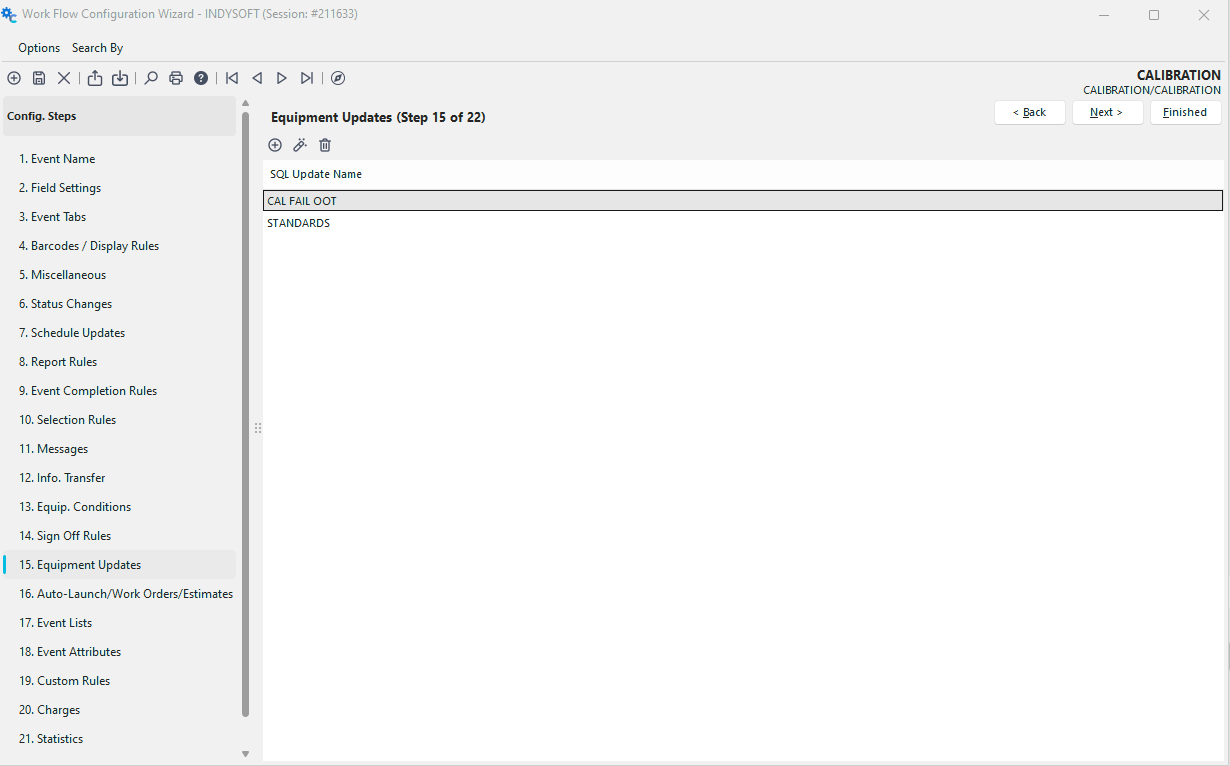
-Konfigurationsassistent – Schritt 15 von 22 – Geräte-Updates
 Klicken Sie auf die Schaltfläche „SQL-Regel für Ausrüstung hinzufügen“, um eine neue Regel hinzuzufügen, oder
  , um sie anzuzeigen oder zu bearbeiten.
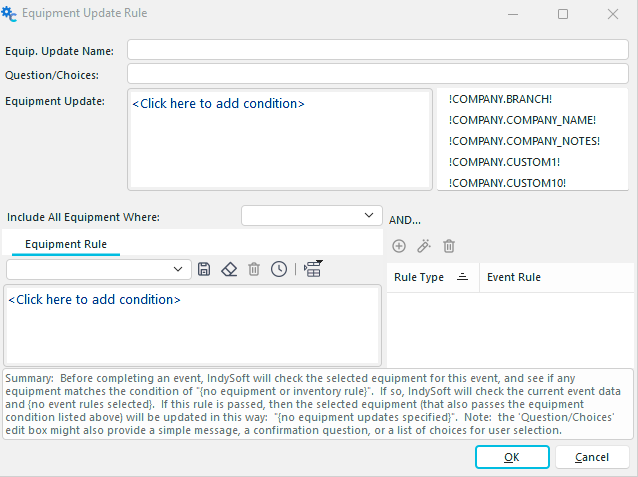
Beispiel für eine SQL-Update-Regel
Folgen Sie dem im obigen Screenshot dargestellten „Ablauf“, um besser zu verstehen, wie dieser Schritt funktioniert.
Ausstattung Name der Aktualisierung
: Dieses Feld enthält einen eindeutigen Namen für die Regel zur Geräteaktualisierung. Dieser Name muss für jeden von Ihnen eingerichteten Veranstaltungstyp eindeutig sein.
1. Wenn die ausgewählte Ausrüstung diese Bedingung erfüllt...
Wenn Sie in Schritt 13 Ausrüstungsbedingungen hinzufügen, werden diese Bedingungen im Dropdown-Menü angezeigt. Sie können eine dieser Bedingungen auswählen oder das Feld leer lassen. Bevor eine Veranstaltung abgeschlossen wird, überprüft IndySoft die für diese Veranstaltung ausgewählte Ausrüstung und stellt fest, ob die Ausrüstung den Bedingungen in Schritt 1 und 2 entspricht.
2. Ausrüstungsregel „
“ Verwenden Sie dieses Dialogfeld, um den Ausrüstungstyp auszuwählen (zu filtern), der bei der Ausrüstungsaktualisierung berücksichtigt werden soll. Wenn Sie alle Geräte anzeigen möchten, die für das Geräte-Update in Frage kommen, lassen Sie das Filterfeld leer.
3. Regeltyp
Hier können Ereignisregeln erstellt, angezeigt oder gelöscht werden. IndySoft wird die aktuellen Ereignisdaten überprüfen. Wird diese Regel genehmigt, werden die ausgewählten Geräte (die zudem die oben aufgeführten Zustandsanforderungen erfüllen) anhand der in Schritt 5, „Geräteaktualisierung“, erstellten Informationen aktualisiert.Hinweis: Das Bearbeitungsfeld „Frage/Auswahlmöglichkeiten“ (Schritt 4) kann auch eine einfache Meldung, eine Bestätigungsfrage oder eine Liste mit Auswahlmöglichkeiten enthalten, aus denen der Benutzer wählen kann.
4. Frage/Auswahlmöglichkeiten
Dies ist die optionale Frage, die angezeigt wird. Um eine Ja/Nein-Frage zu stellen, bei der zwei Schaltflächen für „Ja“ und „Nein“ (anstelle von einfach nur „OK“) angezeigt werden, geben Sie Ihre Frage ein und fügen Sie anschließend ein Pipe-Zeichen (|) gefolgt von YESNO ein. Beispiel: „Soll das Rückgabedatum gelöscht werden?|JA NEIN“.
 Auswahl der Ausrüstung für das „
“ – Beispiel 1
Oder wenn Sie mehrere Optionen auflisten möchten, fügen Sie vor jedem Eintrag ein Pipe-Zeichen ein. Die Auswahlmöglichkeiten werden in einem Listenfeld rechts neben der Frage angezeigt – wie im folgenden Beispiel. Lassen Sie dieses Feld leer, wenn Sie keine Frage stellen möchten und die Geräteaktualisierung immer durchführen lassen wollen.
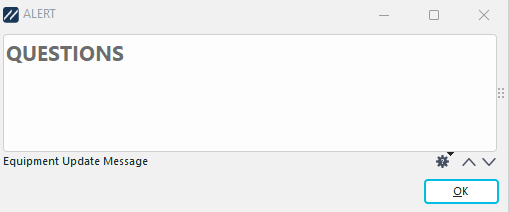 Auswahl der Ausrüstung für „
“ – Beispiel 2
-
zur Aktualisierung von Anlagen Mit dieser Option können Sie die Felder auswählen, die aktualisiert werden sollen. Verwenden Sie die Textvariablen auf der rechten Seite, um die Informationen auszuwählen, mit denen Sie das angegebene Gerätefeld aktualisieren möchten. Sie können beliebig viele Ausrüstungsfelder zur Aktualisierung auswählen. Eine Möglichkeit besteht darin, dass die Frage eine Auswahlliste enthält (wie im obigen Beispiel); die ausgewählte Option kann dann in ein Feld auf Geräteebene übernommen werden. Wählen Sie zunächst das Feld aus, das Sie mit der Antwort füllen möchten, und fügen Sie dann die Variable !QUESTIONRESULT! hinzu. (Ein Beispiel wäre „Soll das Rückgabedatum gelöscht werden?|JA|NEIN“; das ausgewählte Wort würde dann in dieses Feld übernommen werden). Der Filter „Equipment Update“, wie er in der Workflow-Konfiguration eingerichtet wurde, würde also wie folgt aussehen:
 Beispiel für eine Filterbox zur Aktualisierung der Ausrüstung bei „
“ |