Configurazione del flusso di lavoro - Aggiornamenti delle apparecchiature
Procedura guidata di configurazione - Aggiornamenti delle apparecchiature (Passaggio 15 di 22)
La scheda "Aggiornamenti delle apparecchiature" consente di aggiornare qualsiasi campo relativo alle apparecchiature con le informazioni ricavate da un evento o da una domanda posta all'utente.
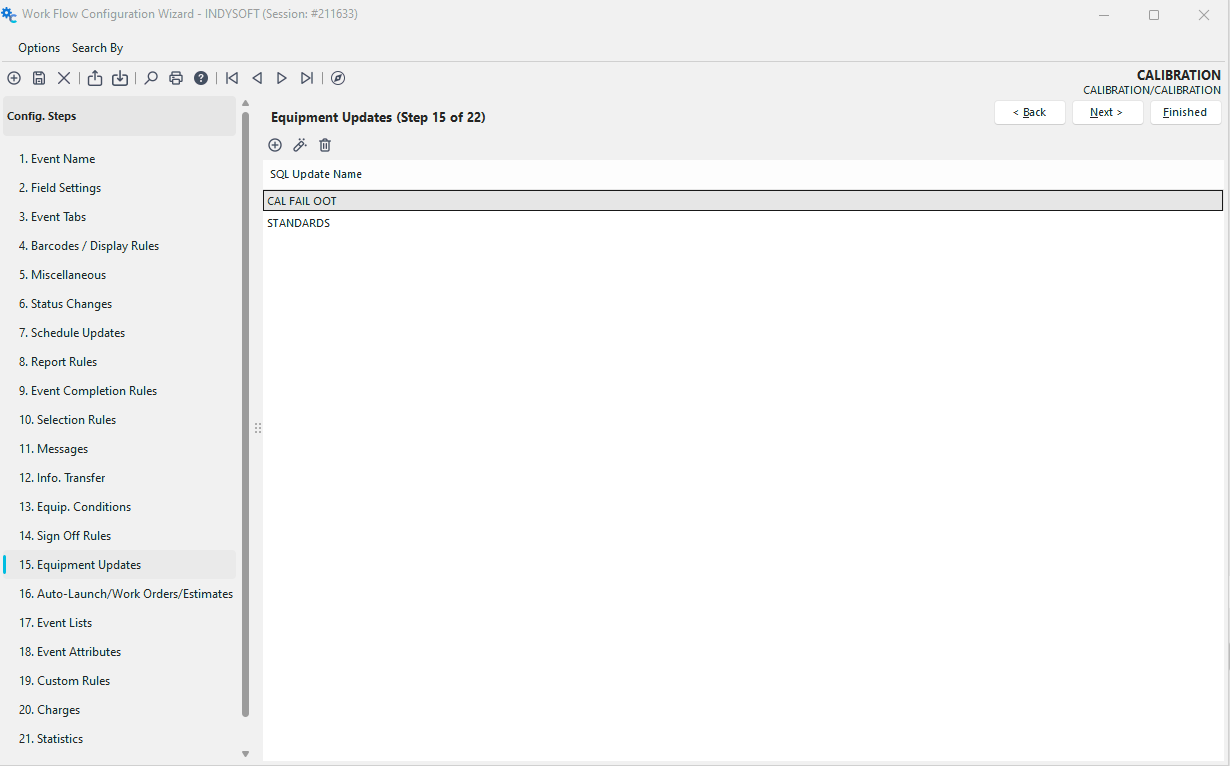 Procedura guidata di configurazione di
- Passaggio 15 di 22 - Aggiornamenti delle apparecchiature
 Clicca sul pulsante "Aggiungi regola SQL per l'attrezzatura" per aggiungere una nuova regola oppure
  per visualizzarla/modificarla.
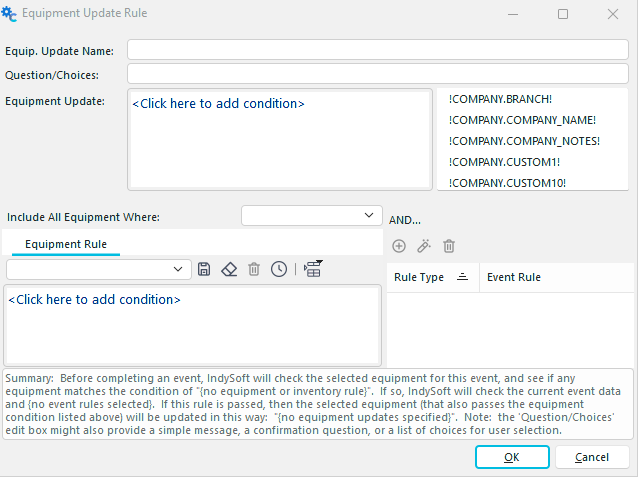
Esempio di regola di aggiornamento SQL
Segui la "procedura" illustrata nella schermata qui sopra per capire meglio come funziona questa fase.
Equipaggiamento. Nome aggiornamento
: questo campo indica il nome univoco della regola di aggiornamento dell'attrezzatura. Questo nome deve essere univoco per ogni tipo di evento che imposti.
1. Se l'attrezzatura selezionata soddisfa questa condizione...
Se aggiungi delle condizioni relative all'attrezzatura al punto 13, tali condizioni appariranno nel menu a tendina. Puoi scegliere una di queste condizioni oppure lasciare il campo vuoto. Prima di completare un evento, IndySoft verificherà l'attrezzatura selezionata per tale evento e controllerà se vi sia attrezzatura che soddisfi i requisiti indicati nei passaggi 1 e 2.
2. Regola relativa alle attrezzature n.
: utilizzare questa finestra di dialogo per selezionare (filtrare) il tipo di attrezzatura che si desidera includere nell'aggiornamento delle attrezzature. Se desideri visualizzare tutte le apparecchiature interessate dall'aggiornamento, lascia il filtro vuoto.
3. Tipo di regola
: qui è possibile creare, visualizzare o eliminare una regola di evento. IndySoft verificherà i dati relativi all'evento in corso. Se questa regola viene approvata, le attrezzature selezionate (che soddisfano anche i requisiti di cui sopra) verranno aggiornate in base alle informazioni inserite al punto 5, "Aggiornamento attrezzature".Nota: la casella di modifica "Domanda/Opzioni" (Fase 4) può contenere anche un semplice messaggio, una domanda di conferma o un elenco di opzioni tra cui l'utente può scegliere.
4. Domanda/Opzioni
Questa è la domanda facoltativa che verrà visualizzata. Per porre una domanda a risposta chiusa che mostri due pulsanti "Sì" e "No" (anziché semplicemente "OK"), digita la domanda, quindi inserisci il carattere barra verticale: | seguito da YESNO. Esempio: «La data di restituzione deve essere cancellata?|SÌNO».
 Selezione degli aggiornamenti dell'equipaggiamento di
: Esempio 1
Oppure, se desideri elencare diverse opzioni, aggiungi il carattere "|" prima di ciascuna voce. Le opzioni saranno visualizzate in una casella di riepilogo a destra della domanda, come nell'esempio riportato di seguito. Lascia questo campo vuoto se non desideri porre alcuna domanda e vuoi che l'aggiornamento dell'apparecchiatura venga sempre eseguito.
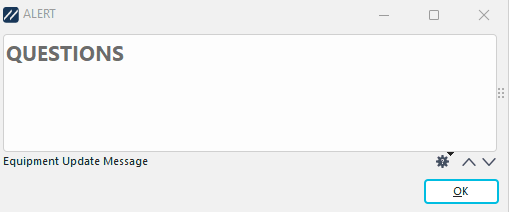 Selezione degli aggiornamenti dell'equipaggiamento di
: Esempio 2
- Aggiornamento delle attrezzature
Questa opzione consente di selezionare i campi relativi alle attrezzature da aggiornare. Utilizza le variabili di testo a destra per selezionare le informazioni che desideri utilizzare per aggiornare il campo relativo all'apparecchiatura specificata. Puoi selezionare tutti i campi relativi alle attrezzature che desideri aggiornare. Un'opzione che puoi utilizzare è quella di trasferire la risposta selezionata in un campo a livello di attrezzatura, nel caso in cui la domanda preveda un elenco di opzioni (come nell'esempio precedente). Per prima cosa, seleziona il campo che desideri compilare con la risposta, quindi aggiungi la variabile !QUESTIONRESULT!. (Ad esempio: «La data di restituzione deve essere cancellata?|SÌ|NO»; la parola selezionata verrebbe quindi inserita in quel campo). Il filtro "Aggiornamento attrezzature", così come impostato nella configurazione del flusso di lavoro, avrebbe questo aspetto:

Esempio di filtro per l'aggiornamento delle attrezzature |