Configurazione del flusso di lavoro - Regole di approvazione
Procedura guidata di configurazione - Regole di approvazione (Passaggio 14 di 22)
Le regole di approvazione consentono di richiedere l'approvazione da parte di altri utenti IndySoft prima che un evento possa essere completato.
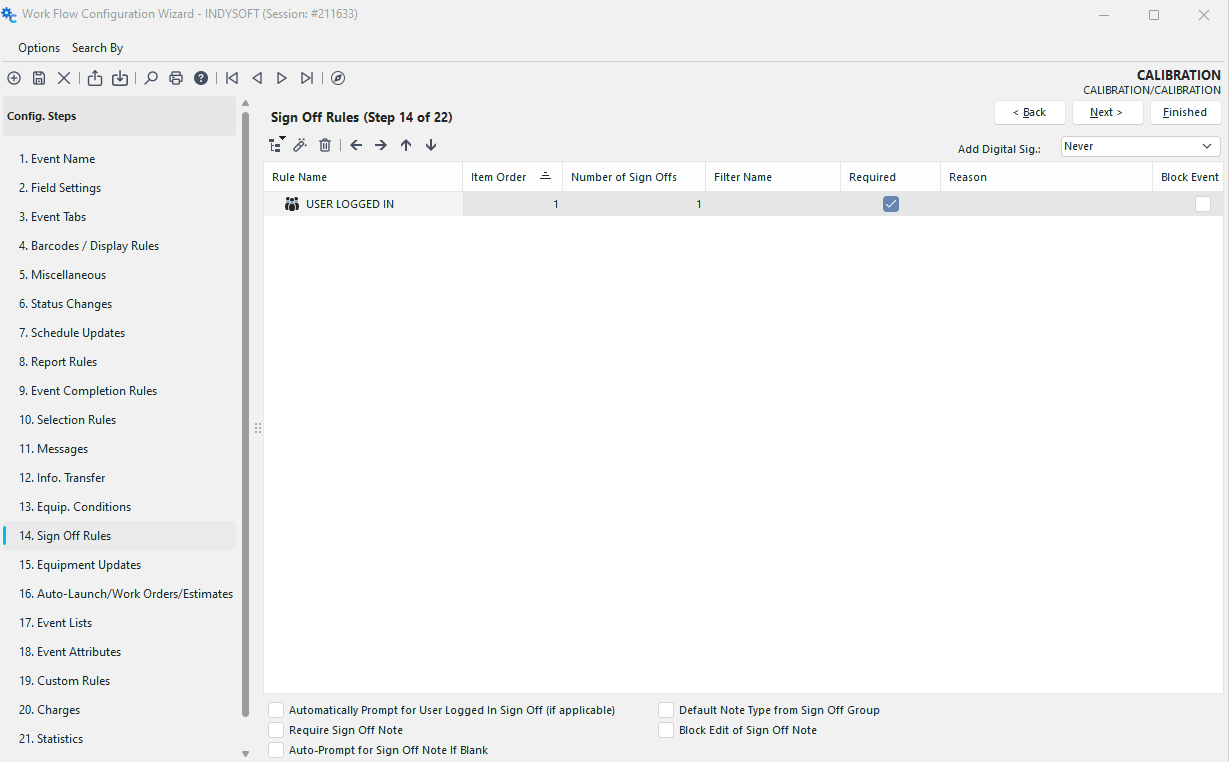 Procedura guidata di configurazione di
- Passaggio 14 di 22 - Regole di approvazione
Se un evento viene completato, ma non sono state effettuate tutte le conferme relative a tale evento, viene generata una lista di tutti gli utenti del database che potrebbero potenzialmente soddisfare i requisiti di conferma rimanenti per quell'evento. Questi utenti vengono visualizzati nella griglia Lavori in sospeso...Conferme eventi della schermata principale. Ogni volta che un evento viene contrassegnato come incompleto, questo elenco viene aggiornato.
Regole di approvazione - Struttura
Per organizzare le regole di approvazione è possibile utilizzare due metodi: 1) Livello dell'albero e 2) Ordine degli elementi.Questi due strumenti organizzativi possono anche essere utilizzati insieme. Entrambi i metodi consentono di stabilire quali approvazioni debbano essere effettuate prima delle altre. Quando si organizzano le regole in una struttura ad albero, tutte le approvazioni dei livelli superiori devono essere completate prima di quelle dei livelli inferiori nella struttura. Quando si definiscono regole basate sull'ordine degli elementi, tutte le approvazioni con ordine inferiore devono essere eseguite prima di quelle con ordine superiore. Se in uno stesso livello dell'albero sono presenti più voci di approvazione (ad esempio, a tutti i livelli di radice), l'ordine delle voci stabilirà la priorità delle approvazioni. È possibile eseguire più operazioni in qualsiasi ordine, purché abbiano lo stesso livello nella struttura ad albero e lo stesso ordine delle operazioni.
Prendiamo questo semplice esempio: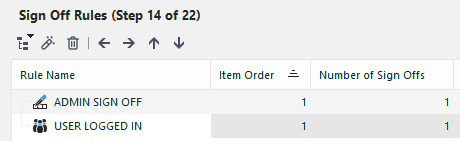
Entrambe le voci si trovano al livello principale, ma "ADMIN SIGN OFF" ha un ordine di 1, mentre "USER LOGGED IN" ha un ordine di 2. Quindi, l'operazione "ADMIN SIGN OFF" deve avvenire prima dell'operazione "USER LOGGED IN". Si potrebbe ottenere la stessa funzionalità raggruppando questi due elementi:
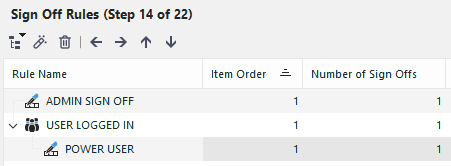
Quindi, è possibile utilizzare entrambi i metodi per garantire l'ordine, oppure usarli in combinazione. Si noti che sopra l'albero sono disponibili quattro pulsanti con le frecce che possono essere utilizzati per riorganizzare rapidamente l'albero:

Premendo il pulsante «sinistra» la regola selezionata verrà spostata di una posizione di rientro verso sinistra, mentre premendo il pulsante «destra» verrà spostata di una posizione di rientro verso destra. Il pulsante "su" abbassa l'ordine dell'elemento di una posizione, mentre il pulsante "giù" lo alza di una posizione.
Regole di approvazione degli eventi - Nuove regole
Sono disponibili cinque diverse opzioni quando si aggiunge una nuova regola di approvazione: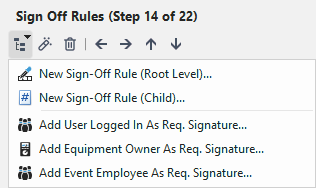
Regole di approvazione degli eventi - Opzioni
Nuova regola di approvazione (livello principale)...
Questa opzione aggiunge una nuova regola di approvazione al livello radice (il punto più a sinistra dell'albero). È necessario eseguire le approvazioni a livello principale prima di quelle dei livelli subordinati (o dei livelli successivi, ecc.) nodi. Se al livello principale sono presenti più regole di approvazione, l'ordine di approvazione seguirà l'«Ordine degli elementi». Se più operazioni di chiusura a livello radice (o a qualsiasi altro livello) hanno lo stesso «Ordine elementi», possono essere eseguite in qualsiasi ordine.
Nuova regola di approvazione (figlio)...
Questa opzione aggiunge una nuova regola di approvazione come sottocategoria della regola di approvazione attualmente selezionata. Le regole figlie devono essere sempre eseguite DOPO quelle madri.
Aggiungi l'utente che ha effettuato l'accesso come richiesto. Firma...
Questa opzione speciale richiede che l'utente attualmente connesso a IndySoft effettui il logout prima che l'evento sia completato.
Aggiungi il proprietario dell'attrezzatura come richiesto. Firma...
Questa opzione speciale richiederà all'utente associato al proprietario dell'attrezzatura dell'evento di confermare l'avvenuto completamento dell'evento. Si noti che questo utente potrebbe non coincidere con quello attualmente connesso a IndySoft (pertanto, potrebbe essere più pratico per lui effettuare la conferma in un secondo momento dalla griglia "Lavori in sospeso"... "Conferme eventi").
Aggiungi l'evento " "dei dipendenti come requisito. Firma...
Questa opzione speciale richiederà all'utente associato al dipendente nel campo "Eseguito da" dell'evento di confermare l'avvenuto completamento prima che l'evento venga considerato concluso. Si noti che questo utente potrebbe non coincidere con quello attualmente connesso a IndySoft (pertanto, potrebbe essere più pratico per lui effettuare la conferma in un secondo momento dalla griglia "Lavori in sospeso"... "Conferme eventi").
Aggiungi/Modifica regole di approvazione degli eventi
I requisiti di approvazione degli eventi si basano su un filtro di utenti: tale filtro può essere generico o specifico a seconda delle necessità.
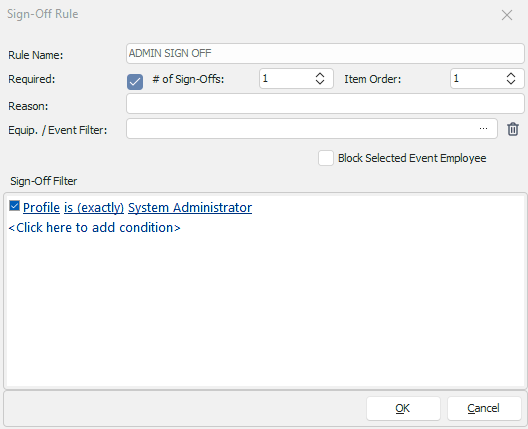
Aggiungi/Modifica evento Conferma
Nome della regola: un nome univoco per questa regola.
Obbligatorio: specificare se questa regola è solo un suggerimento riportato sotto la tabella delle firme nell'ambito dell'evento o se è obbligatoria prima del completamento dell'evento.
Numero di approvazioni - il numero di approvazioni equivalenti (tutte conformi ai requisiti specificati nella casella di filtro in questa finestra di dialogo) che devono essere effettuate prima che il requisito di approvazione sia soddisfatto.
Ordine dell'elemento - l'ordine della regola rispetto alle altre regole sullo stesso livello dell'albero
Motivazione - una motivazione descrittiva facoltativa della regola. Se questa descrizione è vuota, verrà utilizzato il «Nome della regola» nella versione definitiva.
Equipaggiamento. / Filtro eventi - A ogni regola è possibile associare un filtro opzionale per equipaggiamento/evento. Premere il tasto ... pulsante per aggiungere/modificare questi filtri.
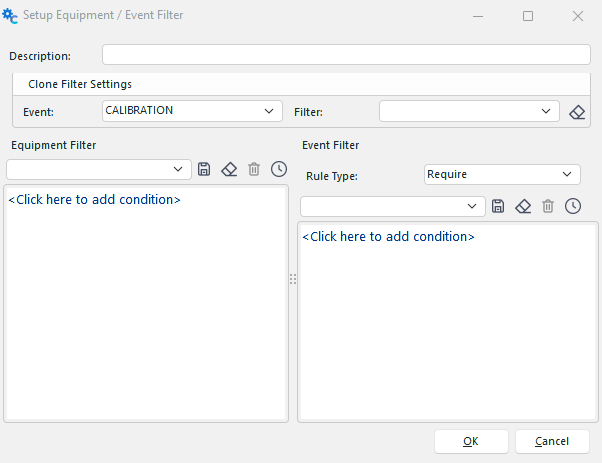
Utilizza la finestra di dialogo sopra riportata per aggiungere un filtro opzionale per equipaggiamento ed eventi. Il filtro delle apparecchiature è posizionato a sinistra, mentre il filtro degli eventi è a destra. Il filtro di evento può essere una regola di tipo «require» o «forbid». Si noti che i filtri relativi alle attrezzature o agli eventi creati in precedenza possono essere selezionati dal riquadro "Clona impostazioni filtro". Una volta selezionato un filtro creato in precedenza, premi il pulsante  per clonarlo. Questo NON significa che il filtro sia condiviso, ma che viene rapidamente clonato con questo nuovo nome, consentendoti di risparmiare il tempo necessario per creare una regola simile.
Escludi il dipendente dell'evento selezionato - se si seleziona questa opzione, indipendentemente dal filtro di approvazione, l'account associato al dipendente indicato nel campo "Eseguito da" dell'evento non potrà effettuare tale approvazione.
Filtro di approvazione: il filtro per gli utenti autorizzati. I campi di filtro disponibili includono campi relativi agli utenti e campi relativi ai dipendenti collegati. (Ogni account utente in IndySoft è associato a un solo e unico record dipendente dalla sezione Aggiungi/Modifica...Dipendente...Dipendenti. Questa associazione viene creata da Gestione profili - Aggiunta/Rimozione utenti.
Ulteriori opzioni di approvazione

Altre opzioni di chiusura
Richiedi automaticamente la disconnessione dell'utente connesso
Selezionando questa opzione, IndySoft chiederà all'utente di completare la disconnessione se richiesto dal campo "Aggiungi utente connesso come richiesto". Opzione "Firma", se selezionata come regola attuale.
Richiedi nota di approvazione
Selezionando questa opzione, sarà necessario inserire una nota di approvazione per ogni approvazione effettuata nell'evento.
Richiesta automatica della nota di chiusura se vuota
Selezionare questa opzione per aprire automaticamente la finestra di dialogo "Aggiungi da tipi di nota" se la nota è vuota; in genere, questa opzione si attiva facendo clic con il tasto destro del mouse sulla nota.
Tipo di nota predefinito dal gruppo di approvazione
Selezionare questa opzione se si desidera che la nota di approvazione venga compilata automaticamente utilizzando un tipo di nota corrispondente.
Blocca la modifica della nota di approvazione
Seleziona questa opzione se desideri impedire qualsiasi modifica alla nota di approvazione; ciò è opportuno solo se è attiva anche l'opzione "Tipo di nota predefinito dal gruppo di approvazione"; in caso contrario, non sarà possibile inserire alcuna nota.
Regole di approvazione - Come utilizzato nell'evento
Le approvazioni vengono effettuate in una scheda dedicata nella procedura guidata dell'evento. Man mano che le risorse vengono selezionate per l'evento, vengono verificate tutte le regole di approvazione dell'evento per garantire il rispetto di eventuali filtri relativi alle attrezzature o all'evento. Se questi filtri non vengono soddisfatti, le regole corrispondenti vengono escluse. Le approvazioni ancora in sospeso sono elencate nella sezione in alto nella pagina delle approvazioni:
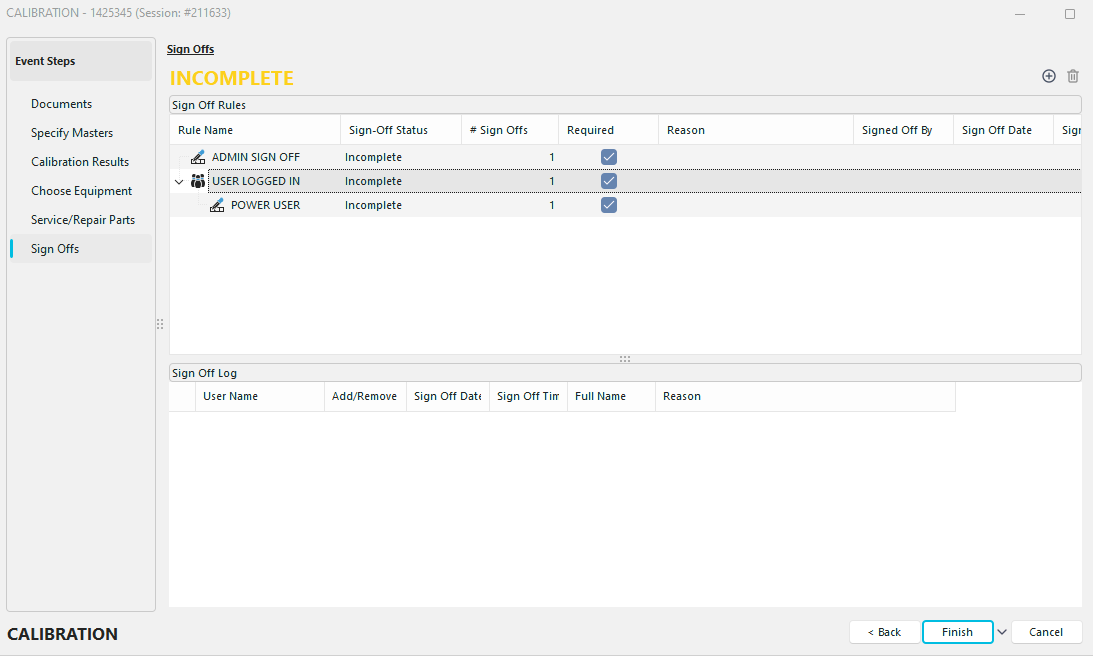
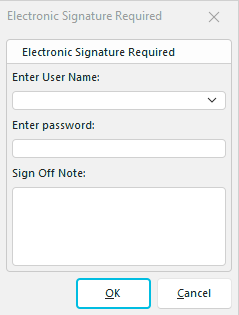
Per confermare, fare doppio clic sulla regola nella griglia in alto. In alcuni casi, solo un nome utente può soddisfare il requisito (ad esempio, l'utente che ha effettuato l'accesso, l'utente associato al dipendente responsabile dell'evento, ecc.). In questo caso, il nome utente sarà già inserito nella finestra di dialogo di disconnessione. Completa la finestra di dialogo di approvazione inserendo la password richiesta e, se lo desideri, una nota di approvazione per completare la procedura.
Una volta completate le approvazioni, queste vengono elencate nel "Registro delle approvazioni" nella parte inferiore della scheda delle approvazioni dell'evento. Questa tabella riporta il nome dell'utente, la data e l'ora, il nome completo, il motivo e se questa registrazione indica una nuova approvazione o la rimozione di un'approvazione inserita in precedenza. Una volta completate tutte le approvazioni, lo stato dell'evento verrà impostato su COMPLETATO.
Se si esce dall'evento (tramite il pulsante «Fine») prima che tutte le conferme siano state completate, le conferme rimanenti vengono registrate nella griglia «Lavori in sospeso... Conferme evento» nella schermata principale. Al termine dell'evento, tutti gli utenti in grado di soddisfare i requisiti rimanenti vengono registrati come potenziali firmatari in questi record della griglia. Ad esempio, se nel database sono presenti 3 "Amministratori di sistema" e una delle regole di approvazione degli eventi richiede l'approvazione di un "Amministratore di sistema", ma tale approvazione non è stata completata al momento della conclusione dell'evento, verranno aggiunti tre record alla griglia delle approvazioni degli eventi "Lavoro in sospeso", uno per ciascun amministratore. Si noti che uno o più di questi record potrebbero essere omessi se lo stesso login è già stato utilizzato per una precedente procedura di disconnessione, oppure se sarà necessario per eseguire un'altra procedura di disconnessione "speciale", come quella denominata "Dipendente dell'evento come richiesto". «Firma».
Per completare la conferma da "Lavori in sospeso... Conferme eventi", fare doppio clic sulla voce per avviare l'evento corrispondente. Controlla i dettagli dell'evento dall'interno della procedura guidata, quindi vai alla pagina di approvazione e completa l'approvazione come di consueto. |