Configurazione del flusso di lavoro - Schede degli eventi
Procedura guidata di configurazione - Schede evento (Passaggio 3 di 22)
La schermata Schede evento serve a specificare quali parti dell'evento devono essere visualizzate durante l'esecuzione o la modifica di un evento. La finestra di dialogo è suddivisa in due sezioni: quella a sinistra riguarda la visibilità di determinati tipi di dati relativi agli eventi, mentre l'altra riguarda la visualizzazione e il comportamento di alcune schermate.
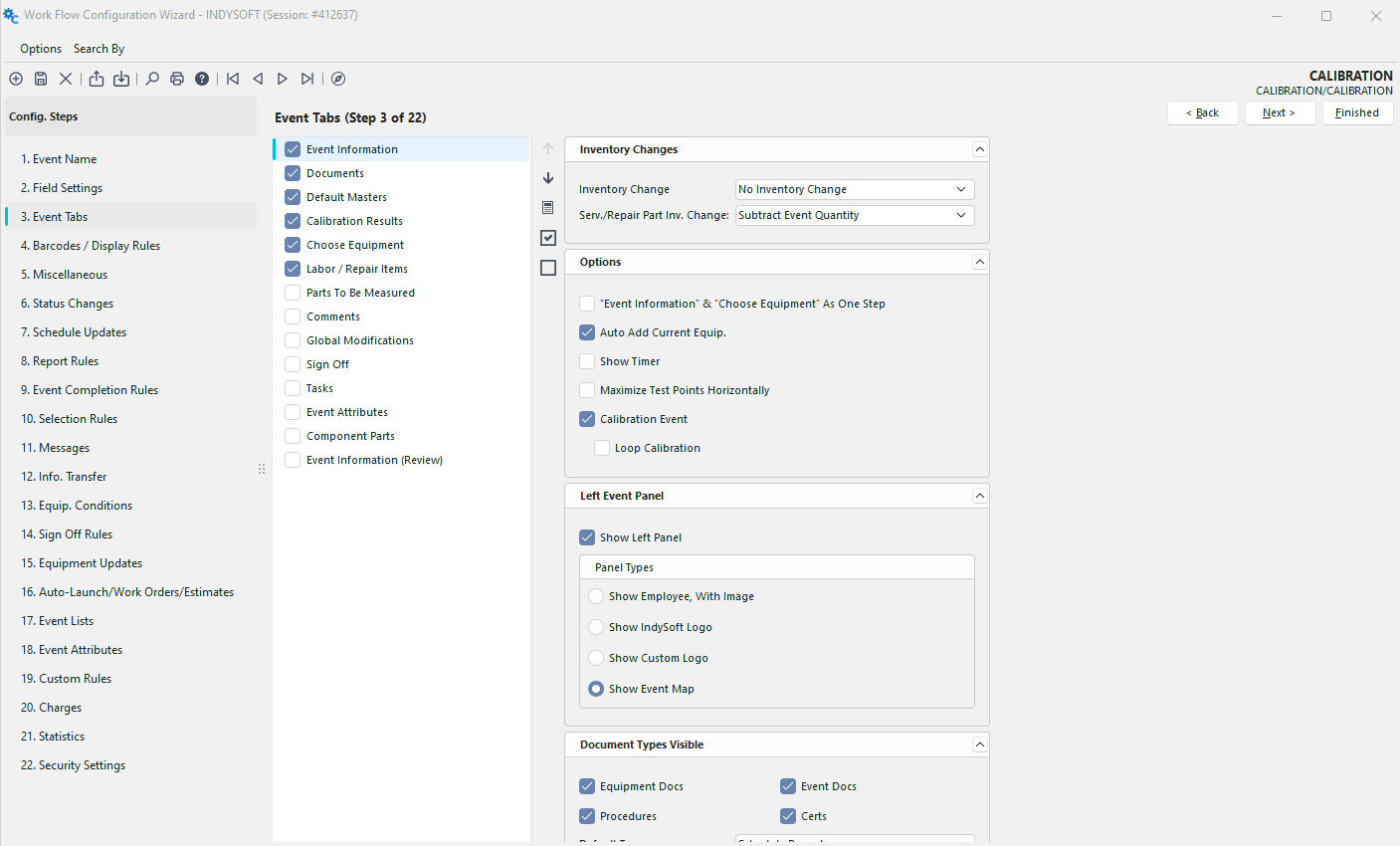 Procedura guidata di configurazione di
- Passaggio 3 di 22 - Schede degli eventi
Visibilità dei tipi di dati degli eventi
La parte sinistra di questa schermata serve a specificare quale tipo generale di dati è necessario durante l'evento. Ci sono 13 possibilità.
Informazioni sull'evento
Questa opzione richiederà le informazioni di base sull'evento specificate nella scheda "Impostazioni campi". Questa operazione verrà combinata con "Scegli attrezzatura" se è selezionata l'opzione "Informazioni sull'evento" e "Scegli attrezzatura" in un unico passaggio (vedi sotto).
Documenti
Questa opzione visualizzerà una finestra di dialogo durante l'evento in cui verranno richiesti eventuali allegati e verranno visualizzati i documenti relativi alle attrezzature.
Voci relative alla manodopera e alle riparazioni
Questa opzione consentirà di visualizzare le voci relative alla manodopera e alle riparazioni durante l'evento.
Master predefiniti
Questa opzione consente di scegliere i master da utilizzare durante la calibrazione.
Risultati della calibrazione
Selezionando questa opzione sarà possibile registrare i risultati della calibrazione durante un evento.
Parti da misurare
Selezionando questa opzione sarà possibile specificare le informazioni relative alle parti misurate da un'apparecchiatura. Successivamente, è possibile generare un resoconto di tutte le apparecchiature utilizzate per misurare parti specifiche tramite il report "Reports - Part History Recall".
Scegli l'attrezzatura
Questa opzione ti permette di selezionare l'attrezzatura da utilizzare per l'evento.
Commenti
Una finestra di dialogo facoltativa dedicata esclusivamente ai commenti.
Modifiche globali
Questa funzione consente di inserire le informazioni relative alla tracciabilità e di modificare i dati relativi alle apparecchiature.
Approvazione
Questa opzione consente di richiedere che una determinata persona approvi un evento prima che venga contrassegnato come completato.
Attività
Questa opzione consente di pianificare le attività sull'apparecchiatura.
Attributi dell'evento
Questa opzione mostra i nomi e i valori degli attributi dell'evento.
Componenti
Questa opzione consente di selezionare i componenti.
Icone
 Questa icona sposta verso l'alto la scheda del tipo di dati dell'evento selezionata nell'ordine in cui apparirà durante l'esecuzione dell'evento.
 Questa icona sposta verso il basso la scheda del tipo di dati dell'evento selezionata nell'ordine in cui apparirà durante l'esecuzione dell'evento.
 Questa icona raggrupperà i campi visibili contrassegnati da un segno di spunta.
 Questa icona contrassegna tutti i campi come visibili (seleziona).
 Questa icona nasconde tutti i campi (deseleziona).
Pannello destro
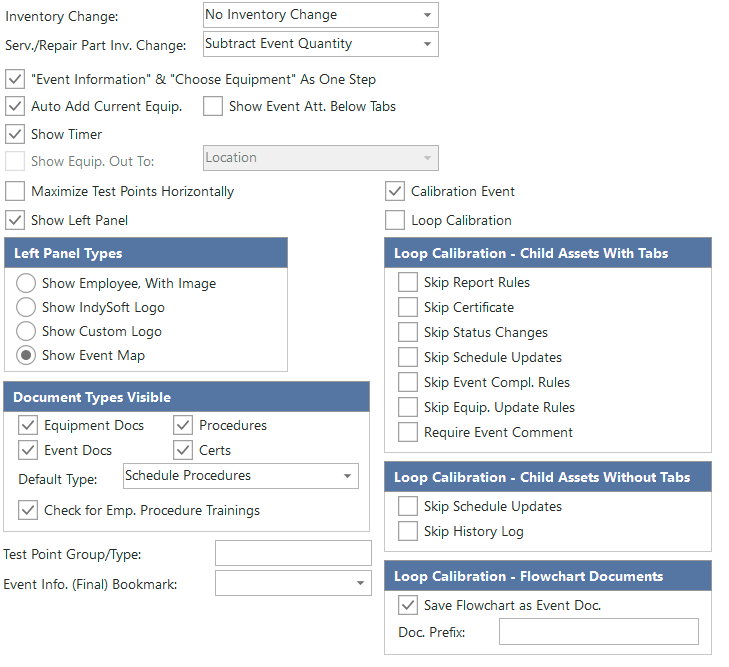
Modifica dello stato dell'inventario
Un elenco a discesa ti consentirà di modificare lo stato dell'inventario.
·Da disponibile a in prestito
·Da in prestito a disponibile
·Aggiungi a un ordine
·Da in ordine a disponibile
·Modifica stato di prestito
·Nessuna variazione di magazzino
·Nessuna variazione di magazzino - Con quantità
·Rettifica disponibilità
·Solo riduzione disponibilità
Variazione magazzino ricambi di assistenza/riparazione
·Sottrai qualità evento
·Aggiungi qualità evento
·Ignora qualità evento
Mostra attributi evento Schede sottostanti
Seleziona questa opzione se desideri visualizzare gli attributi dell'evento sotto le schede dell'evento.
"Informazioni sull'evento" e "Scegli attrezzatura" in un unico passaggio
Se entrambe le voci "Informazioni sull'evento" e "Scegli attrezzatura" sono selezionate, scegliendo questa opzione le due finestre di dialogo verranno unite. Questa funzione è utile quando si desidera visualizzare tutte le informazioni contemporaneamente sullo schermo e ridurre al minimo il numero di passaggi necessari per un evento.
Aggiungi automaticamente l'equipaggiamento attuale
Con questa opzione, l'evento selezionerà sempre per impostazione predefinita l'attrezzatura attualmente visualizzata sullo schermo. Di solito questa opzione viene selezionata negli eventi in cui non è presente l'opzione "Scegli equipaggiamento". Questa opzione è solitamente disattivata se l'evento coinvolge più apparecchiature.
Mostra timer
L'opzione "Mostra timer" visualizza l'ora dell'evento. Questo timer consente di registrare la durata complessiva di un evento e offre funzioni di azzeramento, avvio, arresto e modifica dell'ora. Questo valore può essere copiato automaticamente nel campo "Tempo totale" al momento della chiusura di un evento.
Mostra equipaggiamento In prestito a un dipendente (nella parte inferiore della scheda dell'evento)
Questa opzione visualizza una griglia nella parte inferiore della scheda dell'evento che mostra tutte le attrezzature attualmente in prestito a un dipendente. Questa funzione è utile per rendere gli eventi di check-in rapidi e semplici. Questa opzione può essere selezionata solo se "Modifica inventario" è impostato su "Da prelievo a Disponibile".
Massimizza i punti di prova in orizzontale
Questa opzione è rilevante solo se è selezionata la scheda "Risultati di calibrazione". Questa funzione ingrandisce automaticamente la schermata dell'evento durante la visualizzazione dei punti di prova di calibrazione. Ciò consente all'utente di visualizzare il maggior numero possibile di colonne relative ai punti di prova di calibrazione.
Mostra "
" a sinistra: questa opzione visualizza un pannello sul lato sinistro dell'evento. Questo pannello può visualizzare una delle quattro opzioni seguenti.
Mostra dipendente, con immagine
Questa opzione visualizzerà un'immagine del dipendente specificato (se disponibile)
Mostra logo IndySoft
Questa opzione mostrerà il bellissimo e maestoso logo IndySoft
Mostra logo personalizzato
Questa opzione visualizzerà un logo personalizzato di tua scelta, come ad esempio il logo della tua azienda
Mostra mappa dell'evento
Questa opzione mostra una panoramica della procedura guidata dell'evento
Tipi di documento visibili
Seleziona i tipi di documento che desideri rendere disponibili durante l'evento utilizzando le caselle di controllo. Se selezioni più di una voce, scegli il "Tipo predefinito" dall'elenco a discesa. Questa impostazione determinerà la scheda in cui verrà indirizzato l'utente per impostazione predefinita quando accede alla scheda "Documenti" dell'evento.
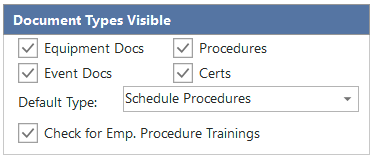
 Versione 13.1 || Nuova casella di controllo per "Verifica dipendenti". "Formazione sulle procedure": verifica la conformità dell'utilizzo delle procedure rispetto ai registri di formazione dei dipendenti
Per ulteriori informazioni, consultare Aggiungi/Modifica procedure.
Gruppo di punti di prova
Questo permette di specificare un determinato tipo di "Gruppo" quando si selezionano i punti di prova per la calibrazione. Ad esempio, se in questa casella selezioni "Calibrazione", tutti i punti di prova appartenenti al gruppo "Calibrazione" verranno automaticamente inclusi nella calibrazione. Tutti gli altri gruppi (ad eccezione di quelli vuoti) saranno esclusi. Finché la colonna contiene il gruppo di punti di prova, verrà inclusa; è quindi possibile combinare voci per supportare due gruppi di punti di prova (ad esempio, «Calibrazione; Verifica»). Infine, se qui inserisci una voce specifica denominata «USER SELECT», all'utente verrà richiesto di selezionare un tipo di gruppo durante la calibrazione. In questo caso, IndySoft esamina tutti i gruppi di punti di prova univoci relativi alle apparecchiature e fornisce all'utente un elenco tra cui scegliere. Se desideri includere righe con campi di tipo "Gruppo" vuoti o privi di valori, inserisci un punto esclamativo prima di essi. (ovvero: CALIBRAZIONE).
Informazioni sull'evento. (Fine) Aggiungi ai preferiti
Evento di taratura
Se l'evento è correlato a un evento di taratura, selezionare questa casella. Se si seleziona questa opzione, l'evento verrà incluso nel processo di esportazione/importazione. Questi eventi verranno inclusi nella stampa di adesivi, documenti relativi agli eventi e certificati.
Calibrazione del ciclo
Attivare questa opzione se l'evento è una calibrazione del ciclo. Quando questa opzione è attiva, diventano disponibili le opzioni sottostanti:
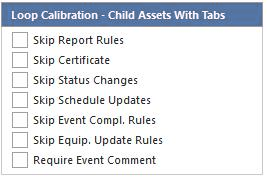
All'interno di un evento di calibrazione a ciclo continuo, è possibile selezionare le risorse secondarie da sottoporre a manutenzione all'interno dell'evento stesso. Quando ciò accade, nell'evento viene disegnata una sotto-scheda (proprio come in un evento raggruppato). Ciò consente di eseguire il servizio sugli asset secondari contemporaneamente all'esecuzione del ciclo. Le opzioni sopra indicate riguardano il completamento di questi eventi secondari all'interno della calibrazione del ciclo. Per impostazione predefinita, le stesse regole di report, regole dei certificati, aggiornamenti della pianificazione, conformità degli eventi. Regole, Attrezzatura Verranno eseguite le regole di aggiornamento e altre operazioni, così come avviene al termine dell'evento principale del ciclo. Se desideri escludere una qualsiasi di queste opzioni relative all'attrezzatura per bambini, seleziona le caselle di controllo corrispondenti.
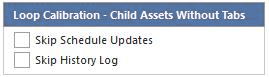
Le opzioni sopra indicate si applicano a tutte le risorse presenti negli eventi che non dispongono di schede; pertanto, non è necessario eseguire alcuna operazione particolare su queste risorse secondarie quando vengono utilizzate all'interno del ciclo. In genere, anche queste risorse ricevono gli stessi aggiornamenti di pianificazione del genitore del ciclo, e viene aggiunto un evento di log alla cronologia di ciascuna risorsa figlia. Utilizza queste opzioni per ignorare una delle due impostazioni predefinite.
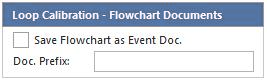
Infine, è possibile salvare un breve diagramma di flusso e allegarlo all'elemento principale del ciclo e a ciascuna risorsa secondaria. Questo diagramma di flusso e gli altri documenti relativi all'evento sono visibili a destra della griglia della cronologia. Questo diagramma di flusso rappresenta una istantanea del diagramma di flusso del ciclo al momento del completamento dell'evento. Pertanto, tutte le risorse che richiedono un intervento particolare sono evidenziate in rosso nel diagramma di flusso. I blocchi in questo diagramma di flusso sono interattivi (proprio come nell'evento di calibrazione del loop), quindi puoi fare doppio clic su qualsiasi blocco per passare all'elemento figlio corrispondente oppure fare doppio clic sul titolo per passare all'elemento padre del loop. Utilizza questa opzione per escludere il documento del diagramma di flusso e/o per specificare un prefisso personalizzato per il nome del documento. |