Configuración del flujo de trabajo: pestañas de eventos
Asistente de configuración - Pestañas de eventos (Paso 3 de 22)
La pantalla «Pestañas de eventos» sirve para especificar qué partes del evento deben mostrarse al crear o editar un evento. El cuadro de diálogo se divide en dos secciones: la parte izquierda se refiere a la visibilidad de determinados tipos de datos de eventos, y la otra se refiere a la visualización y el comportamiento de algunas de las pantallas.
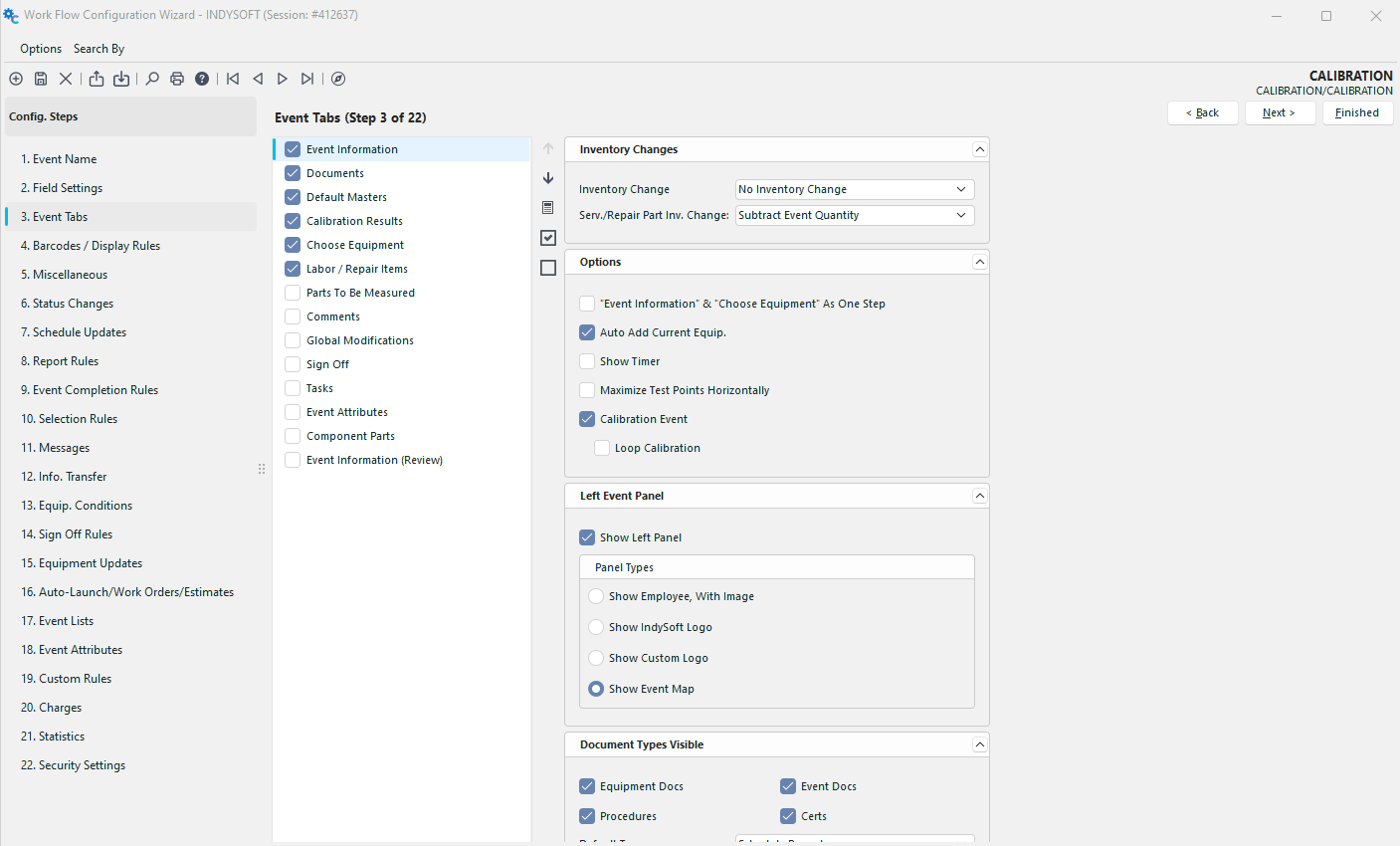 Asistente de configuración de
: paso 3 de 22 - Pestañas de eventos
Visibilidad de los tipos de datos de eventos
La parte izquierda de esta pantalla sirve para especificar qué tipo general de datos se necesita durante el evento. Hay 13 posibilidades.
Información del evento
Esta opción solicitará la información básica del evento especificada en la pestaña «Configuración de campos». Esto se combinará con «Seleccionar equipamiento» si se ha marcado la opción «Información del evento» y «Seleccionar equipamiento» en un solo paso (véase más abajo).
Documentos
Esta opción mostrará un cuadro de diálogo durante el evento en el que se solicitarán archivos adjuntos opcionales y se mostrarán documentos relacionados con el equipo.
Partidas de mano de obra y reparación
Esta opción mostrará las partidas de mano de obra y reparación durante el evento.
Plantillas predeterminadas
Esta opción te permitirá seleccionar las plantillas que se utilizarán durante la calibración.
Resultados de calibración
Al marcar esta opción, podrás registrar los resultados de la calibración durante un evento.
Piezas que se van a medir
Al marcar esta opción, podrá especificar la información de las piezas medidas por un equipo. Posteriormente, se puede generar un informe sobre todo el equipo utilizado para medir piezas concretas mediante el informe «Informes - Historial de piezas».
Seleccionar equipo
Esta opción te permite seleccionar el equipo que se utilizará para el evento.
Comentarios
: un cuadro de diálogo opcional dedicado exclusivamente a los comentarios.
Modificaciones globales
Esto le permitirá introducir información del registro de auditoría y modificar los datos del equipo.
Aprobación
Esta opción te permite exigir que una persona concreta apruebe un evento antes de que se marque como completado.
Tareas
Esta opción te permitirá programar tareas en el equipo.
Atributos del evento
Esta opción muestra los nombres y valores de los atributos del evento.
Componentes
Esta opción te permitirá seleccionar los componentes.
Iconos
 Este icono permite subir la pestaña del tipo de datos del evento seleccionada en el orden en que aparecerá al ejecutar dicho evento.
 Este icono desplaza hacia abajo la pestaña del tipo de datos del evento seleccionada en el orden en que aparecerá al ejecutar este evento.
 Este icono agrupará los campos visibles que tengan una marca de verificación.
 Este icono marcará todos los campos como visibles (seleccionar).
 Este icono ocultará todos los campos (deseleccionándolos).
Panel derecho
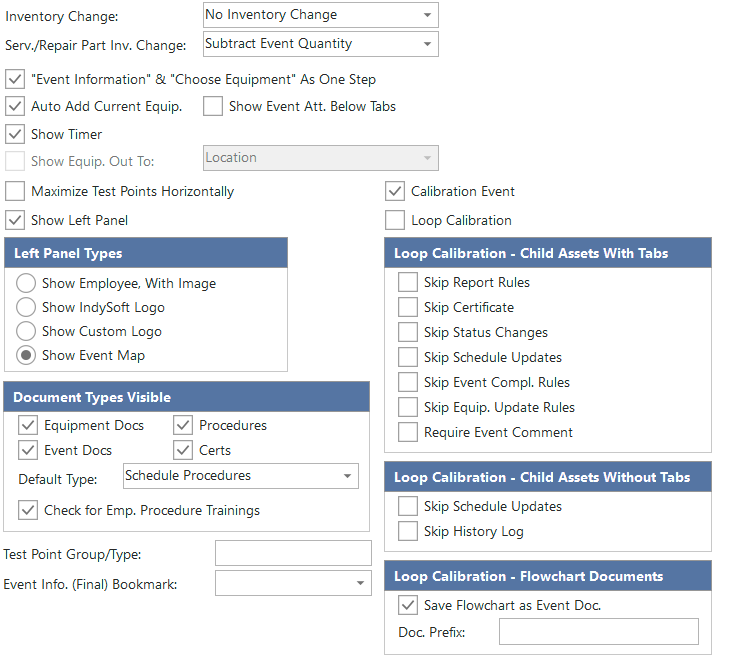
Modificar el estado del inventario
: una lista desplegable le permitirá cambiar el estado del inventario.
·De stock a prestado
·De prestado a stock
·Añadir a un pedido
·De pedido a stock
·Modificar estado de préstamo
·Sin cambio de inventario
·Sin cambio de inventario - Con cantidades
·Ajuste de stock
·Reducir solo el stock
Cambio de inventario de piezas de servicio/reparación
·Restar calidad de evento
·Añadir calidad de evento
·Ignorar calidad de evento
Mostrar eventos asociados Pestañas inferiores
Marca esta opción si deseas mostrar los atributos del evento debajo de las pestañas del evento.
«Información del evento» y «Seleccionar equipo» en un solo paso
Si se marcan las casillas «Información del evento» y «Seleccionar equipo», al seleccionar esta opción se combinarán los dos cuadros de diálogo. Esto resulta útil cuando se desea ver toda la información en pantalla de una sola vez y reducir al mínimo el número de pasos de un evento.
Añadir automáticamente el equipo actual
Esta opción establecerá por defecto que el evento seleccione el equipo que se muestra actualmente en pantalla. Esto suele marcarse en eventos en los que no se incluye la opción «Elegir equipamiento». Esta opción suele estar desactivada si se trata de una prueba en la que participan varios equipos.
Mostrar temporizador
La opción «Mostrar temporizador» muestra la hora del evento. Este cronómetro te permite registrar la duración total de un evento y cuenta con funciones de reinicio, inicio, parada y edición de la hora. Este valor se puede copiar automáticamente en el campo «Tiempo total» al cerrar un evento.
Mostrar equipamiento. Equipo prestado a un empleado (en la parte inferior del evento)
Esta opción mostrará una tabla en la parte inferior del evento con todo el equipo que tiene prestado actualmente un empleado. Esta función resulta muy útil para gestionar los eventos de registro de forma rápida y sencilla. Esta opción solo se puede marcar si «Cambio de inventario» está configurado en «De salida a en stock».
Maximizar los puntos de prueba horizontalmente
Esta opción solo es relevante si se ha seleccionado la pestaña «Resultados de calibración». Esta función maximiza automáticamente la pantalla de eventos al mostrar los puntos de prueba de calibración. Esto permite al usuario ver tantas columnas de puntos de prueba de calibración como sea posible.
Mostrar «
» a la izquierda: esta opción muestra un panel en el lado izquierdo del evento. Este panel puede mostrar una de estas cuatro cosas.
Mostrar empleado, con imagen
Esta opción mostrará una foto del empleado especificado (si está disponible)
Mostrar el logotipo de IndySoft
Esta opción mostrará el precioso y magnífico logotipo de IndySoft
Mostrar logotipo personalizado
Esta opción mostrará un logotipo personalizado que elijas, como el logotipo de tu empresa
Mostrar mapa del evento
Esta opción muestra una vista general del asistente del evento
Tipos de documentos visibles
Selecciona los tipos de documentos que deseas que estén disponibles durante el evento mediante las casillas de verificación. Selecciona el «Tipo predeterminado» en la lista desplegable si eliges más de uno. Esto determinará la pestaña en la que se situará el usuario de forma predeterminada al acceder a la pestaña «Documentos» del evento.
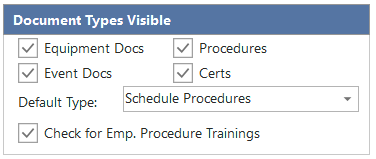
 Versión 13.1 || Nueva casilla de verificación para «Comprobar empleados». «Formación sobre procedimientos»: comprueba si se siguen los procedimientos según los registros de formación de los empleados
. Para obtener más información, consulte Añadir/Editar procedimientos.
Grupo de puntos de prueba
Esto te permite especificar un tipo de «grupo» concreto al seleccionar puntos de prueba para la calibración. Por ejemplo, si seleccionas «Calibración» en este cuadro, cualquier punto de prueba que pertenezca al grupo «Calibración» se incluirá automáticamente en la calibración. Se excluirán todos los demás grupos (excepto los grupos vacíos). Siempre que la columna contenga el grupo de puntos de prueba, se incluirá, por lo que puedes mezclar elementos para dar cabida a dos grupos de puntos de prueba (por ejemplo, «Calibración; Verificación»). Por último, si introduces aquí una entrada única denominada «USER SELECT», se le pedirá al usuario que seleccione un tipo de grupo durante la calibración. En este caso, IndySoft analiza todos los grupos de puntos de prueba únicos para los equipos y proporciona al usuario una lista entre la que elegir. Si quieres incluir filas con campos de tipo «Grupo» en blanco o vacíos, coloca un signo de exclamación delante de ellos. (es decir, ¡CALIBRACIÓN!).
Información sobre el evento. (Final) Marcar como favorito
Evento de calibración
Si el evento está relacionado con un evento de calibración, marque esta casilla. Si marcas esta casilla, el evento se incluirá en el proceso de exportación/importación. Incluirá estos eventos al imprimir pegatinas, documentos de eventos y certificados.
Calibración de bucle
. Active esta opción si el evento es una calibración de bucle. Cuando esta opción está activada, las opciones que aparecen debajo pasan a ser relevantes:
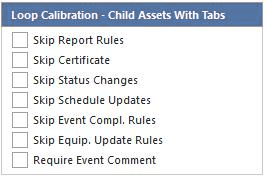
Dentro de un evento de calibración de bucle, los activos secundarios pueden seleccionarse para su mantenimiento dentro del evento. Cuando esto ocurre, se dibuja una subpestaña en el evento (de forma muy similar a como ocurre en un evento agrupado). Esto permite que el servicio de los activos secundarios se ejecute simultáneamente mientras se ejecuta el bucle. Las opciones anteriores se refieren a la finalización de estos eventos secundarios dentro de la calibración del bucle. De forma predeterminada, se aplican las mismas reglas de informes, reglas de certificados, actualizaciones programadas y cumplimiento de eventos. Reglas, equipamiento. Se ejecutarán las reglas de actualización, etc., tal y como ocurre cuando finaliza el evento principal del bucle. Si desea omitir alguna de estas opciones de equipamiento infantil, marque las casillas correspondientes.
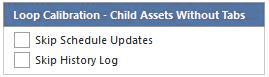
Las opciones anteriores se aplican a todos los elementos de los eventos que no tienen pestañas, por lo que no es necesario realizar ninguna acción especial en estos elementos secundarios cuando se utilizan dentro del bucle. Por lo general, estos activos también recibirán las mismas actualizaciones de programación que el activo principal del bucle, y se añade un evento de registro al historial de cada activo secundario. Utiliza estas opciones para omitir cualquiera de estos valores predeterminados.
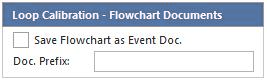
Por último, se puede guardar un pequeño diagrama de flujo y adjuntarlo al elemento principal del bucle y a cada uno de los elementos secundarios. Este diagrama de flujo y otros documentos relacionados con el evento se pueden ver a la derecha de la tabla de historial. Este diagrama de flujo es una instantánea del diagrama de flujo del bucle en el momento en que finaliza el evento. Por lo tanto, los activos que requieren un tratamiento especial aparecen resaltados en rojo en el diagrama de flujo. Los bloques de este diagrama de flujo son interactivos (al igual que en el evento de calibración del bucle), por lo que puedes hacer doble clic en cualquier bloque para acceder a ese activo secundario o hacer doble clic en el título para ir al activo principal del bucle. Utilice esta opción para excluir el documento del diagrama de flujo o para especificar un prefijo personalizado para el nombre del documento. |