Configuración del flujo de trabajo: reglas de informes
Asistente de configuración - Reglas de informes (Paso 8 de 22)
La pestaña «Reglas de informes» permite imprimir informes sobre tipos específicos de equipos una vez finalizado el evento.
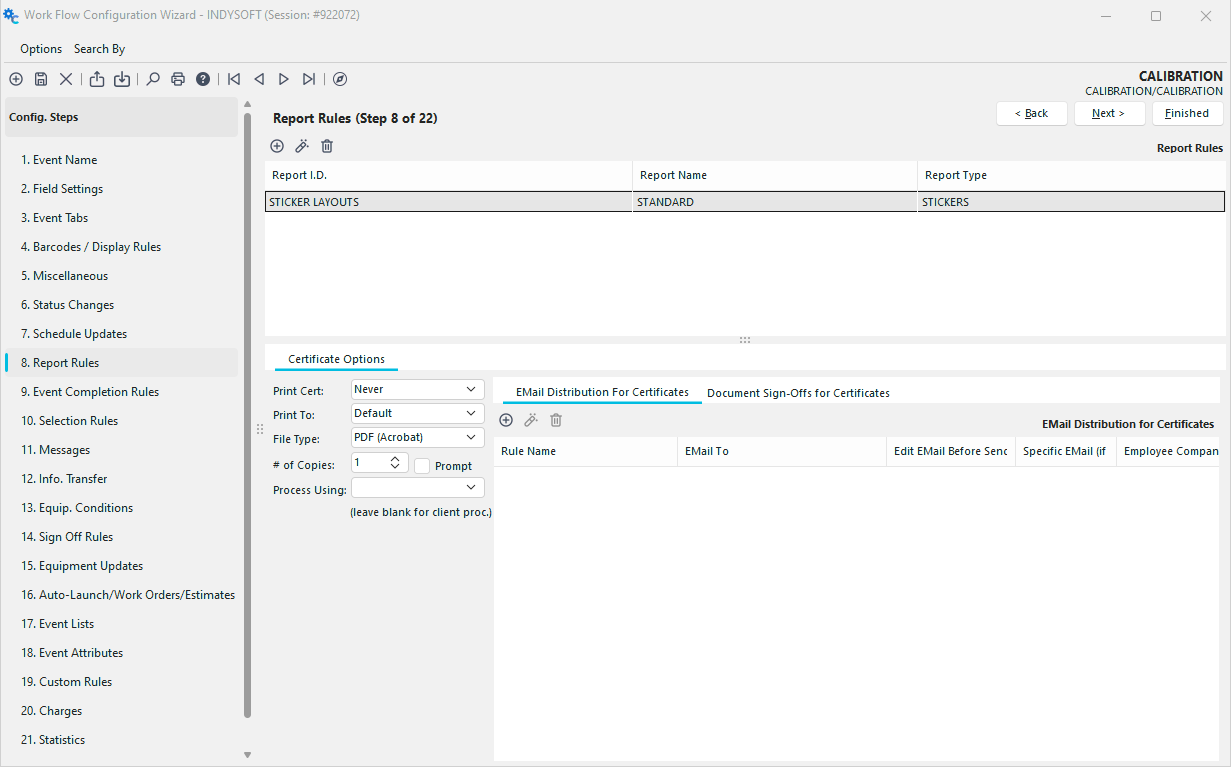 Asistente de configuración de
: paso 8 de 22 - Reglas de informes
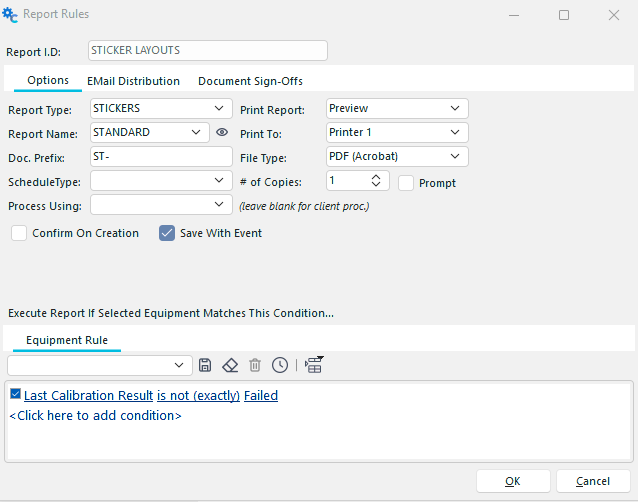
 Para añadir una regla de informe, haz clic en el botón «Añadir regla de informe de equipos», tal y como se muestra a continuación. A continuación aparecerá el siguiente cuadro de diálogo:
 ../Storage/indysoft-help-publication/hm_clip3261.png
Cuadro de diálogo «Reglas de informe» - Pestaña «Opciones»
Este cuadro de diálogo describe qué debe incluirse en el informe y cómo debe mostrarse.
Opciones: ID del informe de «
».
El ID del informe es un identificador de esta regla de informe.
Tipo de informe
El tipo de informe indica el tipo de informe que desea utilizar. IndySoft admite siete tipos de informes diferentes. Son los siguientes:
CERTIFICADOS MULTI-EQUIPO
Este tipo de informe le permite combinar varios certificados de calibración en uno solo.
INCONFORMIDAD
Los informes de inconformidad tienen un formato muy similar al de un certificado de calibración. A menudo se configuran para enviarse automáticamente cada vez que una calibración o reparación ha «fallado».
ALBARANES
Los albaranes contienen información sobre el evento, así como datos relacionados con la empresa, el proveedor y el empleado. También hay listas detalladas disponibles con información sobre los equipos. (con información sobre horarios en los enlaces). (para un tipo de horario preseleccionado)
RECIBOS
Los recibos se pueden utilizar para imprimir o enviar por correo electrónico listas del material utilizado en un evento. Por ejemplo, si desea imprimir una lista de todo el equipo que un usuario ha registrado, utilizaría este tipo de informe.
PEGATINAS
Las pegatinas se utilizan para imprimir pegatinas de estado para diferentes tipos de eventos.
Las hojas de trabajo de
sirven para imprimir informes con espacios en blanco que se utilizan en las calibraciones.
SOLO CORREO ELECTRÓNICO
Este tipo de informe no genera ningún informe, sino que SOLO envía un correo electrónico, tal y como se haya configurado en la pestaña «Distribución por correo electrónico».
Nombre del informe: El nombre del informe es la descripción del informe que desea utilizar. Debes seleccionar uno de los que aparecen en la lista. Pulsa el botón  para añadir o editar informes existentes (consulta «Uso de PrintBuilder» para obtener más detalles).
- La opción Solicitar informe permitirá al usuario seleccionar, de entre la lista válida, los informes de PrintBuilder relacionados con ese tipo de informe. Esta opción aparecerá una vez finalizado el evento.
- La plantilla de pegatinas relacionada, como su nombre indica, solo aparecerá cuando se seleccione el tipo de informe «Pegatina». Al utilizar esta función, la pegatina que se imprima será aquella que figure en el campo «Plantilla de pegatina» del equipo al finalizar el evento. (Las listas desplegables definidas por el usuario pueden hacer referencia a plantillas de etiquetas «activas» para facilitar esta tarea en tu evento.) Documento de
. Prefijo «
». El prefijo «Doc» se utiliza para almacenar el informe junto con el evento. En ese caso, el documento se etiquetará con el prefijo especificado más un número generado aleatoriamente.
Tipo de programación
: Los informes solo pueden mostrar las programaciones de los equipos para un tipo de programación cada vez. Seleccione el tipo de programa adecuado entre BIAS, CALIBRACIÓN, LINEALIDAD, RR y MANTENIMIENTO, que aparecerá en el informe.
Imprimir informe
Esta opción determina si el informe se enviará a una impresora, se previsualizará en pantalla o ninguna de las dos cosas.
Nunca
Esta opción nunca enviará el informe a la impresora. Por lo general, esta opción se combina con la opción «Guardar con el evento», que se encuentra más abajo. De esta forma, se crea un documento que se puede imprimir más tarde.
Siempre
Esta opción enviará siempre el informe al dispositivo especificado en la opción «Imprimir en» que aparece a continuación.
Al confirmar
Esta opción enviará el informe a la impresora solo después de solicitarlo al usuario. Si el usuario da su consentimiento para imprimir el informe, este se enviará al dispositivo especificado en la opción «Imprimir en».
Vista previa
: esta opción muestra una vista previa del informe en pantalla. A continuación, tendrá la opción de imprimir el informe desde la pantalla de vista previa del informe. El informe se previsualizará en Adobe Acrobat.
Imprimir en
La opción «Imprimir en» especifica qué dispositivo se debe utilizar al imprimir un informe. Si seleccionas «Predeterminada», el informe se imprimirá siempre en tu impresora predeterminada. Si seleccionas «Impresora 1-5», el informe se imprimirá en el dispositivo al que estén asignados los tipos de impresora «Impresora 1-5» en la configuración de «Usuario/Ubicación». Consulte Configuración de usuario/ubicación - Rutas de impresora para obtener más información sobre cómo configurar una impresora en una estación de trabajo.
Tipo de archivo
. Los informes se pueden crear en 7 formatos diferentes: PDF (Acrobat), RTF (texto enriquecido), JPG (JPEG), XLS (Excel), XLSX (Excel), XLS-Data (Excel) y XLSX-Data (Excel). IndySoft utiliza el formato PDF por defecto, ya que los archivos PDF suelen ser más pequeños y ocupan menos espacio en la base de datos.
N.º de copias / Indicación
: Indique el número de copias si este informe se va a enviar a una impresora. O bien, puedes marcar la casilla «Preguntar», y aparecerá un cuadro de diálogo antes de que el informe se envíe definitivamente a la impresora, lo que te permitirá introducir el número de copias.
Proceso mediante «
»: IndySoft puede enviar este trabajo de impresión a un nombre de usuario específico, en lugar de utilizar por defecto el nombre de usuario que haya iniciado sesión en el cliente que realiza la operación. Los informes de eventos se crean en IndySoft mediante una aplicación externa que se encuentra en la bandeja del sistema del usuario. Esta aplicación de la bandeja del sistema está siempre «a la espera» de nuevos trabajos de impresión y los procesa cuando procede, almacenándolos en la base de datos o enviando informes a la impresora, a la pantalla o por correo electrónico, según la configuración del módulo de configuración de eventos. Dado que las estaciones de trabajo de algunos usuarios son más rápidas que otras, a veces es preferible enviar todos los trabajos de impresión a un nombre de usuario que esté conectado a una estación de trabajo alternativa. Si se deja en blanco este menú desplegable, el ordenador cliente que creó el evento procesará el trabajo de impresión.
Confirmar al crear
Esta opción mostrará un mensaje de confirmación (sí/no) antes de crear la tarea de informe.
Guardar con el evento
Esta opción permite guardar el informe junto con el evento, lo que facilita su consulta posterior seleccionando el equipo y el evento correspondientes en la pestaña «Historial» de la pantalla principal de IndySoft y buscando el icono del informe correspondiente.
Ejecutar informe si el equipo seleccionado cumple esta condición...
Si solo desea imprimir un informe para determinados tipos de equipo, utilice la regla de equipo para filtrar según determinadas condiciones:
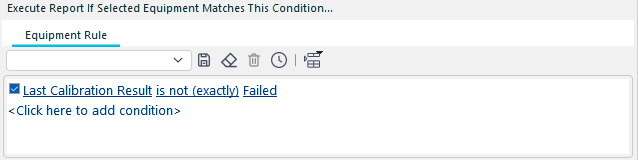
Normas del informe - Norma sobre el equipamiento
Edición de reglas de informes
 Para editar una regla de informe, haz clic en el botón «Ver regla de informe».
Eliminación de reglas de informes
 Para eliminar una regla de informe, haz clic en el botón «Eliminar regla de informe».
Opciones de certificados de calibración
Además de las reglas de informe estándar, cada evento puede generar un tipo especial de informe denominado «certificado de calibración». Estos certificados se tratan de forma diferente a los demás informes. Así es como se hace:
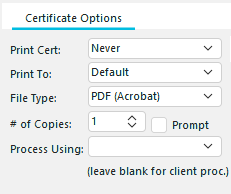
Normas del informe - Opciones de certificado
- Todos los certificados de calibración se almacenan siempre junto con un evento
2) Si un evento que contiene un certificado de calibración pasa a estar «incompleto» y se modifica, se archiva el certificado más reciente y se genera uno nuevo cuando el evento se vuelve a «completar».
3) La combinación del proveedor y el número de certificado identifica de forma única cada certificado de calibración.
4) Los certificados de calibración se envían entre el laboratorio y el cliente cuando se intercambian los datos de calibración.
5) Para que un evento sea «apto» para crear y mantener certificados de calibración, hay varias opciones que deben estar activadas:
Configuración de campos
Debes marcar como visibles las opciones «Tipo de certificado», «Número de certificado», «Proveedor» y «Resultado del evento».
Pestañas de eventos
: como mínimo, se deben consultar la información del evento y las mediciones de los puntos de prueba.
Varios
Marca la opción «Mostrar resultados del tipo de calibración»
Imprimir certificado
Esta opción determina si el certificado de calibración se enviará a una impresora, se previsualizará en pantalla o ninguna de las dos cosas.
Nunca
Esta opción nunca enviará el certificado a la impresora.
Siempre
Esta opción enviará siempre el certificado al dispositivo especificado en la opción «Imprimir en» que aparece a continuación.
Al confirmar
Esta opción enviará el certificado a la impresora solo después de solicitarlo primero al usuario. Si el usuario da su consentimiento para imprimir el certificado, este se enviará al dispositivo especificado en la opción «Imprimir en».
Vista previa de «
». Esta opción muestra una vista previa del certificado en pantalla. A continuación, tendrás la opción de imprimir el certificado desde la pantalla de vista previa. El certificado se mostrará en vista previa en Adobe Acrobat.
Imprimir en
La opción «Imprimir en» especifica qué dispositivo se debe utilizar al imprimir un certificado. Si seleccionas «Predeterminada», el certificado se imprimirá siempre en tu impresora predeterminada. Si seleccionas «Impresora 1-5», el certificado se imprimirá en el dispositivo al que apunten los tipos de impresora «Impresora 1-5» en la configuración de usuario/ubicación. Consulte Configuración de usuario/ubicación - Rutas de impresora para obtener más información sobre cómo configurar una impresora en una estación de trabajo.
Tipo de archivo
. Los informes se pueden crear en 7 formatos diferentes: PDF (Acrobat), RTF (texto enriquecido), JPG (JPEG), XLS (Excel), XLSX (Excel), XLS-Data (Excel) y XLSX-Data (Excel). IndySoft utiliza el formato PDF por defecto, ya que los archivos PDF suelen ser más pequeños y ocupan menos espacio en la base de datos.
N.º de copias / Mensaje de solicitud
: especifica el número de copias de este certificado que se envían a la impresora. O bien, puedes marcar la casilla «Preguntar», y aparecerá un cuadro de diálogo antes de que el certificado se envíe definitivamente a la impresora, lo que te permitirá introducir el número de copias.
Proceso mediante «
»: IndySoft puede enviar este trabajo de impresión a un usuario específico, en lugar de utilizar por defecto el nombre de usuario de la persona que haya iniciado sesión en el cliente desde el que se realiza la operación. Los informes de eventos se crean en IndySoft mediante una aplicación externa que se encuentra en la bandeja del sistema del usuario. Esta aplicación de la bandeja del sistema está siempre «a la espera» de nuevos trabajos de impresión y los crea cuando procede, almacenándolos en la base de datos o enviando informes a la impresora, a la pantalla o por correo electrónico, según la configuración del módulo de configuración de eventos. Dado que las estaciones de trabajo de algunos usuarios son más rápidas que otras, a veces es preferible enviar todos los trabajos de impresión a un nombre de usuario que esté conectado a una estación de trabajo alternativa. Si se deja en blanco este menú desplegable, el ordenador cliente que creó el evento procesará el trabajo de impresión.
Envío de correos electrónicos para la expedición de certificados
Cuando se genera un certificado, puedes enviarlo por correo electrónico a uno o varios destinatarios.
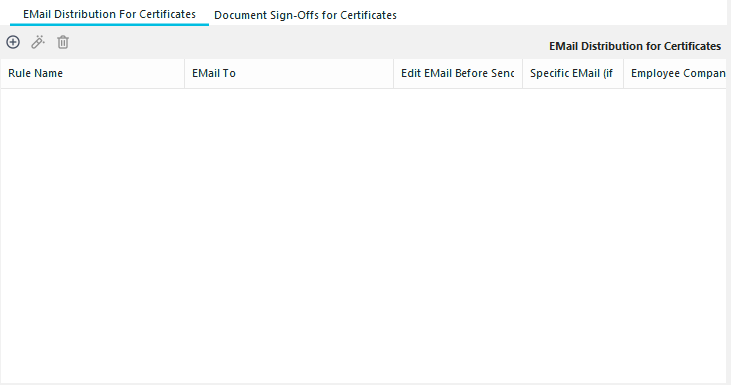 Normas de los informes de la
: distribución por correo electrónico
Para añadir una nueva regla de distribución de correo electrónico, haz clic en
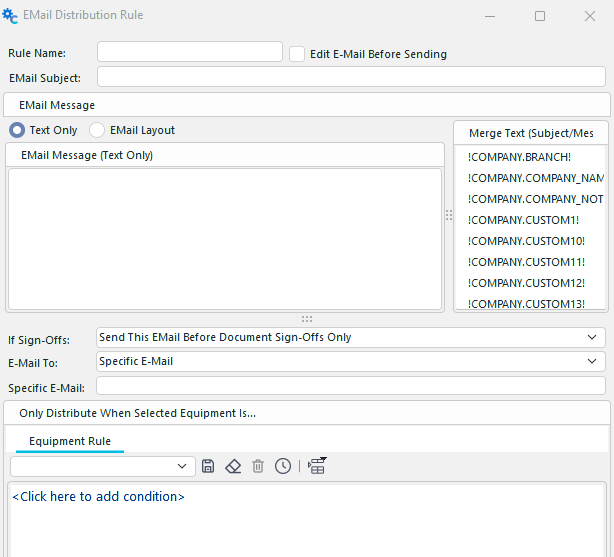
Añadir una nueva regla de distribución de correo electrónico
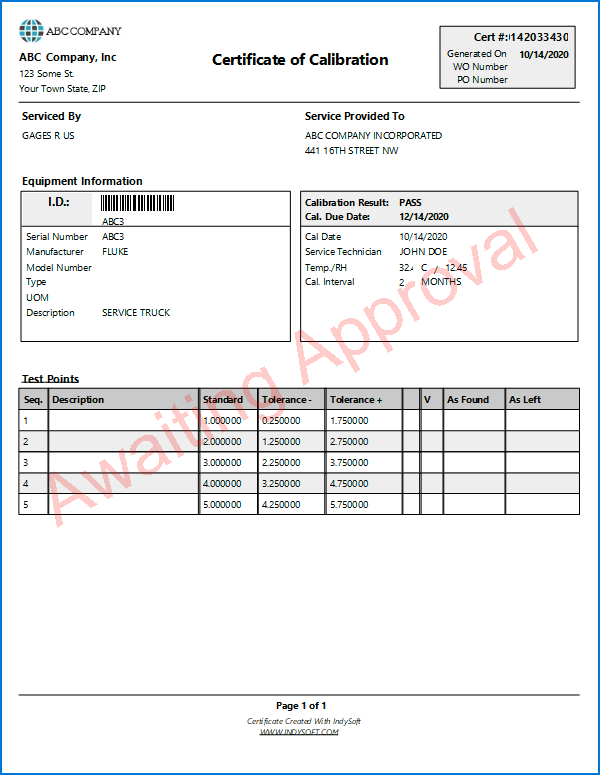
Aprobaciones de documentos para certificados e informes Las reglas de aprobación de documentos de
te permiten solicitar la aprobación de otros usuarios de IndySoft para validar un documento creado previamente. Los documentos que están pendientes de aprobación incluyen una marca de agua con la indicación «Pendiente de aprobación», como por ejemplo:
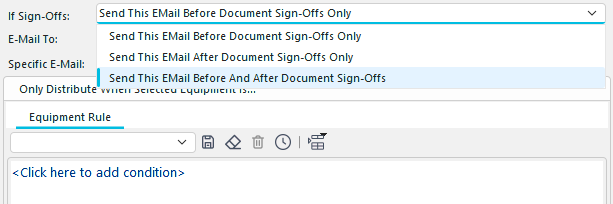
Una vez que se hayan completado todas las aprobaciones de un documento concreto, este se puede enviar por correo electrónico mediante las reglas de distribución de correo electrónico. Fíjate en la opción «Si se aprueban» de cada regla de distribución de correo electrónico:
La interfaz «Aprobaciones de documentos para certificados» y «Aprobaciones de documentos para informes de eventos» es muy similar a las reglas de aprobación de eventos del paso 14:
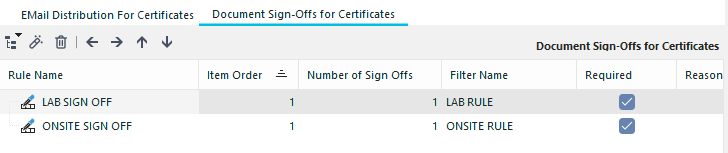
Cuando finaliza un evento y se crea el certificado, se realiza una captura de todos los usuarios de la base de datos que podrían cumplir los requisitos de aprobación pendientes para dicho certificado. Estos usuarios aparecen en la cuadrícula Trabajo pendiente... de la pantalla principal. Cada vez que se marca un evento como finalizado y se crean los documentos, esta lista se actualiza.
Reglas de aprobación - Estructura
Se pueden utilizar dos métodos para organizar las reglas de aprobación: 1) Nivel de árbol y 2) Orden de elementos.Estas dos herramientas de organización también se pueden utilizar conjuntamente. Ambos métodos te permiten establecer qué aprobaciones deben realizarse antes que otras. Al organizar las reglas en forma de árbol, todas las aprobaciones de los niveles superiores deben completarse antes de las aprobaciones de los niveles inferiores del árbol. Al organizar las reglas en función del orden de los elementos, todas las aprobaciones de orden inferior deben realizarse antes que las de los elementos de orden superior. Si hay varios elementos de aprobación en el mismo nivel del árbol (por ejemplo, en todos los niveles de raíz), el orden de los elementos determinará la prioridad de las aprobaciones. Las entradas múltiples se pueden ejecutar en cualquier orden si tienen el mismo nivel en el árbol y el mismo orden de entradas.
Veamos este sencillo ejemplo:
Ambos mensajes de cierre se encuentran en el nivel raíz, pero «USUARIO CONECTADO» tiene un orden de elemento de 1, mientras que «CIERRE DE ADMINISTRADOR» tiene un orden de elemento de 2. Por lo tanto, el mensaje «USUARIO CONECTADO» debe aparecer antes del «ADMINISTRADOR DESCONECTADO». Se podría lograr la misma funcionalidad organizando estos dos elementos:

Por lo tanto, se puede utilizar cualquiera de los dos métodos para poner orden, o bien se pueden combinar. Ten en cuenta que hay cuatro botones con flechas disponibles encima del árbol que se pueden utilizar para reorganizarlo rápidamente:
Al pulsar el botón «izquierda», la regla seleccionada se desplazará una posición de sangría hacia la izquierda, y al pulsar el botón «derecha», se desplazará una posición de sangría hacia la derecha. El botón «arriba» bajará el orden del elemento un puesto, y el botón «abajo» lo subirá un puesto.
Normas de firma de certificados y documentos: nuevas normas
. Existen cinco opciones diferentes a la hora de añadir una nueva norma de firma:
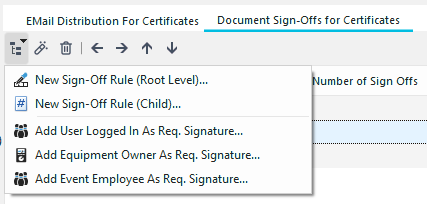
Nueva regla de aprobación (nivel raíz)...
Esta opción añade una nueva regla de cierre al nivel raíz (el extremo izquierdo del árbol). Las aprobaciones a nivel raíz deben realizarse antes de cualquier elemento secundario (o terciario, etc.) nodos. Si existen varias reglas de aprobación en el nivel raíz, el orden de aprobación se establecerá según el «orden de los elementos». Si varias operaciones de cierre en el nivel raíz (o en cualquier otro nivel) tienen el mismo «orden de elementos», pueden realizarse en cualquier orden.
Nueva regla de aprobación (subordinada)...
Esta opción añade una nueva regla de aprobación como subordinada de la aprobación seleccionada actualmente. Las reglas secundarias siempre deben ejecutarse DESPUÉS de las principales.
Añadir el usuario que ha iniciado sesión como solicitante. Firma...
Esta opción especial requerirá que el usuario que haya iniciado sesión en IndySoft firme antes de que finalice el evento.
Añadir al propietario del equipo como solicitante. Firma...
Esta opción especial requerirá que el usuario asociado al propietario del equipo del activo del evento dé su visto bueno antes de que finalice el evento. Ten en cuenta que este usuario puede ser distinto del usuario que haya iniciado sesión actualmente en IndySoft (por lo que a este usuario le resultará más cómodo realizar el cierre más tarde desde la tabla «Trabajo pendiente»... «Cierres de eventos»).
Añadir empleadoal evento Según lo requerido. Firma...
Esta opción especial requiere que el usuario asociado al empleado en el campo «Realizado por» del evento dé su visto bueno antes de que se dé por finalizado el evento. Ten en cuenta que este usuario puede ser distinto del que haya iniciado sesión actualmente en IndySoft (por lo que a este usuario le resultará más cómodo realizar el cierre más tarde desde la tabla «Trabajo pendiente»... «Cierres de eventos»).
Añadir/editar reglas de aprobación de certificados y documentos
Los requisitos de aprobación de documentos se basan en un filtro de usuarios; este filtro puede ser tan genérico o específico como sea necesario.
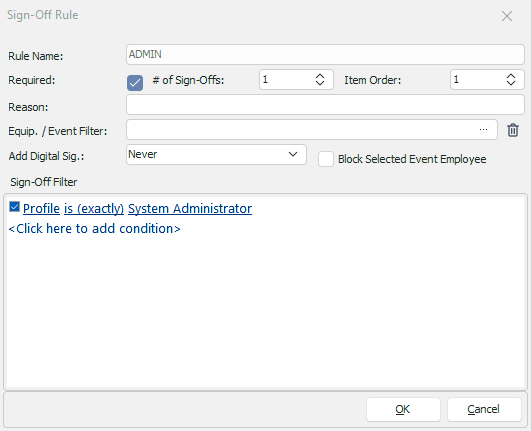
Nombre de la regla: un nombre único para esta regla
Obligatorio: indica si esta regla es solo una sugerencia o si es obligatoria para el documento.
N.º de aprobaciones: el número de aprobaciones equivalentes (todas ellas conformes a los requisitos del cuadro de filtro introducidos en este cuadro de diálogo) que deben realizarse antes de que se considere cumplido el requisito de aprobación.
Orden del elemento: el orden de la regla con respecto a otras reglas del mismo nivel del árbol
Motivo: una explicación opcional de la regla. Si este campo está vacío, se utilizará el «Nombre de la regla» en la firma final.
Equipo. / Filtro de eventos: se puede asociar un filtro opcional de equipos o eventos a cada regla. Pulsa el botón... botón para añadir o modificar estos filtros.
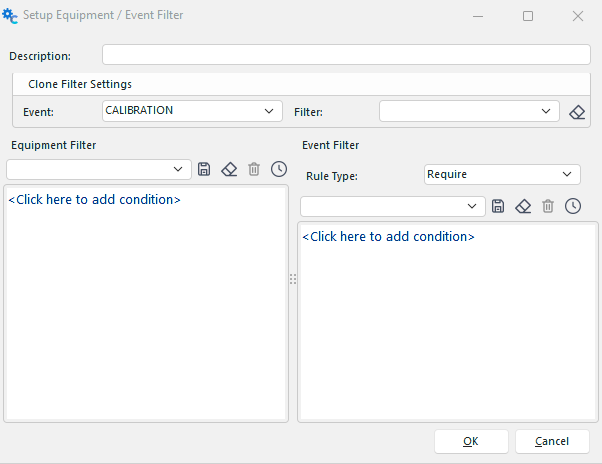
Utiliza el cuadro de diálogo anterior para añadir un filtro opcional de equipamiento y eventos. El filtro de equipos se introduce a la izquierda y el filtro de eventos, a la derecha. El filtro de eventos puede ser una regla de tipo «require» o «forbid». Ten en cuenta que los filtros de equipos o eventos creados anteriormente se pueden seleccionar en el cuadro de grupo «Clonar configuración de filtro». Una vez seleccionado un filtro creado anteriormente, pulsa el botón  para clonarlo. Esto NO significa que el filtro sea compartido, sino que se clona rápidamente con este nuevo nombre, lo que te ahorra el tiempo de crear una regla similar.
Añadir firma digital.- Utilice esta opción para añadir una firma digital opcional al PDF de esta autorización. Para que esto surta efecto, este usuario debe tener ya asociada una identificación digital desde el Administrador de perfiles en el cuadro de diálogo «Editar usuario».
Bloquear al empleado del evento seleccionado: si se selecciona esta opción, independientemente del filtro de aprobación, el usuario asociado al empleado indicado en el campo «Realizado por» del evento no podrá realizar esta aprobación.
Filtro de cierre de sesión: el filtro para los usuarios disponibles. Los campos de filtro disponibles incluyen campos basados en el usuario y campos de empleados vinculados. (Cada inicio de sesión de usuario en IndySoft se asocia a un único registro de empleado de Añadir/Editar...Empleado...Empleados. Esta asociación se realiza desde Administrador de perfiles: añadir/eliminar usuarios. |