Configuração do fluxo de trabalho - Regras de relatório
Assistente de configuração - Regras de relatório (Passo 8 de 22)
O separador «Regras de relatório» permite imprimir relatórios relativos a tipos específicos de equipamento após a conclusão do evento.
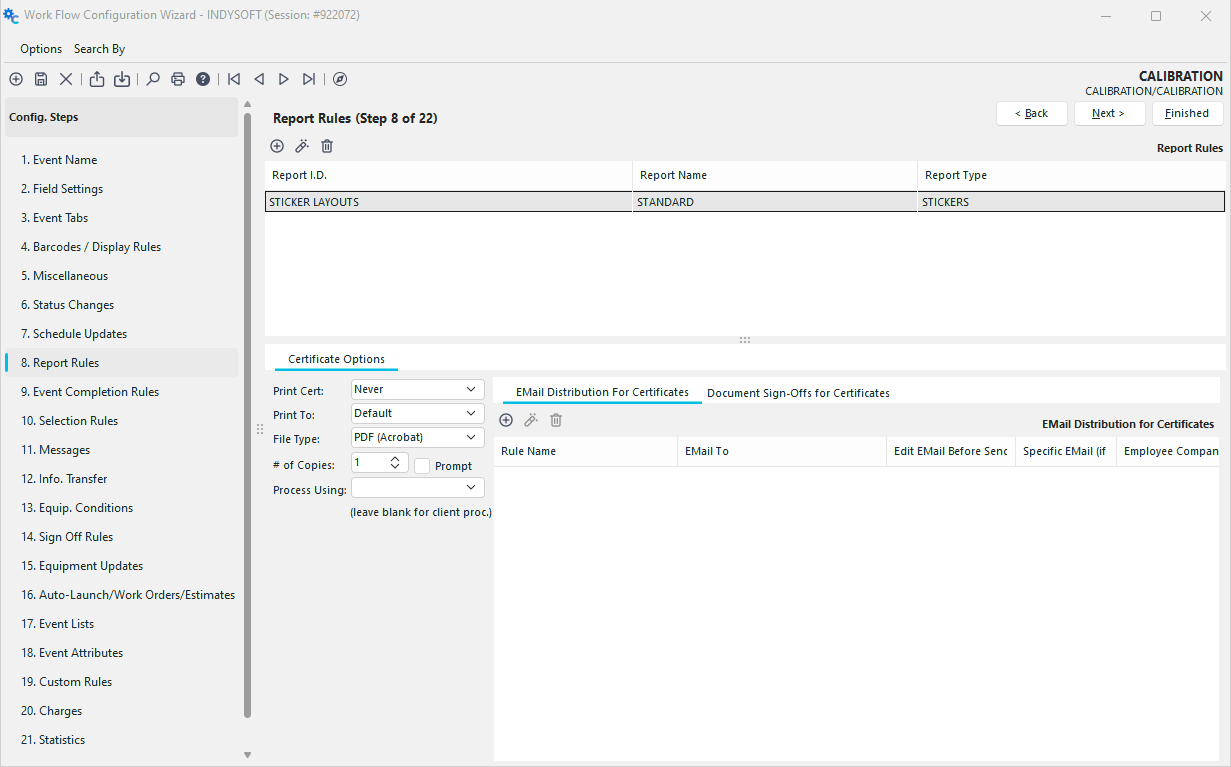 Assistente de configuração do
- Passo 8 de 22 - Regras de relatório
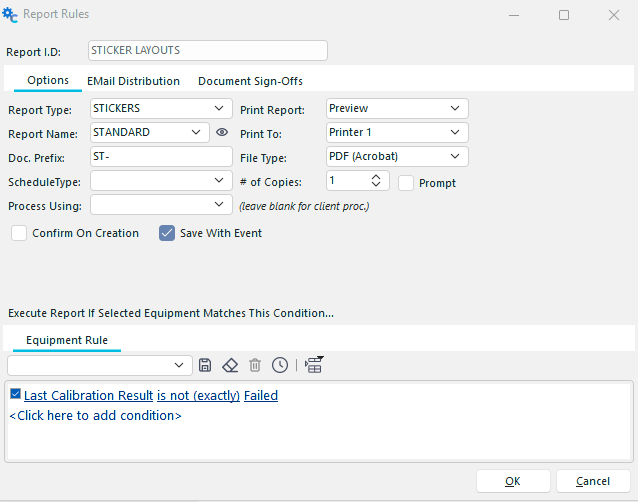
 Para adicionar uma regra de relatório, clique no botão «Adicionar regra de relatório de equipamento», conforme ilustrado abaixo. Será então apresentada a seguinte caixa de diálogo:
 ../Storage/indysoft-help-publication/hm_clip3261.png
Caixa de diálogo «Regras do relatório» - Separador «Opções»
Esta caixa de diálogo descreve o que deve ser impresso no relatório e como deve ser apresentado.
Opções: ID do relatório d
.
O ID do relatório é um identificador desta regra de relatório.
Tipo de relatório
O Tipo de relatório indica o tipo de relatório que pretende utilizar. O IndySoft suporta sete tipos diferentes de relatórios. São eles:
CERTIFICADOS MULTI-EQUIP
Este tipo de relatório permite-lhe combinar vários certificados de calibração num único.
NÃO CONFORMIDADE
Os relatórios de não conformidade têm um formato muito semelhante ao de um certificado de calibração. São frequentemente configuradas para serem enviadas automaticamente sempre que uma calibração ou reparação «falhar».
GUIA DE REMESSA
As guias de remessa contêm informações sobre o evento e dados associados da empresa, do fornecedor e do funcionário. Também estão disponíveis listas detalhadas com informações sobre o equipamento. (com informações sobre a programação em link. (para um tipo de horário pré-selecionado)
RECIBOS
Os recibos podem ser utilizados para imprimir ou enviar por e-mail listas do equipamento envolvido num evento. Por exemplo, se pretender imprimir uma lista de todo o equipamento que um utilizador registou, deve utilizar este tipo de relatório.
AUTOCOLANTES
Os autocolantes são utilizados para imprimir autocolantes de estado para diferentes tipos de eventos.
FICHAS DE TRABALHO
As fichas de trabalho servem para imprimir relatórios do tipo «preencha os espaços em branco» utilizados nas calibrações.
SÓ POR E-MAIL
Este tipo de relatório não cria um relatório — limita-se a enviar um e-mail, conforme configurado no separador «Distribuição por e-mail».
Nome do relatório O nome do relatório é a descrição do relatório que pretende utilizar. Tem de selecionar uma opção existente na lista. Clique no botão  para adicionar ou editar relatórios existentes (consulte Utilização do PrintBuilder para obter mais detalhes).
- A opção Solicitar relatório permitirá simplesmente que o utilizador selecione, a partir da lista válida, um dos relatórios do PrintBuilder relacionados com esse tipo de relatório. Esta opção aparecerá após a conclusão do evento.
- O Modelo de autocolante relacionado, tal como o nome indica, só será apresentado quando for selecionado o tipo de relatório «Autocolante». Ao utilizar esta funcionalidade, o autocolante que estiver guardado no campo «Modelo de autocolante» do equipamento no momento da conclusão do evento será o autocolante que será impresso. (As listas suspensas definidas pelo utilizador podem fazer referência a modelos de autocolantes «Ativos» para facilitar esta tarefa no âmbito do seu evento.)
Doc. Prefixo
O prefixo Doc é utilizado para armazenar o relatório juntamente com o evento. Nesse caso, o documento será identificado com o prefixo especificado, seguido de um número gerado aleatoriamente.
Tipo de programação
Os relatórios podem apresentar as programações do equipamento para apenas um tipo de programação de cada vez. Selecione o tipo de programa adequado entre BIAS, CALIBRAÇÃO, LINEARIDADE, RR e MANUTENÇÃO, que será apresentado no relatório.
Imprimir relatório
Esta opção determina se o relatório será enviado para uma impressora, visualizado no ecrã ou nenhuma das duas opções.
Nunca
Esta opção nunca enviará o relatório para a sua impressora. Normalmente, esta opção é combinada com a seleção da opção «Guardar com o evento» abaixo. Dessa forma, é criado um documento que pode ser impresso posteriormente.
Sempre
Esta opção enviará sempre o relatório para o dispositivo especificado na opção «Imprimir em» abaixo.
Após confirmação
Esta opção enviará o relatório para a impressora apenas após solicitar a confirmação do utilizador. Se o utilizador confirmar que concorda com a impressão do relatório, este será enviado para o dispositivo especificado na opção «Imprimir em».
Pré-visualização
Esta opção permite pré-visualizar o relatório no ecrã. Terá então a opção de imprimir o relatório a partir do ecrã de pré-visualização do relatório. O relatório será visualizado no Adobe Acrobat.
Imprimir em
A opção «Imprimir em» especifica qual o dispositivo a utilizar na impressão de um relatório. Ao selecionar «Padrão», o relatório será sempre impresso na sua impressora predefinida. Se selecionar «Printer1-5», o relatório será impresso no dispositivo para o qual os tipos de impressora «Printer1-5» estão configurados nas definições de «Utilizador/Localização». Consulte Definições de utilizador/localização - Encaminhamentos de impressora para obter mais informações sobre como configurar uma impressora numa estação de trabalho.
Tipo de ficheiro
Os relatórios podem ser criados em 7 formatos diferentes: PDF (Acrobat), RTF (Rich Text), JPG (JPEG), XLS (Excel), XLSX (Excel), XLS-Data (Excel), XLSX-Data (Excel). O IndySoft utiliza o formato PDF por predefinição, uma vez que os ficheiros PDF são geralmente mais pequenos e ocupam menos espaço na base de dados.
N.º de cópias / Prompt
Especifique o número de cópias se este relatório for enviado para uma impressora. Ou pode selecionar «Solicitar», e será apresentada uma caixa de diálogo antes de o relatório ser finalmente enviado para a impressora, permitindo-lhe introduzir o número de cópias.
Processo utilizando o
O IndySoft pode enviar este trabalho de impressão para um nome de utilizador específico, em vez de utilizar por predefinição o nome de utilizador que está atualmente conectado no cliente que está a executar a operação. Os relatórios de eventos são criados no IndySoft por uma aplicação externa na bandeja do sistema do utilizador. Esta aplicação da barra de tarefas está sempre «atenta» a novos trabalhos de impressão e processa-os quando necessário, armazenando-os na base de dados e/ou enviando relatórios para a impressora, para o ecrã ou por e-mail, de acordo com as definições no Módulo de Configuração de Eventos. Uma vez que as estações de trabalho de alguns utilizadores são mais rápidas do que outras, por vezes é preferível enviar todos os trabalhos de impressão para um nome de utilizador que esteja conectado a uma estação de trabalho alternativa. Se este menu suspenso for deixado em branco, o computador cliente que criou o evento processará o trabalho de impressão.
Confirmar na criação
Esta opção exibirá uma mensagem de confirmação (sim/não) antes de criar a tarefa de relatório.
Guardar com o evento
Esta opção permite guardar o relatório juntamente com o evento, possibilitando a sua consulta futura através da seleção do equipamento e do evento adequados no separador «Histórico» do ecrã principal do IndySoft e da localização do ícone do relatório correspondente.
Executar relatório se o equipamento selecionado corresponder a esta condição...
Se pretender imprimir um relatório apenas para determinados tipos de equipamento, utilize a Regra de Equipamento para filtrar determinadas condições:
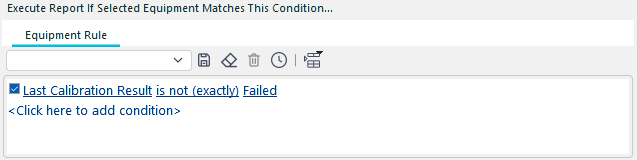 Regras do Relatório «
» - Regra relativa ao equipamento
Editar regras de relatório
 Para editar uma regra de relatório, clique no botão «Ver regra de relatório».
Eliminar regras de relatório
 Para eliminar uma regra de relatório, clique no botão «Eliminar regra de relatório».
Opções de certificados de calibração
Para além das regras de relatório padrão, cada evento pode imprimir um tipo especial de relatório denominado certificado de calibração. Estes certificados são tratados de forma diferente dos outros relatórios. Veja como:
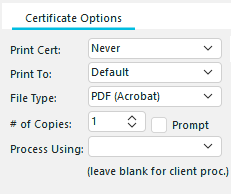
Regras do relatório - Opções de certificado
- Cada certificado de calibração é sempre armazenado com um evento
2) Se um evento que contenha um certificado de calibração for marcado como «incompleto» e for modificado, o certificado mais recente é arquivado e um novo certificado é gerado quando o evento é «concluído novamente».
3) A combinação de fornecedor e número de certificado identifica de forma única cada certificado de calibração.
4) Os certificados de calibração são enviados entre o laboratório e o cliente quando são trocados dados de calibração.
5) Para que um evento seja «elegível» para criar e manter certificados de calibração, é necessário ativar várias funcionalidades:
Field Settings
Deve marcar como visíveis os campos «Cert Type», «Cert Number», «Vendor» e «Event Result».
Separadores de eventos
Deve verificar-se, no mínimo, as informações do evento e as medições dos pontos de teste.
Diversos
Selecione a opção «Mostrar resultados do tipo de calibração»
Imprimir certificado
Esta opção determina se o seu certificado de calibração será enviado para uma impressora, pré-visualizado no ecrã ou nenhuma das duas opções.
Nunca
Esta opção nunca enviará o certificado para a sua impressora.
Sempre
Esta opção enviará sempre o certificado para o dispositivo especificado na opção «Imprimir em» abaixo.
Após a confirmação
Esta opção enviará o certificado para a impressora apenas após solicitar a confirmação do utilizador. Se o utilizador concordar com a impressão do certificado, este será enviado para o dispositivo especificado na opção «Imprimir em».
Pré-visualizar
Esta opção permite pré-visualizar o certificado no ecrã. Terá então a opção de imprimir o certificado a partir do ecrã de pré-visualização. O certificado será visualizado no Adobe Acrobat.
Imprimir em
A opção «Imprimir em» especifica o dispositivo a utilizar na impressão de um certificado. Ao selecionar «Padrão», o certificado será sempre impresso na sua impressora predefinida. Se selecionar «Printer1-5», o certificado será impresso no dispositivo para o qual os tipos de impressora «Printer1-5» estão configurados nas definições de utilizador/localização. Consulte Definições de utilizador/localização - Encaminhamentos de impressora para obter mais informações sobre como configurar uma impressora numa estação de trabalho.
Tipo de ficheiro
Os relatórios podem ser criados em 7 formatos diferentes: PDF (Acrobat), RTF (Rich Text), JPG (JPEG), XLS (Excel), XLSX (Excel), XLS-Data (Excel), XLSX-Data (Excel). O IndySoft utiliza o formato PDF por predefinição, uma vez que os ficheiros PDF são geralmente mais pequenos e ocupam menos espaço na base de dados.
N.º de cópias / Mensagem de aviso
: Especifique o número de cópias deste certificado a enviar para uma impressora. Ou pode selecionar «Solicitar», e será apresentada uma caixa de diálogo antes de o certificado ser finalmente enviado para a impressora, permitindo-lhe introduzir o número de cópias.
Processo utilizando o
O IndySoft pode enviar este trabalho de impressão para um nome de utilizador específico, em vez de utilizar por predefinição o nome de utilizador da pessoa que está atualmente conectada ao cliente que está a executar a operação. Os relatórios de eventos são criados no IndySoft por uma aplicação externa na bandeja do sistema do utilizador. Esta aplicação da barra de tarefas está sempre «atenta» a novos trabalhos de impressão e cria-os quando necessário, armazenando-os na base de dados e/ou enviando relatórios para a impressora, para o ecrã ou por e-mail, de acordo com as definições no Módulo de Configuração de Eventos. Uma vez que as estações de trabalho de alguns utilizadores são mais rápidas do que outras, por vezes é preferível enviar todos os trabalhos de impressão para um nome de utilizador que esteja conectado a uma estação de trabalho alternativa. Se este menu suspenso for deixado em branco, o computador cliente que criou o evento processará o trabalho de impressão.
Envio de e-mails para certificação
Quando um certificado é gerado, pode enviá-lo por e-mail a um ou mais destinatários.
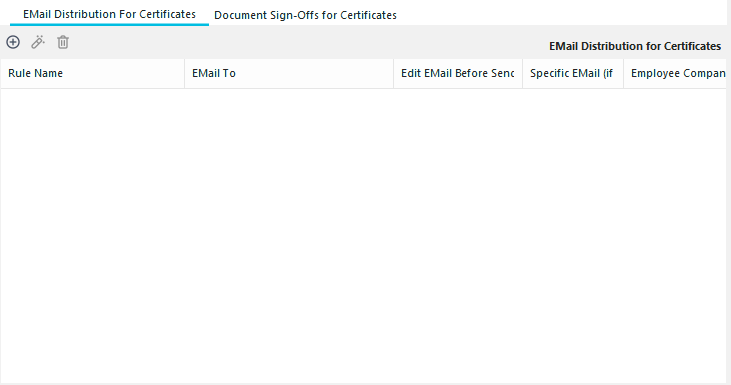 Regras do Relatório «
» - Distribuição por e-mail
Para adicionar uma nova regra de distribuição de e-mail, clique em
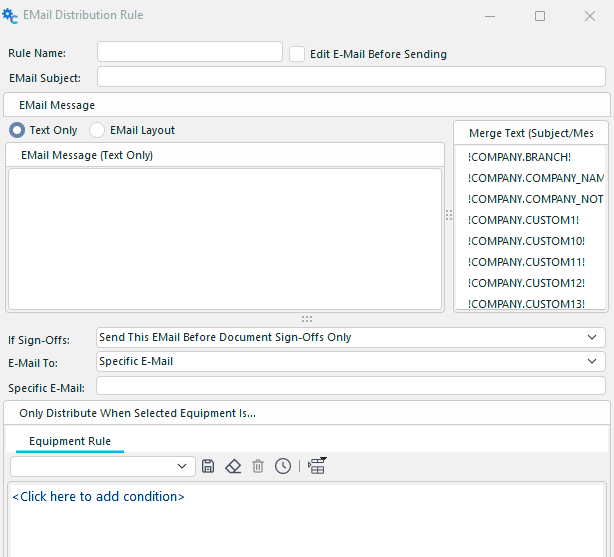
Adicionar nova regra de distribuição de e-mail
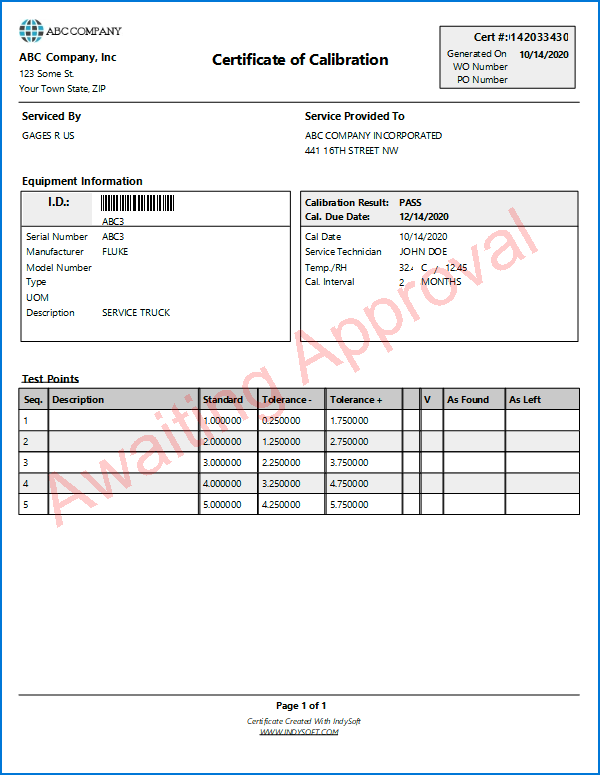
Aprovações de documentos para certificados e relatórios As regras de aprovação de documentos do
permitem-lhe exigir a aprovação de outros utilizadores do IndySoft para validar um documento criado anteriormente. Os documentos que estão à espera de aprovação contêm uma marca de água com a indicação «À espera de aprovação», como:
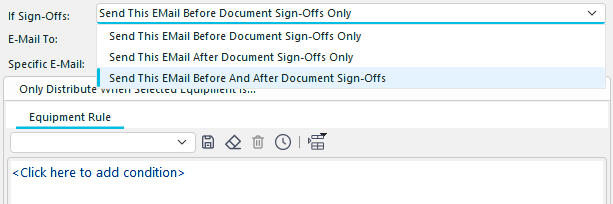
Depois de concluídas todas as aprovações de um determinado documento, este pode ser enviado por e-mail através das Regras de Distribuição de E-mail. Repare na opção «Se forem aprovadas» para cada regra de distribuição de e-mail:
A interface «Aprovações de documentos para certificados» e «Aprovações de documentos para relatórios de eventos» é muito semelhante às regras de aprovação de eventos descritas no Passo 14:
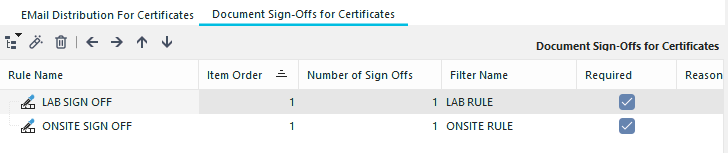
Quando um evento é concluído e o certificado é criado, é feita uma captura de todos os utilizadores da base de dados que poderiam cumprir os requisitos de aprovação restantes para este certificado. Estes utilizadores são apresentados na grelha Trabalho pendente...Aprovações de documentos do ecrã principal. Sempre que um evento é marcado como concluído e são criados documentos, esta lista é atualizada.
Regras de aprovação - Estrutura
Podem ser utilizados dois métodos para organizar as regras de aprovação: 1) Nível da árvore e 2) Ordem dos itens.Estas duas ferramentas organizacionais também podem ser utilizadas em conjunto. Ambos os métodos permitem-lhe definir quais as aprovações que devem ser realizadas antes das outras. Ao organizar as regras numa árvore, todas as aprovações dos superiores devem ser concluídas antes das aprovações dos subordinados na árvore. Ao organizar regras com base na ordem dos itens, todas as aprovações de ordem inferior devem ser realizadas antes das de ordem superior. Se existirem vários itens de aprovação no mesmo nível da árvore (por exemplo, em todos os níveis de raiz), a «Ordem dos itens» estabelecerá uma prioridade entre as aprovações. Vários itens podem ser executados em qualquer ordem, desde que tenham o mesmo nível na árvore e a mesma ordem de itens.
Veja o seguinte exemplo simples:
Ambas as opções de saída encontram-se no nível raiz, mas a opção «USUÁRIO CONECTADO» tem uma ordem de item igual a 1, enquanto a opção «SAÍDA DE ADMINISTRADOR» tem uma ordem de item igual a 2. Portanto, o «UTILIZADOR INICIOU SESSÃO» deve ocorrer antes do «ADMINISTRADOR TERMINAR A SESSÃO». A mesma funcionalidade poderia ser alcançada organizando os mesmos dois itens:

Assim, qualquer um dos métodos pode ser utilizado para garantir a ordem — ou podem ser utilizados em conjunto. Note que existem quatro botões de seta disponíveis acima da árvore que podem ser utilizados para reorganizar rapidamente a árvore:
Ao clicar no botão «esquerda», a regra selecionada será deslocada uma posição de recuo para a esquerda; ao clicar no botão «direita», será deslocada uma posição de recuo para a direita. O botão «para cima» desce a ordem do item um degrau, e o botão «para baixo» sobe a ordem do item um degrau.
Regras de aprovação de certificados e documentos - Novas regras
Existem cinco opções diferentes ao adicionar uma nova regra de aprovação:
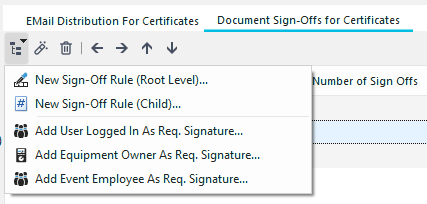
Nova regra de aprovação (nível raiz)...
Esta opção adiciona uma nova regra de aprovação ao nível raiz (mais à esquerda na árvore). As aprovações ao nível da raiz devem ser realizadas antes de qualquer elemento filho (ou neto, etc.) nós. Se existirem várias regras de aprovação no nível raiz, a ordem de aprovação seguirá a «Ordem dos itens». Se várias aprovações ao nível da raiz (ou em qualquer outro nível) tiverem a mesma «Ordem dos itens», podem ser realizadas em qualquer ordem.
Nova regra de aprovação (subordinada)...
Esta opção adiciona uma nova regra de aprovação como sub-regra da aprovação atualmente selecionada. As regras secundárias devem ser sempre executadas DEPOIS das regras principais.
Adicionar o utilizador que está conectado como Req. Assinatura...
Esta opção especial exigirá que o utilizador atualmente conectado ao IndySoft efetue uma confirmação antes de o evento ser concluído.
Adicionar o proprietário do equipamento conforme solicitado. Assinatura...
Esta opção especial exigirá que o utilizador associado ao proprietário do equipamento do ativo do evento efetue uma aprovação antes da conclusão do evento. Note que este utilizador pode ser diferente do utilizador atualmente conectado ao IndySoft (pelo que este utilizador poderá, mais convenientemente, efetuar a aprovação posteriormente a partir da grelha «Trabalho pendente»...«Aprovações de eventos»).
Adicionar funcionárioao evento Conforme solicitado. Assinatura...
Esta opção especial exigirá que o utilizador associado ao funcionário no campo «Executado por» do evento efetue uma aprovação antes de o evento ser concluído. Note que este utilizador pode ser diferente do utilizador atualmente conectado ao IndySoft (pelo que este utilizador poderá, mais convenientemente, efetuar o encerramento posteriormente a partir da grelha «Trabalho pendente»... «Encerramento de eventos»).
Adicionar/Editar Regras de Aprovação de Certificados e Documentos
Os requisitos de aprovação de documentos baseiam-se num filtro de utilizadores — este filtro pode ser tão genérico ou específico quanto necessário.
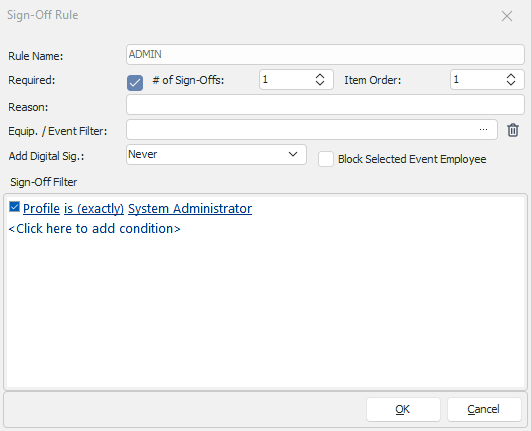
Nome da regra - um nome único para esta regra
Obrigatório - se esta regra é apenas uma sugestão ou se é obrigatória para o documento.
N.º de aprovações - o número de aprovações idênticas (todas em conformidade com os requisitos da caixa de filtro introduzidos nesta caixa de diálogo) que devem ser realizadas antes de o requisito de aprovação estar concluído.
Ordem do item - a ordem da regra em relação às outras regras no mesmo nível da árvore
Motivo - um motivo descritivo opcional da regra. Se esta descrição estiver em branco, o «Nome da regra» será utilizado quando apresentado na aprovação final.
Equipar. / Filtro de eventos - é possível associar um filtro opcional de equipamento/evento a cada regra. Prima o botão ... botão para adicionar/modificar estes filtros.
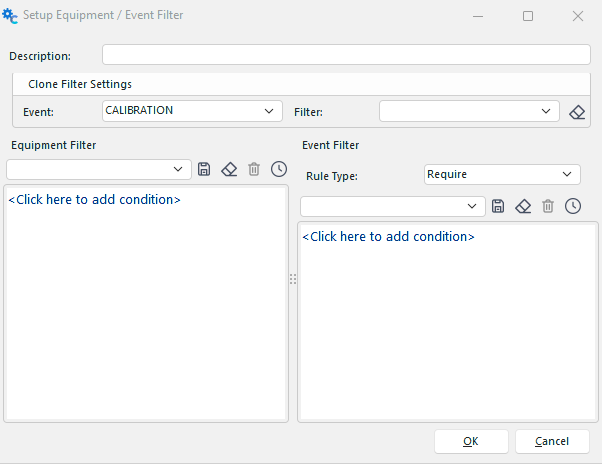
Utilize a caixa de diálogo acima para adicionar um filtro opcional de equipamento e evento. O filtro de equipamento encontra-se à esquerda e o filtro de eventos à direita. O filtro de eventos pode ser uma regra do tipo «exigir» ou «proibir». Note que os filtros de equipamento/evento criados anteriormente podem ser selecionados na caixa de grupo «Clonar definições do filtro». Depois de selecionar um filtro criado anteriormente, clique no botão  para clonar o filtro. Isto NÃO significa que o filtro seja partilhado; significa, sim, que o filtro é rapidamente clonado com este novo nome, poupando-lhe o tempo de criar uma regra semelhante.
Adicionar assinatura digital.- utilize esta opção para adicionar uma assinatura digital opcional ao ficheiro PDF para esta aprovação. Para que isto tenha efeito, este utilizador deve já ter uma identificação digital associada no Gestor de Perfis, na caixa de diálogo «Editar Utilizador».
Bloquear o funcionário do evento selecionado - se esta opção for selecionada, independentemente do filtro de aprovação, o login associado ao funcionário indicado em «Executado por» no evento será impedido de realizar esta aprovação.
Filtro de autorização - o filtro para os utilizadores disponíveis. Os campos de filtragem disponíveis incluem campos baseados no utilizador e campos de funcionários associados. (Cada login de utilizador no IndySoft está associado a um e apenas um registo de funcionário em Adicionar/Editar...Funcionário...Funcionários. Esta associação é definida em Gestor de Perfis - Adicionar/Remover Utilizadores. |