Adicionar/Editar...Funcionário...Funcionários
 Versão 13.1 || Interface renovada para a caixa de diálogo «Adicionar/Editar Funcionário» — agora apresentada numa nova estrutura com separadores
- Consulte os separadores abaixo para obter mais informações
| |Visão geral | Adicionar/Editar...Adicionar funcionários a uma empresa
Os funcionários aparecem em todo o IndySoft. Podem ser associados a eventos, criados como utilizadores e as suas assinaturas podem constar em certificados. Uma vez que os funcionários são as pessoas que trabalham numa empresa, os registos dos funcionários podem ser armazenados no IndySoft. Certifique-se de que todos os funcionários estão registados no IndySoft. Em primeiro lugar, é necessário que uma pessoa seja um Colaborador antes de ser definida como Utilizador no Gestor de Perfis. Em segundo lugar, mesmo que um funcionário não seja um utilizador no IndySoft, pode ser necessário registar que esse funcionário realizou alguma ação com um equipamento (pode selecionar outro funcionário ao registar um evento). Em terceiro lugar, se está a utilizar o IndySoft para controlar vários ativos físicos, por que não iria querer controlar também os recursos humanos? Por fim, se utilizar a funcionalidade «Empresas» para gerir os seus clientes, pode adicionar um contacto de cliente como «Funcionário» dessa empresa. Isto permite-lhe utilizar o IndySoft para guardar todos os seus contactos. Para mais informações, consulte Funcionário vs. Utilizador.
Adicionar/Gerir funcionários
Para adicionar ou gerir a lista de funcionários, no cabeçalho do IndySoft, clique na opção «Adicionar/Editar» do painel de controlo e selecione «Funcionários... Lista de funcionários» no menu suspenso.
O ecrã inicial apresenta os funcionários que a empresa selecionada tem no IndySoft. Pode ver que vários campos de descrição ficam visíveis ao deslizar para a direita.
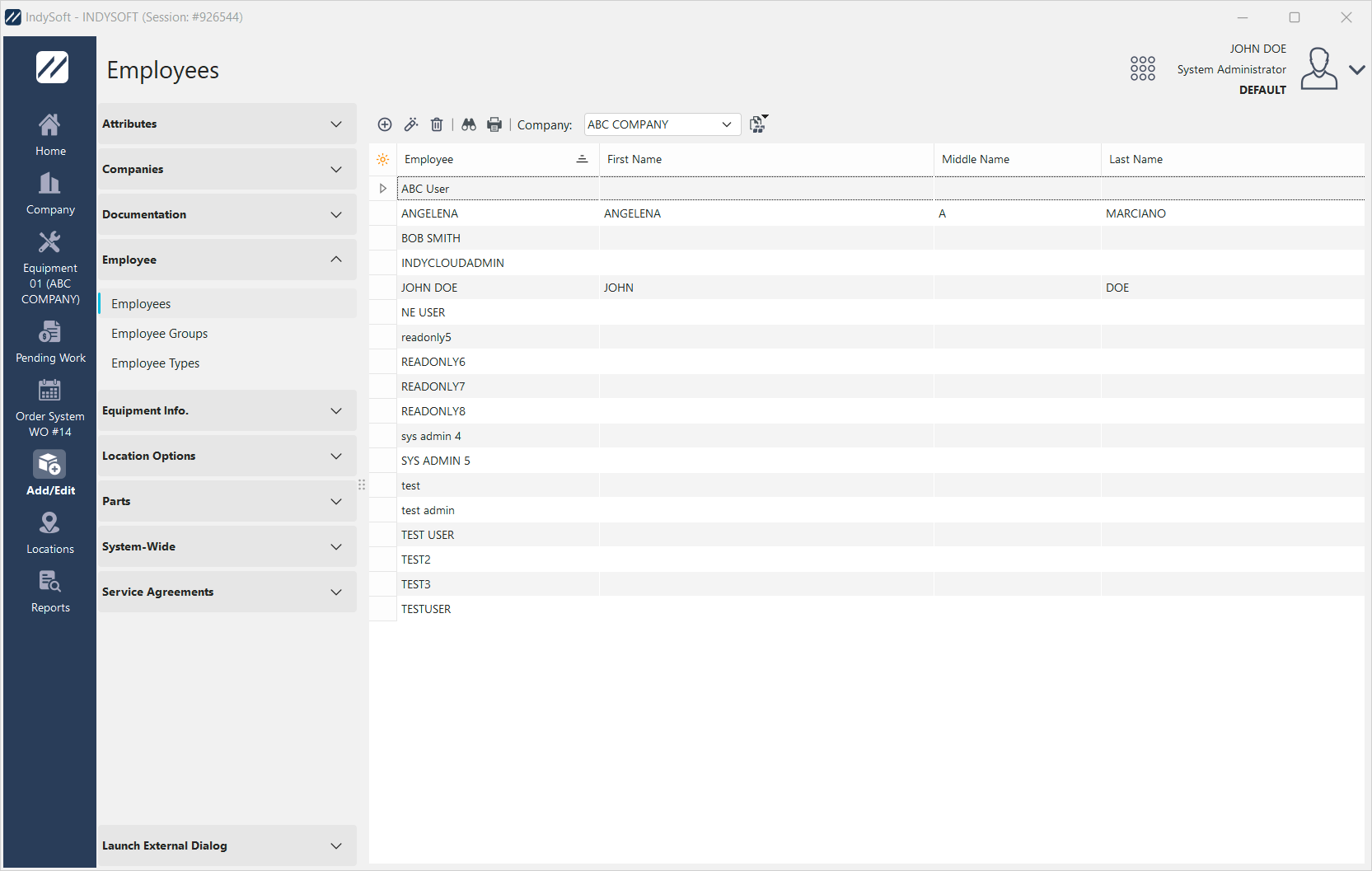
Caixa de diálogo de pesquisa para adicionar/editar funcionários
A tabela acima apresenta todos os funcionários da empresa selecionada. A caixa de diálogo pode ser personalizada ainda mais, por exemplo, filtrando e alterando os campos de descrição, acedendo aqui.
Como pode ver na tabela acima, já existem funcionários registados na Empresa ABC. Para visualizar ou gerir os dados dos funcionários, clique no ícone «mais» para expandir os detalhes desse funcionário (ordenados por nome próprio). Deslize para a direita para ver mais informações. Nesta caixa de diálogo, pode clicar duas vezes no nome do funcionário para abrir o Assistente de Funcionários (ou clicar no ícone de visualização quando o funcionário estiver destacado). Também pode eliminar, pesquisar ou imprimir a grelha.
Adicionar/Editar Funcionário
Utilizando a caixa de diálogo acima como exemplo, certifique-se de que adiciona os funcionários à empresa correta. Clique no botão «Novo»  para adicionar um novo colaborador à empresa selecionada. A caixa de diálogo «Adicionar/Editar Funcionário» irá agora abrir.
Consulte os separadores seguintes para obter mais informações.
| Informações gerais | Informações gerais
Estes campos permitem-lhe introduzir os dados pessoais do funcionário, carregar a sua assinatura eletrónica e carregar uma fotografia pessoal.
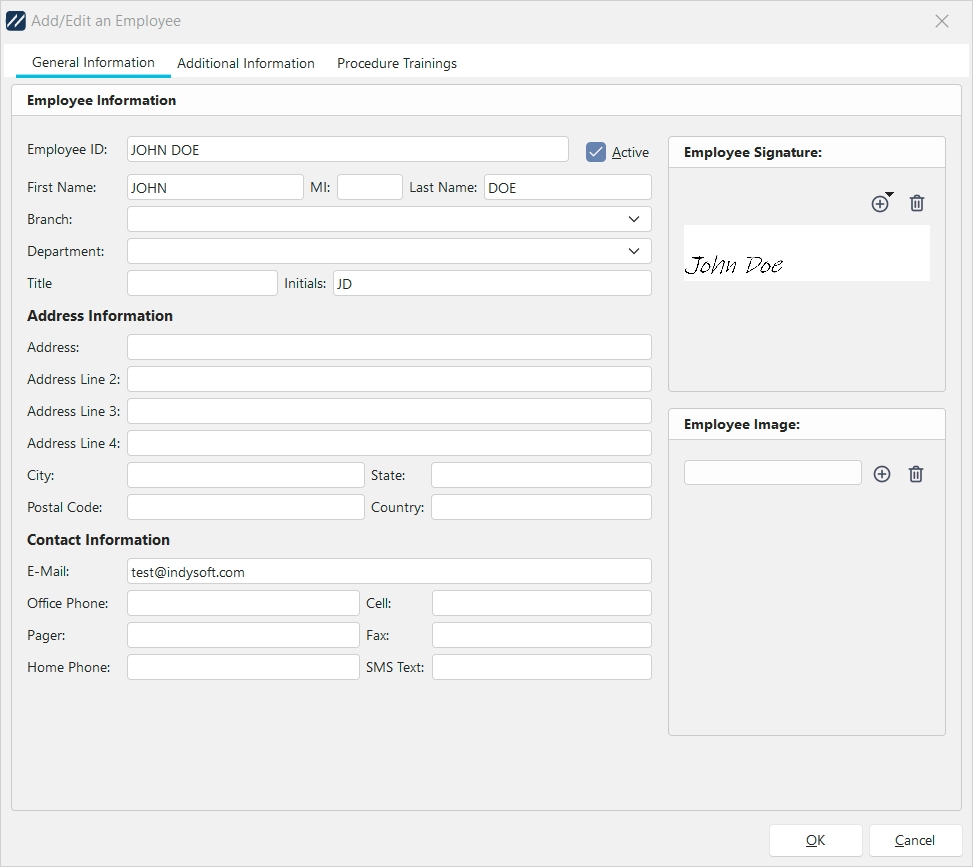
Adicionar/Editar Funcionário - Informações Gerais
Informações sobre os funcionários
| ID do funcionário | ID único atribuído a este funcionário. Aparece nas listas suspensas de funcionários. Pode conter espaços.
| Ativo | Marcar a caixa de seleção «Ativo» no canto superior direito do ecrã para indicar que este funcionário está atualmente em funções. Desmarcar esta caixa não eliminará o funcionário, mas irá removê-lo da lista atual de funcionários ativos.Nome próprio | O nome próprio do funcionário.Inicial do nome do meio | A inicial do nome do meio do funcionário.Apelido | O apelido do funcionário.Filial | A filial em que este funcionário trabalha/pertence.Departamento | Este é o departamento em que o funcionário trabalha. Ao atribuir um departamento aos seus funcionários, poderá posteriormente enviar mensagens, e-mails, relatórios e alertas aos funcionários desse departamento. A lista suspensa é preenchida a partir da lista 'Adicionar/Editar... Departamento'. Título | O título atual do funcionário. Iniciais | As iniciais do funcionário. |
Assinatura do funcionário
Para criar uma nova assinatura de funcionário, clique no ícone «Novo» e anexe o ficheiro de assinatura eletrónica do funcionário que guardou na sua base de dados.
Imagem do funcionário
Para carregar uma imagem de um funcionário, clique no ícone «Novo» e anexe o ficheiro com a fotografia do funcionário que tem guardado na sua base de dados.
Informações de contacto
| Endereço | Endereço principal do funcionário
o | Linha 2 do endereço | Informações adicionais sobre o endereço (se necessário)Linha 3 do endereço | Informações adicionais sobre o endereço (se necessário)Linha 4 do endereço | Informações adicionais sobre o endereço (se necessário)Cidade | Cidade do endereço do funcionárioEstado | Estado do endereço do funcionárioCódigo postal | Código postal do endereçoPaís | O país associado ao endereço |
Informações de contacto
E-mail | O endereço de e-mail associado ao funcionário. Pode ser utilizado com o envio de e-mails através do software.
| Telefone do escritório | Número de telefone do escritório do funcionário | Telemóvel | Número de telemóvel do funcionário | Pager | Número do pager do funcionário | Fax | Número de fax do funcionário | Telefone de casa | Número de telefone de casa do funcionário | SMS | Número de telemóvel para SMS do funcionário | Informações adicionais | Informações adicionais
Este passo permitirá que adicione informações mais específicas sobre este funcionário.
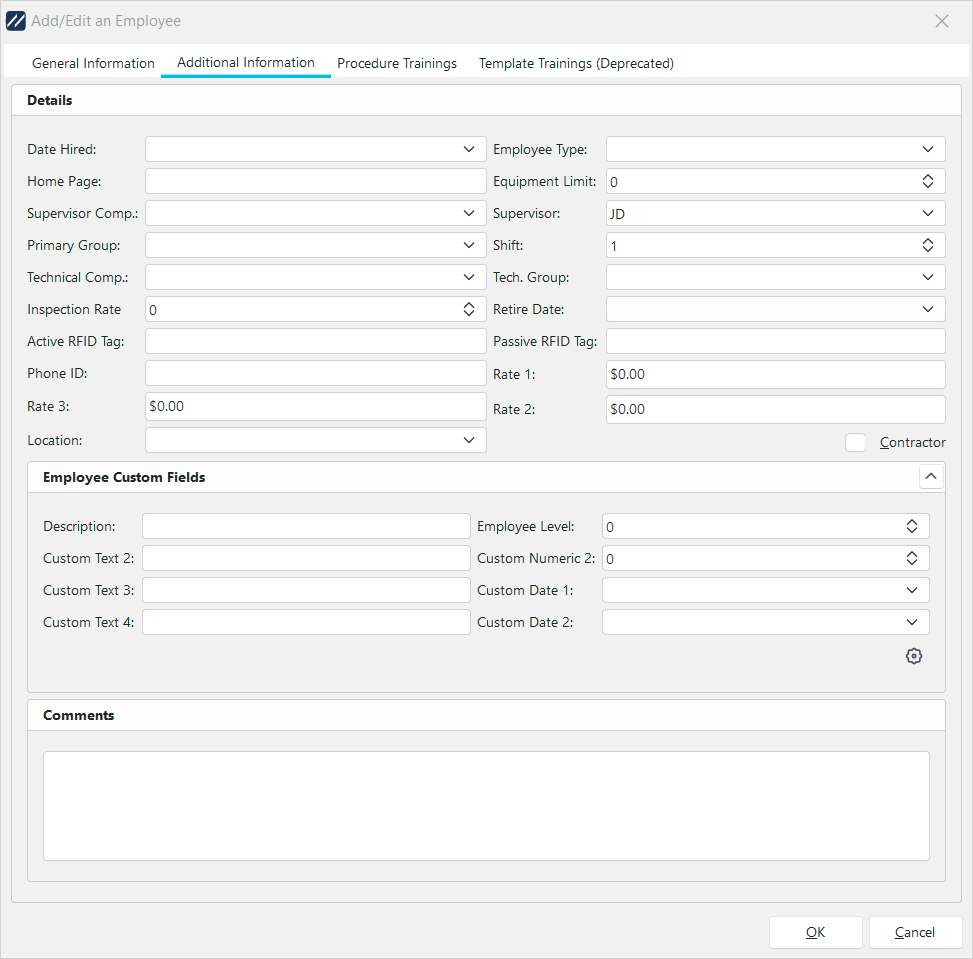
Adicionar/Editar Funcionário - Informações adicionais
Detalhes
| Data de contratação | A data em que o funcionário foi oficialmente contratado.
| Tipo de funcionário | Classifica o funcionário como temporário/a tempo inteiro/a tempo parcial/sazonal/contratado/a curto prazo. Pode criar uma lista suspensa para este campo acedendo aqui.Página inicial | Página inicial do funcionário.Limite de equipamento | Este campo é utilizado principalmente para referência. Muitas vezes, uma empresa tem uma regra do tipo «Cada funcionário só pode ter 50 ferramentas em uso ao mesmo tempo, etc.». Aqui é onde se especificaria um limite numérico de 50. Empresa do supervisor | A empresa à qual o supervisor pertence.
Uma empresa pode designar cada filial como uma empresa diferente, caso a sociedade tenha várias filiais. Por exemplo: O diretor regional está sediado na filial de Dallas, Texas, mas os funcionários que supervisiona estão na filial de Charlotte, Carolina do Norte, e estão registados na empresa de Charlotte, Carolina do Norte, na base de dados. Assim, é perfeitamente possível que o gestor do funcionário não pertença à mesma empresa que este.Supervisor | O supervisor a quem este funcionário reporta.Grupo principal | O grupo principal a que o funcionário pertence.Turno | Indica o turno para o qual o funcionário foi contratado.Empresa técnica | Empresa técnica que contém o grupo técnico.Grupo técnico | O grupo técnico pode incluir funcionários da sua própria empresa ou de outras empresas.Taxa de inspeção | Para uso futuro. (Pode ser ativado através da utilização de Regras Personalizadas).Data de reforma | Data oficial de reforma do funcionário (ficará a cinzento se o funcionário estiver «Ativo»).Etiqueta RFID ativa | Para utilização futura.Etiqueta RFID passiva | Relaciona-se com a IndyGo. Para mais detalhes, consulte [Documentação do IndyGo] ID do telemóvel | Para uso futuro. Classificação 1 | Para uso futuro. Classificação 2 | Para uso futuro. Classificação 3 | Para uso futuro. Localização | O local físico onde o funcionário trabalha. A lista suspensa é preenchida a partir da lista 'Adicionar/Editar... Localizações' | Esta caixa de seleção determina se este funcionário é um prestador de serviços ou não |
Campos personalizados do funcionário
A IndySoft disponibiliza-lhe campos personalizados adicionais que pode utilizar para os funcionários, se assim o desejar. Pode configurar rótulos personalizados para esta secção utilizando o ícone da roda dentada.
- Texto personalizado 1-4 (cadeia de caracteres, limite de 50 caracteres)
- Data personalizada 1-2 (data/hora)
- Número personalizado 1-2 (float)
 Configurar etiquetas personalizadas para adicionar/editar funcionários
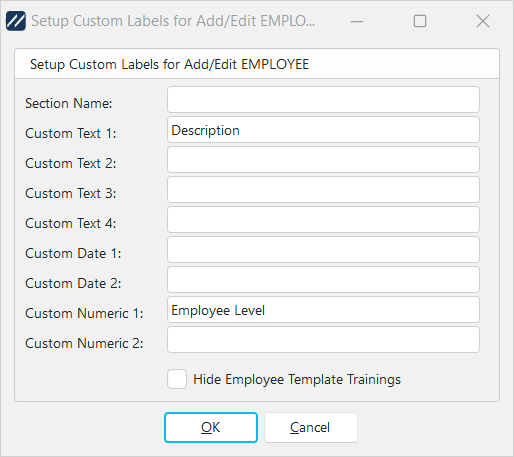
Configurar etiquetas personalizadas para adicionar/editar funcionários
13.1 || Uma nova opção para «Ocultar formações de modelo do funcionário» — Se marcada, o separador de formações de modelo ficará oculto na caixa de diálogo «Adicionar/Editar funcionário». Isto pode ser útil para evitar confusões, caso não pretenda utilizar modelos de formação.
Comentários
Uma caixa de texto aberta para adicionar comentários sobre este funcionário. Formações sobre procedimentos | Formações sobre procedimentos
Esta secção apresenta os cursos de formação que este funcionário concluiu sobre procedimentos específicos.A Formação sobre Procedimentos para Colaboradores fornece uma metodologia que permite aos administradores e aos responsáveis de laboratório restringir o acesso dos técnicos, de modo a que estes só possam utilizar os procedimentos de calibração ou manutenção para os quais receberam formação.
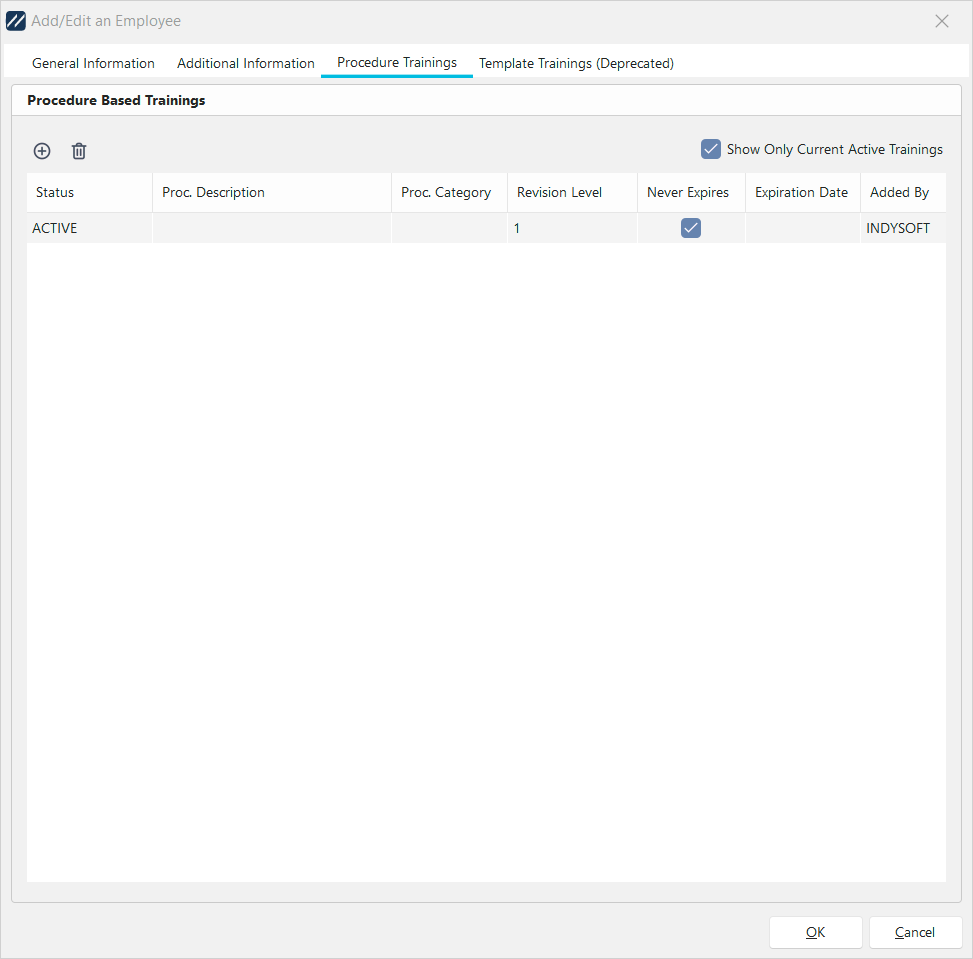
Adicionar/Editar Funcionário - Formações sobre procedimentos
Um administrador pode criar rapidamente formações sobre procedimentos para o registo do colaborador selecionado na caixa de diálogo «Adicionar/Editar». Esta tabela irá apresentar todas as formações sobre procedimentos existentes e ativas para o registo do funcionário atualmente visualizado. Se desmarcar a opção «Mostrar apenas formações ativas», serão apresentadas todas as formações atuais e anteriores associadas ao colaborador (independentemente do estado do procedimento, da revisão do procedimento e da formação). Se essa opção estiver marcada, o que será sempre o caso por predefinição, o utilizador só poderá ver as formações que tenham:
- Um estado de «Ativo»
- Uma revisão marcada como a revisão atual
- Relacionado com um procedimento marcado como «Ativo»
Adicionar uma nova formação é rápido e fácil. Clique no botão «+»
 para adicionar um novo treino. O ecrã seguinte apresenta uma grelha com todas as revisões do procedimento atual e os principais detalhes. Se o funcionário em questão já tiver uma associação ativa para esse procedimento, essa linha será destacada na grelha.
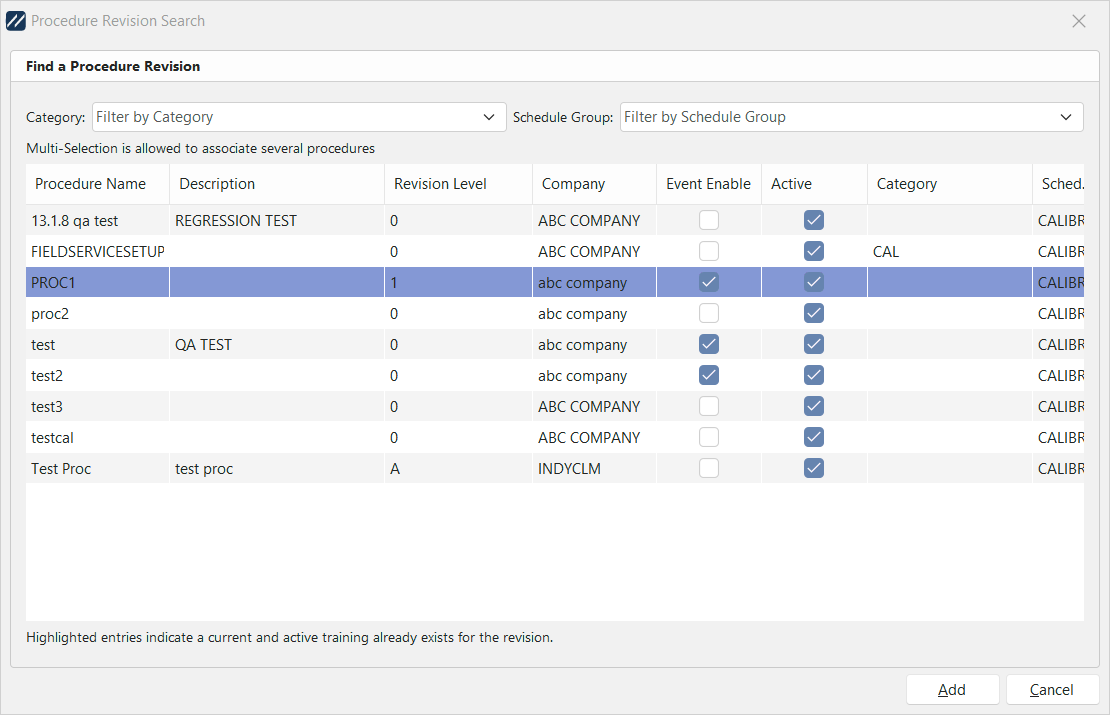
Procedimento de adição de funcionário. Formação - Pesquisa de revisão de procedimentos
O administrador pode filtrar por categoria do procedimento ou por grupo de horários associado. Esta grelha também permite selecionar vários procedimentos para associar (mantenha premida a tecla CTRL).
Ao clicar em «Adicionar», as associações serão criadas automaticamente com os prazos de validade adequados (se houver). Se o utilizador selecionar um procedimento que já tenha uma associação, será perguntado ao administrador se pretende arquivar quaisquer formações existentes.

Aviso para arquivar formações existentes
Se sim, a formação existente passará para o estado «ARQUIVADA». Se não, a formação existente não será substituída — apenas serão adicionadas as formações que ainda não existiam. Se for cancelado, não serão efetuadas quaisquer alterações. Os administradores também podem clicar com o botão direito do rato na vista principal e arquivar quaisquer formações de funcionários atualmente ativas.
Nota: As associações de procedimentos de funcionários não têm quaisquer elementos de segurança na versão 13.1 e só podem ser criadas, editadas ou eliminadas por administradores do sistema.
Aqui pode compilar e acompanhar as aulas, formações e certificações que este colaborador já concluiu. Esta secção foi descontinuada na versão 13.1, o que significa que já não está a ser desenvolvida; não serão feitas mais melhorias ou alterações à funcionalidade de formação do modelo.

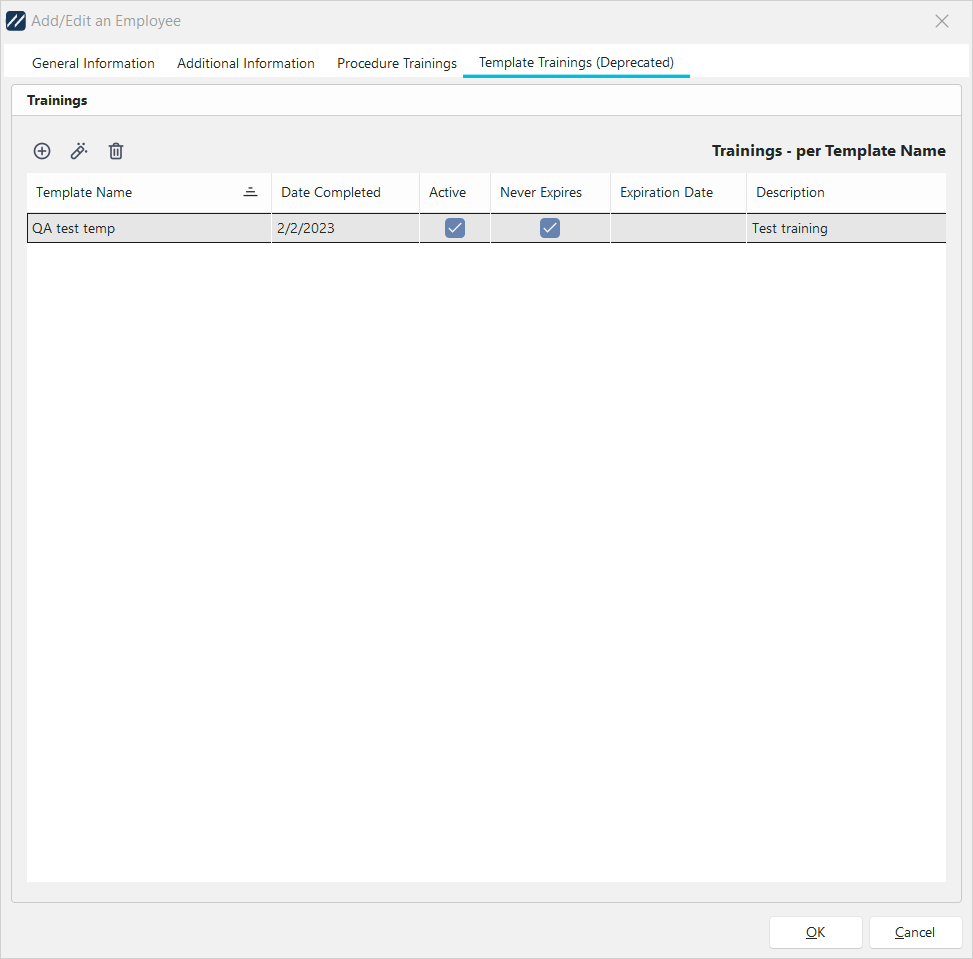
Adicionar/Editar Funcionário - Formações Padrão
Para criar um novo tipo de formação, clique em «Novo».
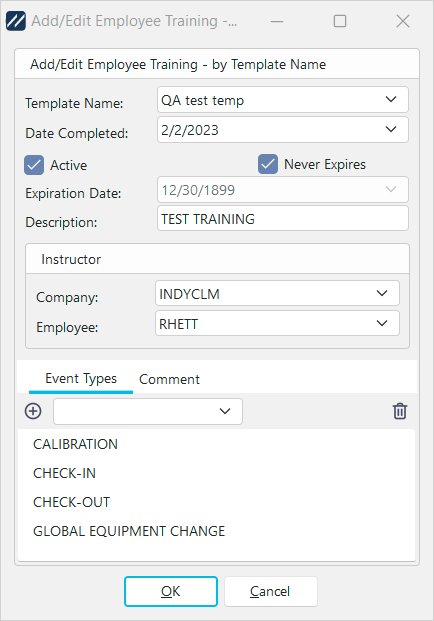
Adicionar/Editar Formação de Funcionários - Por Nome do Modelo
Preencha os campos aqui, verificando se o certificado ou a formação estão ativos (válidos) e se e quando expiram.
Nome do modelo
Nome da certificação ou formação
Data de conclusão
Data em que a acreditação foi recebida
Ativo
Ao marcar a caixa de seleção «Ativo», este funcionário será apresentado como atual. Desmarcar esta caixa não eliminará a formação.
Nunca expira
Ao marcar a caixa de seleção «Nunca expira», o campo da data de validade será bloqueado e a formação permanecerá ativa.
Data de validade
. Este campo ficará indisponível se a caixa de seleção «Nunca expira» estiver marcada. Deve indicar a data de validade da formação/certificação neste campo.
Descrição
Breve descrição da formação/aula/certificação
Formador
Em muitos casos, a formação será ministrada por um funcionário atual. Neste caso, pode selecionar a empresa à qual o formador pertence e quem é o formador.
Empresa
A empresa à qual o formador pertence
Colaborador
O nome do colaborador do formador
Tipos de eventos
A última secção da caixa de diálogo acima refere-se aos eventos associados a este tipo de formação/certificação.
Por exemplo, se este funcionário calibrar um instrumento específico que exija uma certificação de formação para realizar a calibração, deverá associar um evento de «Calibração» a essa certificação. Isto pode ser feito através de scripts personalizados em Configuração do fluxo de trabalho - Regras personalizadas. Pode encontrar mais informações sobre as funções de script do evento, IsEmployeeTrained e LookupTrainingDate, aqui.
·Na lista suspensa na secção «Evento», selecione o evento ao qual pretende associar este modelo de formação.
·Depois de selecionar, clique no botão «Novo» .Isso irá adicioná-lo à lista. Pode adicionar mais do que um evento.
·Depois de introduzir todos os funcionários em cada empresa, clique em «Concluir». |
 Dica de produtividade
A caixa de diálogo «Adicionar/Editar Funcionários» pode ser filtrada e personalizada de diferentes formas. Consulte Interface Geral para obter mais informações.
Os botões e ícones são descritos em pormenor aqui.