Ajouter/Modifier...Employé...Employés
 Version 13.1 || Interface remaniée pour la boîte de dialogue « Ajouter/Modifier un employé » : elle s'affiche désormais sous une nouvelle structure à onglets
- Consultez les onglets ci-dessous pour plus d'informations
| |Aperçu | Ajouter/Modifier...Ajouter des employés à une entreprise
Les employés apparaissent partout dans IndySoft. Ils peuvent être associés à des événements, créés en tant qu'utilisateurs, et leurs signatures peuvent figurer sur des certificats. Étant donné que les employés sont les personnes qui travaillent dans une entreprise, leurs données peuvent être enregistrées dans IndySoft. Assurez-vous que tous les employés soient enregistrés dans IndySoft. Tout d'abord, une personne doit être employée avant de pouvoir être désignée comme utilisateur dans le Gestionnaire de profils. Deuxièmement, même si un employé n'est pas un utilisateur dans IndySoft, il peut être nécessaire de consigner qu'il a effectué une opération sur un équipement (vous pouvez sélectionner un autre employé lors de la saisie d'un événement). Troisièmement, si vous utilisez IndySoft pour gérer divers actifs matériels, pourquoi ne voudriez-vous pas en faire de même pour vos ressources humaines ? Enfin, si vous utilisez la rubrique « Entreprises » pour gérer vos clients, vous pouvez ajouter un contact client en tant qu'employé de cette entreprise. Cela vous permet d'utiliser IndySoft pour enregistrer toutes vos coordonnées. Pour plus d'informations, consultez Employé ou utilisateur.
Ajouter/Gérer des employés
Pour compléter ou gérer la liste des employés, dans l'en-tête IndySoft, cliquez sur l'option « Ajouter/Modifier » du tableau de bord, puis sélectionnez « Employés... Liste des employés » dans le menu déroulant.
L'écran d'accueil affiche la liste des employés de l'entreprise sélectionnée dans IndySoft. Vous pouvez voir les différents champs de description en faisant défiler vers la droite.
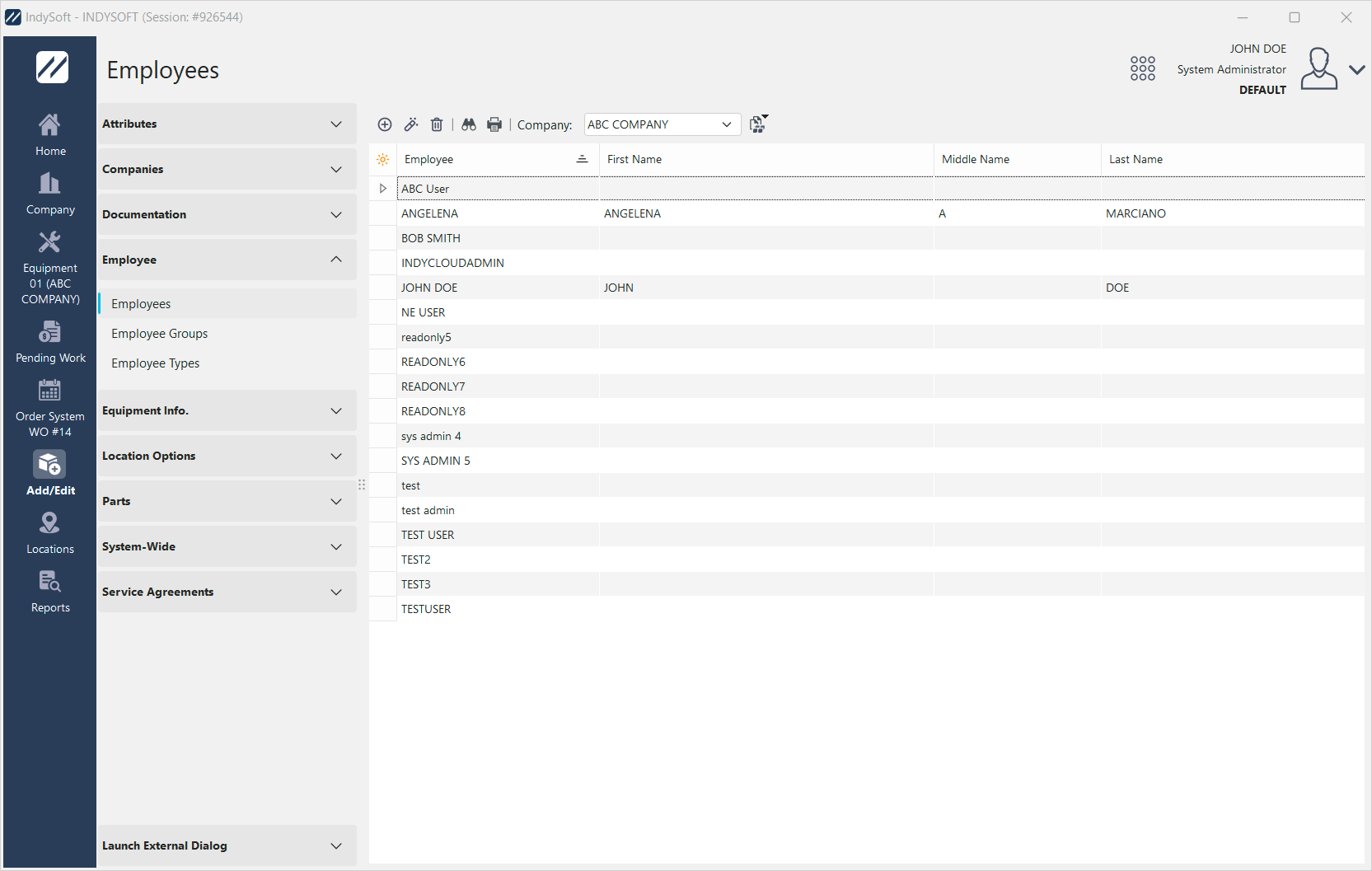 Boîte de dialogue de recherche « Ajouter/Modifier des employés » de l'
Le tableau ci-dessus répertorie tous les employés de l'entreprise sélectionnée. Vous pouvez personnaliser davantage la boîte de dialogue, par exemple en filtrant et en modifiant les champs de description, en cliquant ici.
Comme vous pouvez le voir dans le tableau ci-dessus, des employés de la société ABC y figurent déjà. Pour consulter ou gérer les informations relatives à un employé, cliquez sur l'icône « plus » afin d'afficher les détails de cet employé (classés par prénom). Faites défiler vers la droite pour afficher plus d'informations. Dans cette boîte de dialogue, vous pouvez double-cliquer sur le nom de l'employé pour lancer l'assistant Employé (ou cliquer sur l'icône d'affichage lorsque l'employé est sélectionné). Vous pouvez également supprimer, rechercher ou imprimer le tableau.
Ajouter/Modifier un employé
En vous référant à la boîte de dialogue ci-dessus, veillez à affecter les employés à la bonne entreprise. Cliquez sur le bouton « Nouveau »  pour ajouter un nouvel employé à l'entreprise sélectionnée. La boîte de dialogue « Ajouter/Modifier un employé » s'ouvre alors.
Consultez les onglets suivants pour plus d'informations.
| Informations générales | Informations générales
Ces champs vous permettent de saisir les informations personnelles de l'employé, de télécharger sa signature électronique et de télécharger une photo.
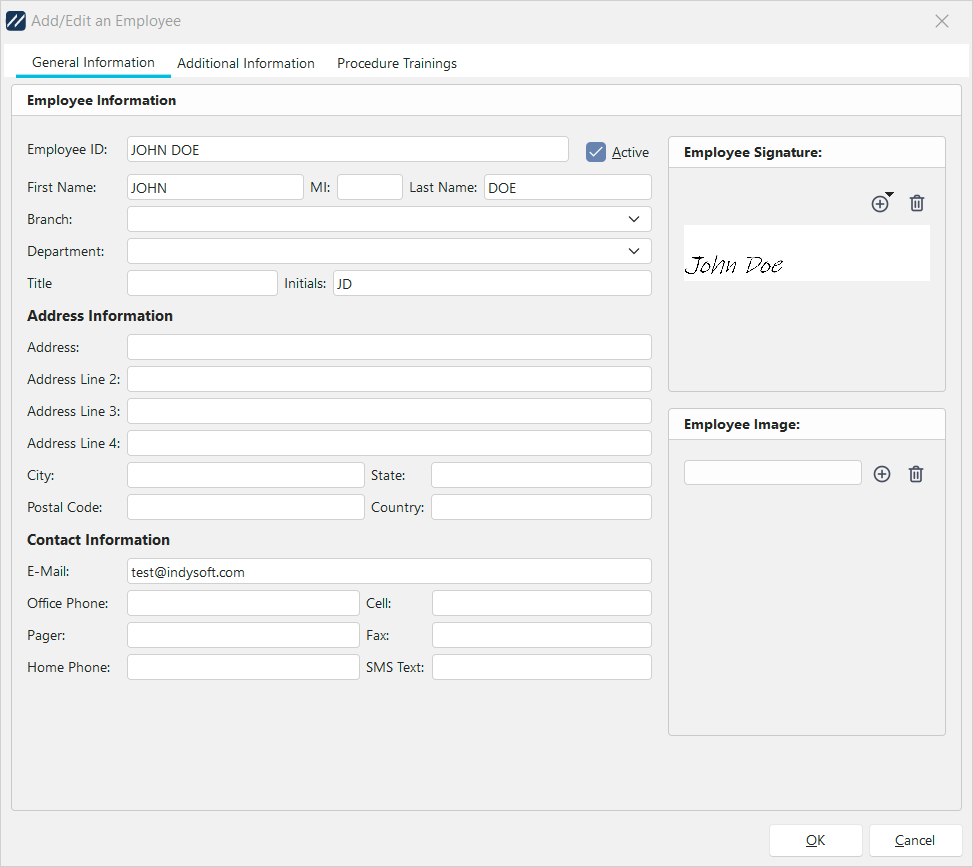
Ajouter/Modifier un employé - Informations générales
Informations sur les employés
| Numéro d'employé | Numéro d'identification unique attribué à cet employé. S'affiche dans les listes déroulantes des employés. Peut contenir des espaces.
| Actif | Cochez la case « Actif » en haut à droite de l'écran pour indiquer que cet employé est actuellement en poste et actif. Si vous décochez cette case, l'employé ne sera pas supprimé, mais il sera retiré de la liste actuelle des employés actifs.Prénom | Le prénom de l'employé.Initiale du deuxième prénom | L'initiale du deuxième prénom de l'employé.Nom | Le nom de famille de l'employé.Agence | L'agence dans laquelle cet employé travaille ou à laquelle il appartient.Service | Il s'agit du service dans lequel l'employé travaille. En affectant vos employés à un service, vous pourrez ensuite envoyer des messages, des e-mails, des rapports et des alertes aux employés de ce service. La liste déroulante est alimentée à partir de la liste « Ajouter/Modifier... Service ». Titre | Le titre actuel de l'employé. Initiales | Les initiales de l'employé. |
de signature d'un employé Pour créer une nouvelle signature d'employé, cliquez sur l'icône « Nouveau » et joignez le fichier de signature électronique de l'employé que vous avez enregistré dans votre base de données.
d'une photo d'employé Pour télécharger la photo d'un employé, cliquez sur l'icône « Nouveau » et joignez le fichier contenant la photo de l'employé que vous avez enregistrée dans votre base de données.
Coordonnées
| Adresse | Adresse principale de l'employé
e | Ligne d'adresse 2 | Informations supplémentaires sur l'adresse (si nécessaire)Ligne d'adresse 3 | Informations supplémentaires sur l'adresse (si nécessaire)Ligne d'adresse 4 | Informations supplémentaires sur l'adresse (si nécessaire)Ville | Ville de l'adresse de l'employéÉtat | État de l'adresse de l'employéCode postal | Code postal de l'adressePays | Pays associé à l'adresse |
Coordonnées
E-mail | L'adresse e-mail associée à l'employé. Peut être utilisé avec la fonctionnalité d'envoi d'e-mails du logiciel.
| Téléphone professionnel | Numéro de téléphone professionnel de l'employé | Portable | Numéro de portable de l'employé | Pager | Numéro de pager de l'employé | Fax | Numéro de fax de l'employé | Téléphone fixe | Numéro de téléphone fixe de l'employé | SMS | Numéro de téléphone pour les SMS de l'employé | Informations supplémentaires | Informations supplémentaires
Cette étape vous permettra d'ajouter des informations plus précises concernant cet employé.
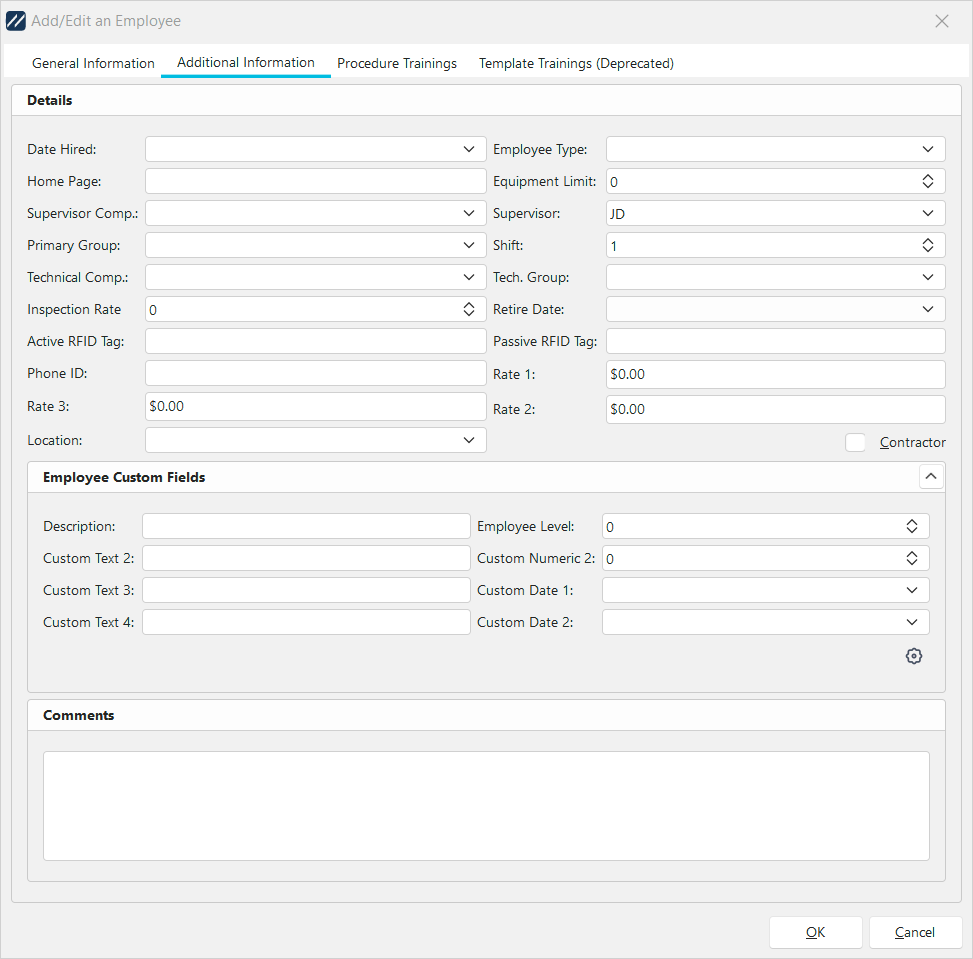
Ajouter/Modifier un employé - Informations supplémentaires
Détails
| Date d'embauche | Date à laquelle l'employé a été officiellement embauché.
| Type d'employé | Permet de classer l'employé dans l'une des catégories suivantes : intérimaire, à temps plein, à temps partiel, saisonnier, sous contrat ou à court terme. Vous pouvez créer une liste déroulante pour ce champ en cliquant ici.Page d'accueil | Page d'accueil de l'employé.Limite d'équipement | Ce champ sert principalement à titre de référence. Souvent, une entreprise applique une règle du type : « Chaque employé n'est autorisé à emprunter que 50 outils à la fois, etc. » C'est ici qu'il faudrait indiquer une limite numérique de 50. Société du superviseur | La société à laquelle appartient le superviseur.
Une entreprise peut désigner chacune de ses succursales sous un nom différent si elle en compte plusieurs. Par exemple : le directeur régional est basé à l'agence de Dallas (Texas), mais les employés dont il a la charge travaillent à l'agence de Charlotte (Caroline du Nord) et sont enregistrés dans la base de données sous la société de Charlotte (Caroline du Nord). Il est donc tout à fait possible que le responsable de l'employé ne travaille pas dans la même entreprise que lui.Superviseur | Le superviseur auquel cet employé rend compte.Groupe principal | Le groupe principal auquel appartient l'employé.Équipe | Indique l'équipe pour laquelle l'employé a été embauché.Entreprise technique | Entreprise technique qui héberge le groupe technique.Groupe technique | Le groupe technique peut compter des employés de sa propre entreprise ou d'autres entreprises.Taux d'inspection | À utiliser ultérieurement. (Peut être activé via l'utilisation de règles personnalisées).Date de départ à la retraite | Date officielle de départ à la retraite de l'employé (sera grisée si l'employé est « actif »).Étiquette RFID active | À utiliser ultérieurement.Étiquette RFID passive | Se rapporte à IndyGo. Pour plus de détails, consultez [la documentation IndyGo]Identifiant du téléphone | À utiliser ultérieurement.Tarif 1 | À utiliser ultérieurement.Tarif 2 | À utiliser ultérieurement.Tarif 3 | À utiliser ultérieurement.Lieu | Lieu physique où travaille l'employé. La liste déroulante est alimentée à partir de la liste « Ajouter/Modifier... Emplacements ». Sous-traitant | Cette case à cocher permet d'indiquer si cet employé est un sous-traitant ou non |
Champs personnalisés pour les employés
IndySoft met à votre disposition des champs personnalisés supplémentaires que vous pouvez utiliser pour vos employés si vous le souhaitez. Vous pouvez définir des libellés personnalisés pour cette section à l'aide de l'icône en forme de roue dentée.
- Texte personnalisé 1-4 (chaîne de caractères, 50 caractères maximum)
- Date personnalisée 1-2 (date/heure)
- Nombre personnalisé 1-2 (nombre à virgule flottante)
 Configurer des libellés personnalisés pour l'ajout et la modification d'un employé
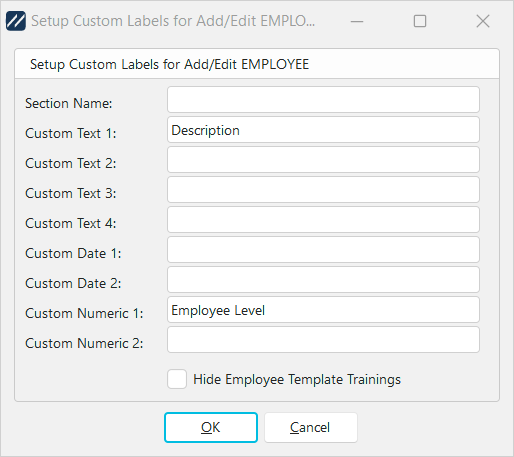
Configurer des étiquettes personnalisées pour l'ajout/la modification d'un employé
13.1 || Une nouvelle option « Masquer les formations types des employés » : si cette option est cochée, l'onglet des formations types ne s'affichera pas dans la boîte de dialogue « Ajouter/Modifier un employé ». Cela peut être utile pour éviter toute confusion si vous ne prévoyez pas d'utiliser des modèles de formation.
Commentaires
Zone de texte libre permettant d'ajouter des commentaires sur cet employé. Formations aux procédures | Formations aux procédures
Cet onglet permet de suivre les formations que cet employé a suivies concernant des procédures spécifiques.La formation aux procédures destinées aux employés fournit aux administrateurs et aux responsables de laboratoire une méthodologie leur permettant de limiter l'accès des techniciens aux procédures d'étalonnage ou de maintenance pour lesquelles ils ont été formés.
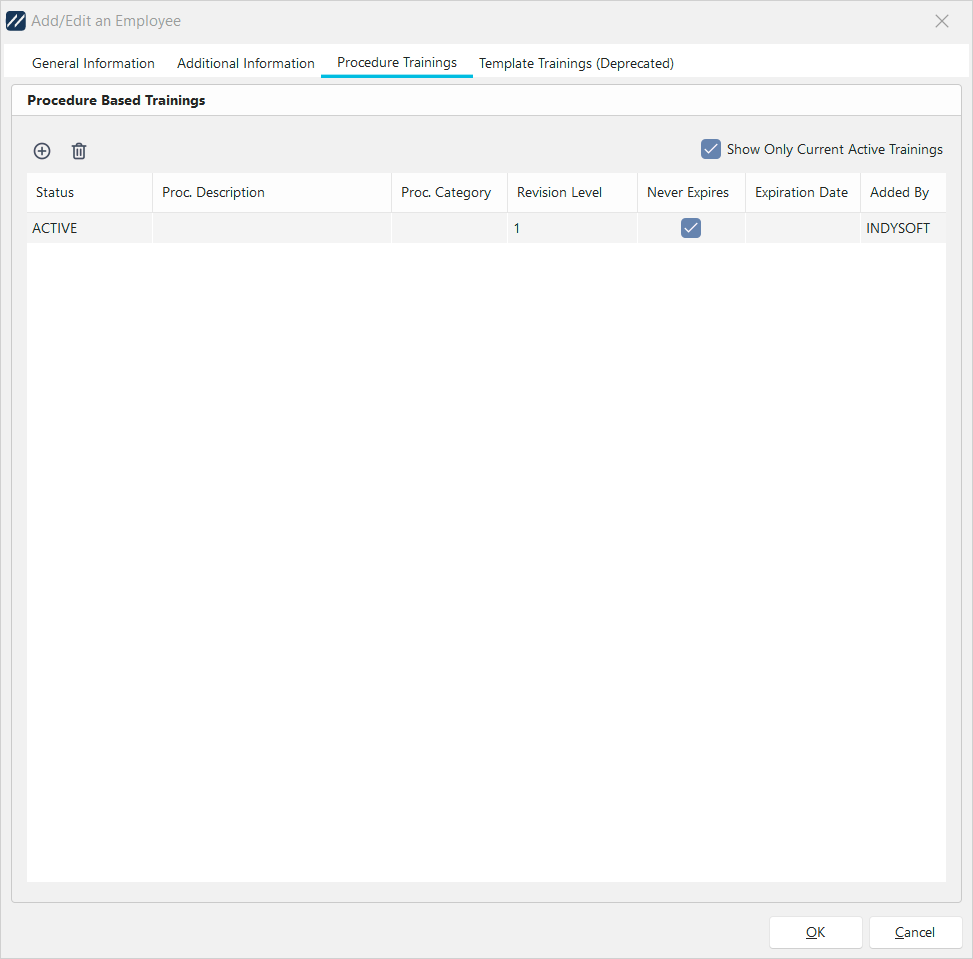
Ajouter/modifier un employé - Formations aux procédures
Un administrateur peut rapidement créer des formations sur les procédures pour le dossier d'employé sélectionné dans la boîte de dialogue Ajouter/Modifier. Ce tableau affiche toutes les formations aux procédures existantes et actives pour la fiche du salarié actuellement affichée. Si vous désactivez la case « Afficher uniquement les formations actuellement actives », toutes les formations actuelles et passées associées à l'employé s'afficheront (quel que soit le statut de la procédure, de la révision de la procédure et de la formation). Si cette option est cochée (ce qui est toujours le cas par défaut), l'utilisateur ne pourra voir que les formations dont le statut est :
- Un statut « Actif »
- Une révision marquée comme révision actuelle
- Se rapportent à une procédure marquée comme « Active »
L'ajout d'une nouvelle formation est rapide et facile. Appuyez sur le bouton « + »
 pour ajouter un nouvel entraînement. L'écran suivant affiche une grille répertoriant toutes les révisions de la procédure en cours ainsi que leurs principales informations. Si l'employé concerné dispose déjà d'une association active pour cette procédure, cette ligne sera mise en surbrillance dans le tableau.
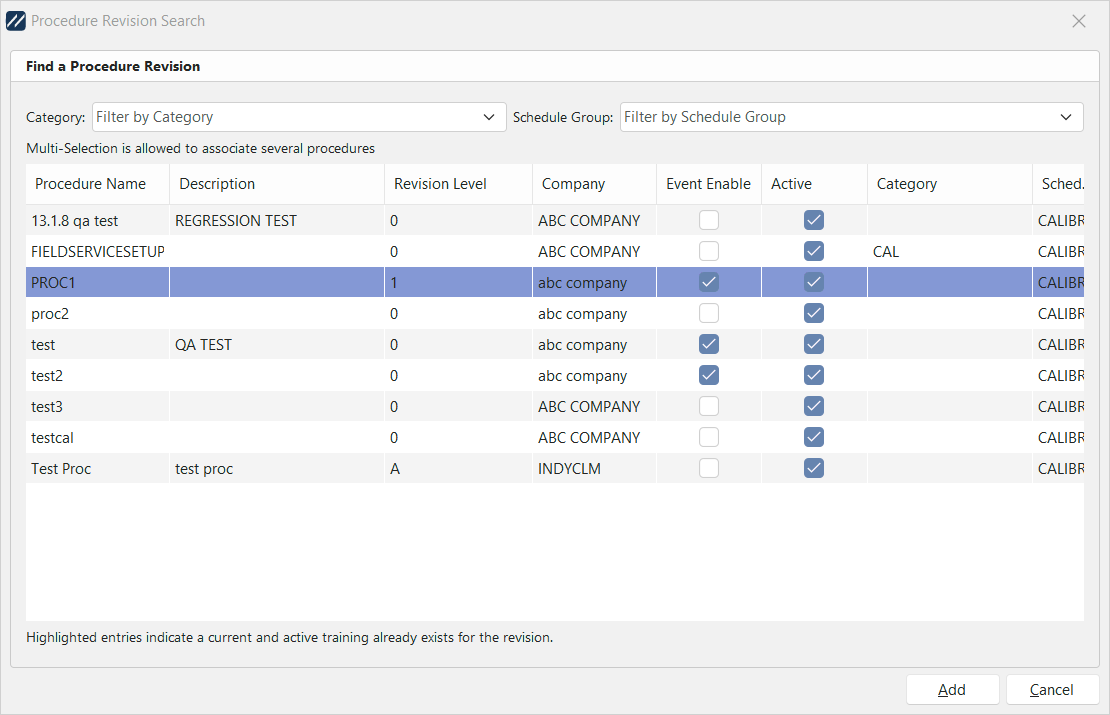
Procédure d'ajout d'un employé. Formation - Recherche de révision des procédures
L'administrateur peut filtrer les résultats par catégorie de procédure ou par groupe de plannings associé. Cette grille permet également de sélectionner plusieurs procédures à associer (en maintenant la touche CTRL enfoncée).
Lorsque vous cliquez sur « Ajouter », les associations seront automatiquement créées avec les dates d'expiration correspondantes (le cas échéant). Si l'utilisateur choisit une procédure déjà associée à une autre, il sera demandé à l'administrateur s'il souhaite archiver les formations existantes.

Invite de sauvegarde des formations existantes
Si oui, la formation existante passera au statut « ARCHIVÉ ». Si la réponse est non, les formations existantes ne seront pas écrasées ; seules les formations qui n'existaient pas auparavant seront ajoutées. En cas d'annulation, aucune modification ne sera effectuée. Les administrateurs peuvent également cliquer avec le bouton droit de la souris dans la vue principale et archiver toutes les formations en cours destinées aux employés.
Remarque : Les associations de procédures pour les employés ne comportent aucun élément de sécurité dans la version 13.1 et ne peuvent être créées, modifiées ou supprimées que par les administrateurs système.
Vous pouvez répertorier et suivre ici les formations et les certifications que cet employé a suivies. Cette section est obsolète depuis la version 13.1, ce qui signifie qu'elle n'est plus développée ; aucune amélioration ni modification ne sera apportée à la fonctionnalité de formation par modèle.

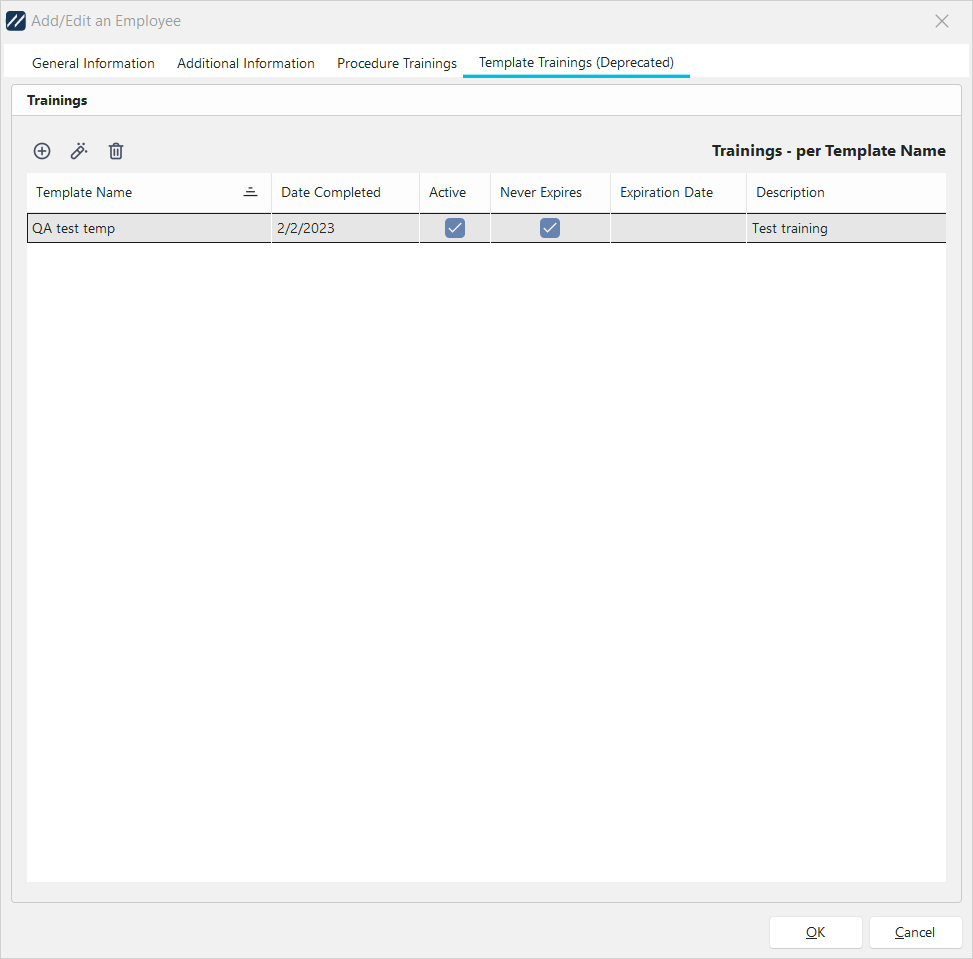
Ajouter/modifier un employé - Formations types
Pour créer un nouveau type de formation, cliquez sur « Nouveau ».
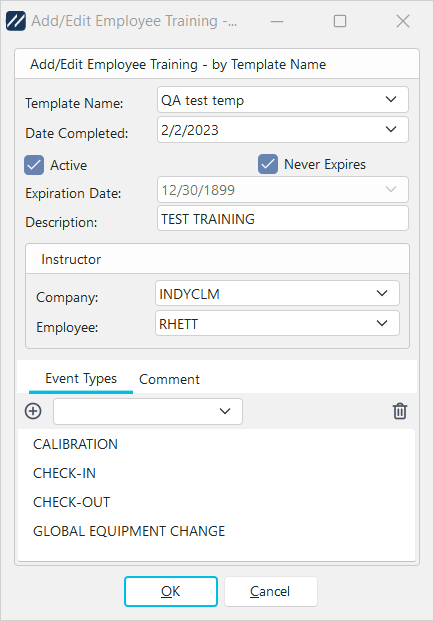
Ajouter/modifier une formation pour les employés - Par nom de modèle
Remplissez les champs ci-dessous en vérifiant si le certificat ou la formation est en cours de validité (valide) et si et quand il expire.
Nom du modèle
Nom de la certification ou de la formation
Date d'obtention
Date de réception de l'accréditation
Actif
Cochez la case « Actif » pour indiquer que cet employé est actuellement en poste. Si vous décochez cette case, la formation ne sera pas supprimée.
« Ne expire jamais »
En cochant la case « Ne expire jamais », vous verrouillerez le champ de la date d'expiration et maintiendrez la formation active.
Date d'expiration
Ce champ sera inaccessible si la case « Ne jamais expirer » est cochée. Vous devez indiquer la date d'expiration de la formation/certification dans ce champ.
Description
Brève description de la formation/du cours/de la certification
Formateur
Dans de nombreux cas, la formation sera dispensée par un employé actuel. Dans ce cas, vous pouvez choisir l'entreprise à laquelle appartient le formateur ainsi que le nom de ce dernier.
Entreprise
Entreprise à laquelle appartient le formateur
Employé
Nom de l'employé du formateur
Types d'événements
La dernière section de la boîte de dialogue ci-dessus concerne les événements associés à ce type de formation/certification.
Par exemple, si cet employé procède à l'étalonnage d'un instrument spécifique nécessitant une certification de formation pour effectuer cet étalonnage, vous associez alors un événement « Étalonnage » à cette certification. Cela peut être réalisé à l'aide des scripts personnalisés dans Configuration du flux de travail - Règles personnalisées. Pour plus d'informations sur les fonctions de script d'événement IsEmployeeTrained et LookupTrainingDate, cliquez ici.
·Dans la liste déroulante située sous l'onglet « Événement », sélectionnez l'événement auquel vous souhaitez associer ce modèle de formation.
·Une fois sélectionné, cliquez sur le bouton « Nouveau » .Cela l'ajoutera à la liste. Vous pouvez ajouter plusieurs événements.
·Une fois que vous avez saisi tous les employés pour chaque entreprise, cliquez sur « Terminer ». |
 Astuce de productivité
La boîte de dialogue « Ajouter/Modifier des employés » peut être filtrée et personnalisée de différentes manières. Pour plus d'informations, consultez la page Interface générale.
Les boutons et les icônes sont décrits en détail ici.