Hinzufügen/Bearbeiten...Mitarbeiter...Mitarbeiter
 Version 13.1 || Überarbeitete Benutzeroberfläche für den Dialog „Mitarbeiter hinzufügen/bearbeiten“ – wird nun in einer neuen Struktur mit Registerkarten angezeigt
- Weitere Informationen finden Sie in den folgenden Registerkarten
| |Übersicht | Hinzufügen/Bearbeiten...Mitarbeiter zu einem Unternehmen hinzufügen
Mitarbeiter erscheinen überall in IndySoft. Sie können mit Ereignissen verknüpft, als Benutzer angelegt werden, und ihre Unterschriften können auf Zertifikaten erscheinen. Da Mitarbeiter die Personen sind, die in einem Unternehmen arbeiten, können Mitarbeiterdaten in IndySoft gespeichert werden. Stellen Sie sicher, dass jeder Mitarbeiter in IndySoft erfasst ist. Zunächst muss eine Person als Mitarbeiter registriert sein, bevor sie im Profilmanager als Benutzer angelegt werden kann. Zweitens: Selbst wenn ein Mitarbeiter kein Benutzer in IndySoft ist, kann es erforderlich sein, zu dokumentieren, dass ein Mitarbeiter eine bestimmte Tätigkeit an einem Gerät durchgeführt hat (Sie können bei der Erfassung eines Vorgangs einen anderen Mitarbeiter auswählen). Drittens: Wenn Sie IndySoft nutzen, um verschiedene Sachanlagen zu verwalten, warum sollten Sie dann nicht auch Ihre Mitarbeiter verwalten? Wenn Sie die Funktion „Unternehmen“ nutzen, um Ihre Kunden zu verwalten, können Sie einen Kundenkontakt als Mitarbeiter für dieses Unternehmen anlegen. So können Sie IndySoft nutzen, um alle Ihre Kontaktdaten zu speichern. Weitere Informationen finden Sie unter Mitarbeiter vs. Benutzer.
Mitarbeiter hinzufügen/verwalten
Um die Mitarbeiterliste zu ergänzen oder zu verwalten, klicken Sie in der IndySoft-Kopfzeile auf die Option „Dashboard hinzufügen/bearbeiten“ und wählen Sie im Dropdown-Menü „Mitarbeiter…Mitarbeiterliste“ aus.
Auf dem Startbildschirm werden die Mitarbeiter angezeigt, die das ausgewählte Unternehmen in IndySoft hat. Wenn Sie nach rechts scrollen, werden verschiedene Beschreibungsfelder angezeigt.
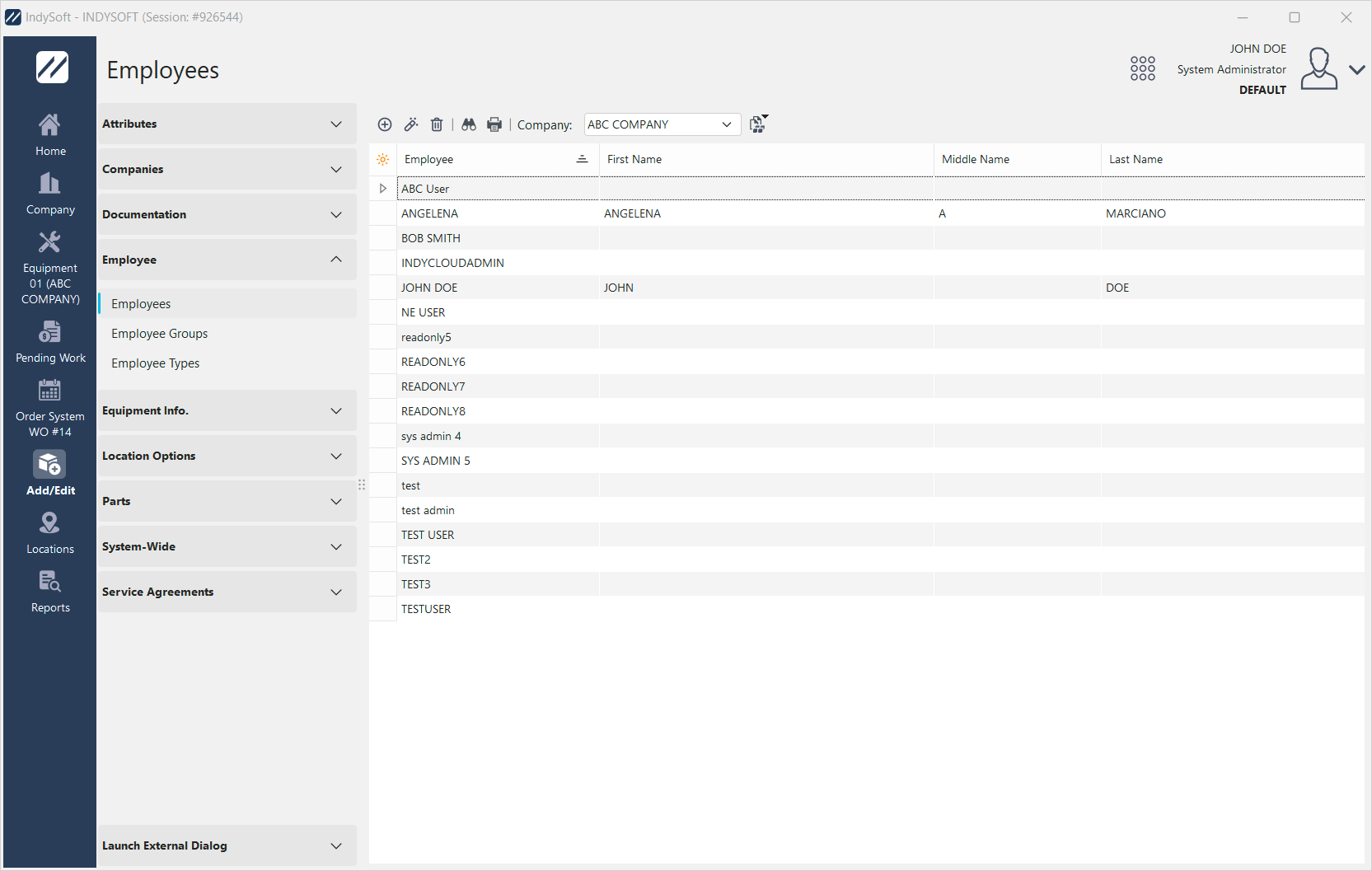
Dialogfeld „Mitarbeiter hinzufügen/bearbeiten“
In der obigen Tabelle sind alle Mitarbeiter des ausgewählten Unternehmens aufgeführt. Das Dialogfeld lässt sich weiter anpassen, beispielsweise durch Filtern und Ändern von Beschreibungsfeldern. Klicken Sie dazu hier.
Wie Sie der obigen Tabelle entnehmen können, sind bereits Mitarbeiter der Firma ABC aufgeführt. Um die Mitarbeiterdaten anzuzeigen oder zu bearbeiten, klicken Sie auf das Plus-Symbol, um die Details für diesen Mitarbeiter (sortiert nach Vornamen) anzuzeigen. Scrollen Sie nach rechts, um weitere Informationen anzuzeigen. In diesem Dialogfeld können Sie auf den Namen des Mitarbeiters doppelklicken, um den Mitarbeiter-Assistenten zu starten (oder auf das Symbol für die Ansicht klicken, wenn der Mitarbeiter markiert ist). Sie können die Tabelle auch löschen, durchsuchen oder ausdrucken.
Mitarbeiter hinzufügen/bearbeiten
Achten Sie anhand des obigen Dialogs darauf, dass Sie die Mitarbeiter dem richtigen Unternehmen zuordnen. Klicken Sie auf die Schaltfläche „Neu“  , um einen neuen Mitarbeiter zu dem ausgewählten Unternehmen hinzuzufügen. Das Dialogfeld „Mitarbeiter hinzufügen/bearbeiten“ wird nun geöffnet.
Weitere Informationen finden Sie auf den folgenden Registerkarten.
| Allgemeine Informationen | Allgemeine Informationen
In diesen Feldern können Sie die persönlichen Daten des Mitarbeiters eingeben, dessen elektronische Signatur hochladen und ein persönliches Bild hochladen.
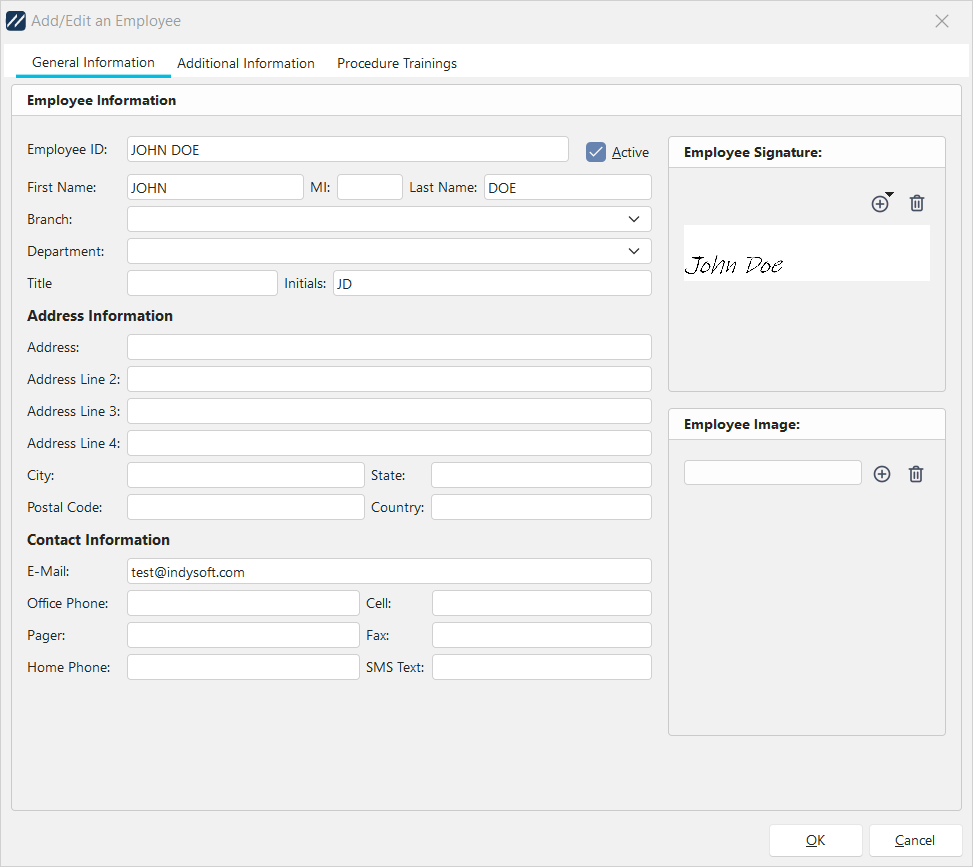
Mitarbeiter hinzufügen/bearbeiten – Allgemeine Informationen
Mitarbeiterdaten
| Mitarbeiter-ID | Eindeutige ID für diesen Mitarbeiter. Wird in den Dropdown-Listen der Mitarbeiter angezeigt. Kann Leerzeichen enthalten.
| Aktiv | Aktivieren Sie das Kontrollkästchen „Aktiv“ oben rechts auf dem Bildschirm, um diesen Mitarbeiter als aktuell und aktiv anzuzeigen. Wenn Sie dieses Kontrollkästchen deaktivieren, wird der Mitarbeiter nicht gelöscht, sondern aus der aktuellen Liste der aktiven Mitarbeiter entfernt.Vorname | Der Vorname des Mitarbeiters.Initiale des zweiten Vornamens | Die Initiale des zweiten Vornamens des Mitarbeiters.Nachname | Der Nachname des Mitarbeiters.Niederlassung | Die Niederlassung, in der dieser Mitarbeiter arbeitet bzw. der er angehört.Abteilung | Dies ist die Abteilung, in der der Mitarbeiter arbeitet. Indem Sie Ihren Mitarbeitern eine Abteilung zuweisen, können Sie später Nachrichten, E-Mails, Berichte und Benachrichtigungen an die Mitarbeiter dieser Abteilung versenden. Die Dropdown-Liste wird aus der Liste 'Hinzufügen/Bearbeiten...Abteilung' bezogen.Titel | Der aktuelle Titel des Mitarbeiters.Initialen | Die Initialen des Mitarbeiters. |
Mitarbeiter-Signatur
Um eine neue Mitarbeiter-Signatur zu erstellen, klicken Sie auf das Symbol „Neu“ und fügen Sie die Datei mit der elektronischen Signatur des Mitarbeiters hinzu, die Sie in Ihrer Datenbank gespeichert haben.
Mitarbeiterbild
Um ein Bild eines Mitarbeiters hochzuladen, klicken Sie auf das Symbol „Neu“ und fügen Sie die Datei mit dem Foto des Mitarbeiters hinzu, die Sie in Ihrer Datenbank gespeichert haben.
Adressdaten
| Adresse | Hauptadresse des Mitarbeiters
e | Adresszeile 2 | Zusätzliche Adressangaben (falls erforderlich)Adresszeile 3 | Zusätzliche Adressangaben (falls erforderlich)Adresszeile 4 | Zusätzliche Adressangaben (falls erforderlich)Stadt | Ort der Adresse des MitarbeitersBundesland | Bundesland der Adresse des MitarbeitersPostleitzahl | Postleitzahl der AdresseLand | Das mit der Adresse verbundene Land |
Kontaktdaten
E-Mail | Die mit dem Mitarbeiter verknüpfte E-Mail-Adresse. Kann für den E-Mail-Versand innerhalb der Software verwendet werden.
| Bürotelefon | Bürotelefonnummer des Mitarbeiters | Mobil | Handynummer des Mitarbeiters | Pager | Pager-Nummer des Mitarbeiters | Fax | Faxnummer des Mitarbeiters | Privat | Privatnummer des Mitarbeiters | SMS | SMS-Nummer des Mitarbeiters | Weitere Informationen | Weitere Informationen
In diesem Schritt können Sie genauere Angaben zu diesem Mitarbeiter machen.
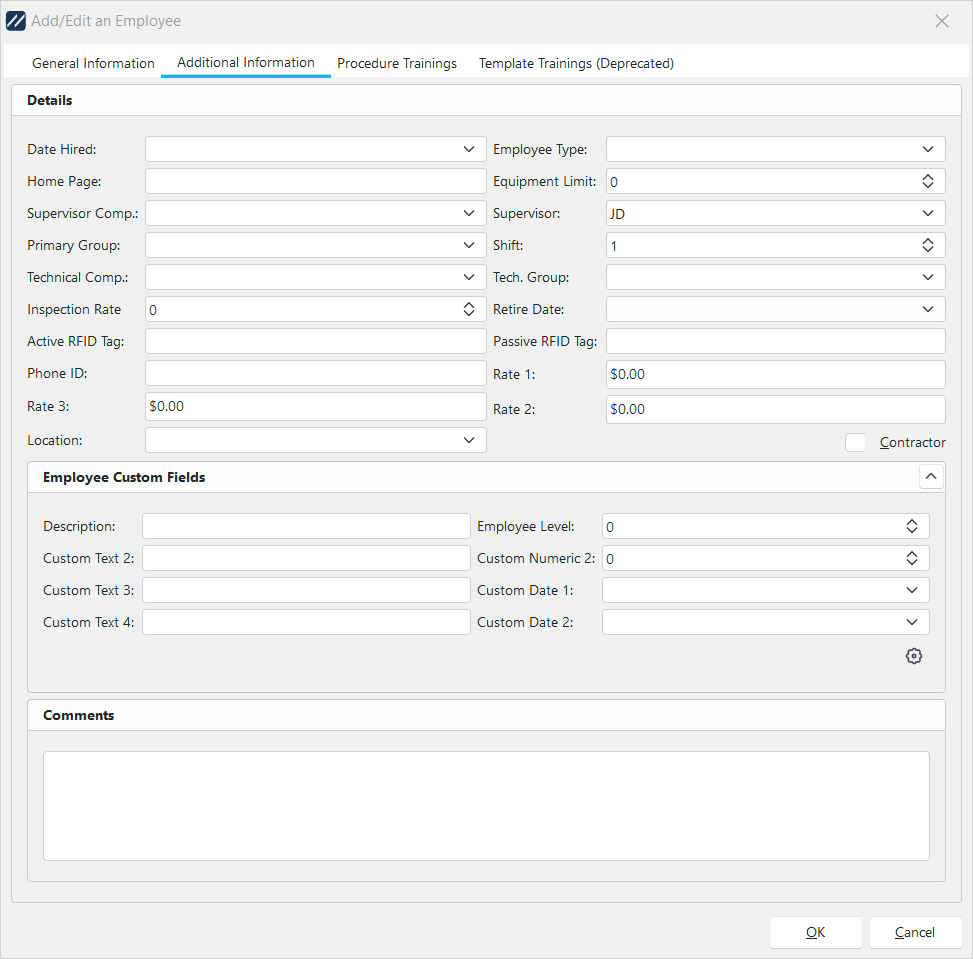
Mitarbeiter hinzufügen/bearbeiten – Weitere Informationen
Details
| Einstellungsdatum | Das Datum, an dem der Mitarbeiter offiziell eingestellt wurde.
| Mitarbeiterart | Stuft den Mitarbeiter als Zeitarbeitskraft, Vollzeitkraft, Teilzeitkraft, Saisonkraft, Vertragsmitarbeiter oder Kurzzeitkraft ein. Sie können eine Dropdown-Liste für dieses Feld erstellen, indem Sie hier klicken.Startseite | Startseite des Mitarbeiters.Ausrüstungslimit | Dieses Feld dient in erster Linie als Referenz. Häufig gibt es in einem Unternehmen eine Regel wie: „Jeder Mitarbeiter darf sich jeweils nur 50 Werkzeuge ausleihen“ usw. Hier würde ein numerischer Grenzwert von 50 angegeben werden. Supervisor-Unternehmen | Das Unternehmen, zu dem der Supervisor gehört.
Ein Unternehmen kann jede Niederlassung als eigenständiges Unternehmen bezeichnen, wenn die Gesellschaft über viele Niederlassungen verfügt. Beispiel: Der Regionalleiter ist in der Niederlassung in Dallas, Texas, tätig, doch die ihm unterstellten Mitarbeiter sind in der Niederlassung in Charlotte, North Carolina, tätig und in der Datenbank unter dem Unternehmen in Charlotte, North Carolina, erfasst. Es ist also durchaus möglich, dass der Vorgesetzte des Mitarbeiters nicht bei demselben Unternehmen beschäftigt ist wie dieser.Vorgesetzter | Der Vorgesetzte, dem dieser Mitarbeiter unterstellt ist.Primäre Gruppe | Die Hauptgruppe, der der Mitarbeiter angehört.Schicht | Bezeichnet die Schicht, für die der Mitarbeiter eingestellt wurde.Technisches Unternehmen | Das technische Unternehmen, zu dem die technische Gruppe gehört.Technische Gruppe | Die technische Gruppe kann Mitarbeiter aus dem eigenen Unternehmen oder aus anderen Unternehmen umfassen.Prüfrate | Für zukünftige Verwendung. (Kann über benutzerdefinierte Regeln aktiviert werden).Pensionsdatum | Offizielles Pensionsdatum des Mitarbeiters (wird ausgegraut, wenn der Mitarbeiter als „aktiv“ gekennzeichnet ist).Aktiver RFID-Tag | Für zukünftige Verwendung.Passiver RFID-Tag | Bezieht sich auf IndyGo. Weitere Informationen finden Sie unter [IndyGo-Dokumentation]Telefonnummer | Für zukünftige Verwendung.Tarif 1 | Für zukünftige Verwendung.Tarif 2 | Für zukünftige Verwendung.Tarif 3 | Für zukünftige Verwendung.Standort | Der physische Standort, an dem der Mitarbeiter arbeitet. Die Dropdown-Liste wird aus der Liste 'Standorte hinzufügen/bearbeiten...' bezogen. Auftragnehmer | Dieses Kontrollkästchen legt fest, ob dieser Mitarbeiter ein Auftragnehmer ist oder nicht |
Benutzerdefinierte Felder für Mitarbeiter
IndySoft stellt Ihnen auf Wunsch zusätzliche benutzerdefinierte Felder für Ihre Mitarbeiter zur Verfügung. Über das Zahnrad-Symbol kannst du für diesen Abschnitt benutzerdefinierte Bezeichnungen festlegen.
- Benutzerdefinierter Text 1–4 (Zeichenkette, maximal 50 Zeichen)
- Benutzerdefiniertes Datum 1–2 (Datum/Uhrzeit)
- Benutzerdefinierte Zahl 1-2 (Float)
 Benutzerdefinierte Bezeichnungen für das Hinzufügen/Bearbeiten von Mitarbeitern einrichten
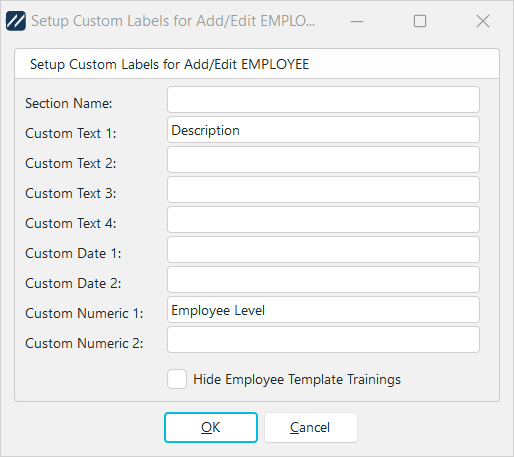
Benutzerdefinierte Bezeichnungen für das Hinzufügen/Bearbeiten von Mitarbeitern einrichten
13.1 || Eine neue Option „Mitarbeiter-Vorlagenschulungen ausblenden“ – Wenn diese Option aktiviert ist, wird die Registerkarte „Vorlagenschulungen“ im Dialogfeld „Mitarbeiter hinzufügen/bearbeiten“ ausgeblendet. Dies kann hilfreich sein, um Verwirrung zu vermeiden, wenn Sie nicht vorhaben, vorgefertigte Schulungen zu verwenden.
Kommentare
Ein Freitextfeld zum Hinzufügen von Kommentaren zu diesem Mitarbeiter. Verfahrensschulungen | Verfahrensschulungen
Auf dieser Registerkarte werden die Schulungen erfasst, die dieser Mitarbeiter zu bestimmten Verfahren absolviert hat.Die Schulung zu Arbeitsabläufen bietet Administratoren und Laborleitern eine Methode, um Techniker so einzuschränken, dass sie nur die Kalibrierungs- oder Wartungsabläufe ausführen können, für die sie geschult wurden.
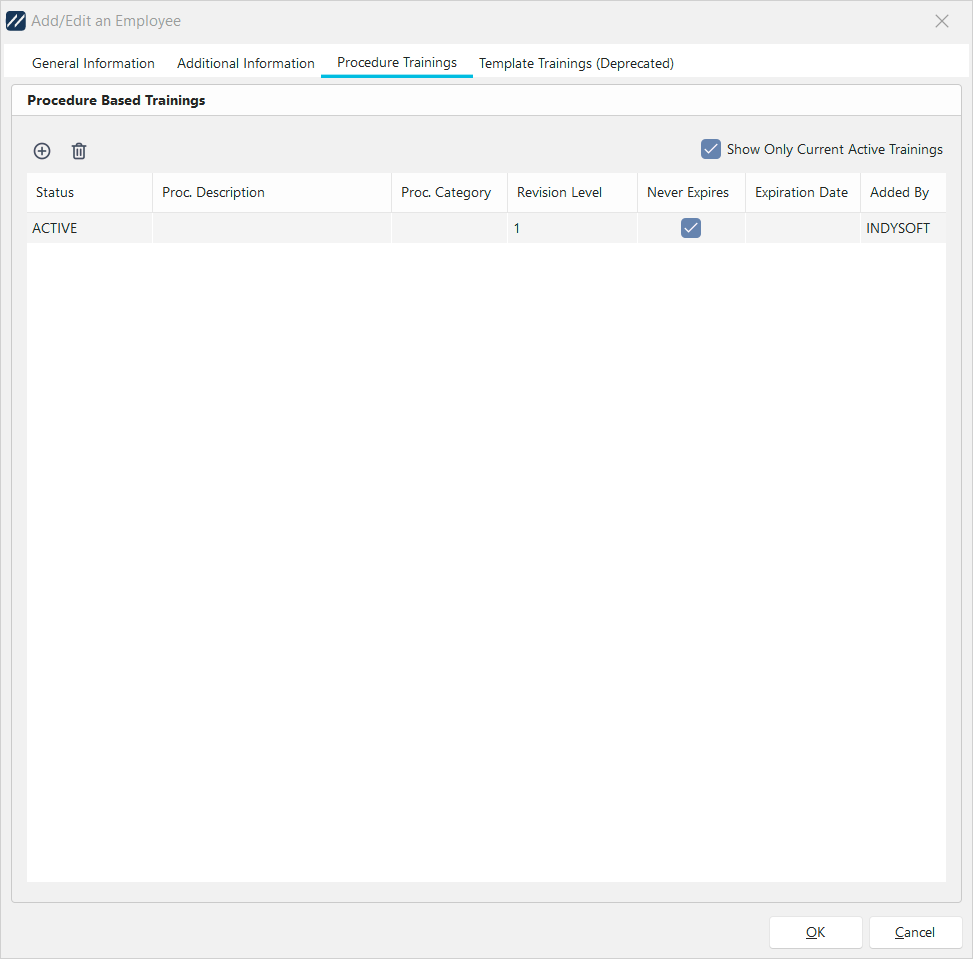
Mitarbeiter hinzufügen/bearbeiten – Schulungen
Ein Administrator kann schnell Schulungen zu Arbeitsabläufen für den im Dialogfeld „Hinzufügen/Bearbeiten“ ausgewählten Mitarbeiter erstellen. In dieser Tabelle werden alle vorhandenen, aktiven Verfahrensschulungen für den aktuell angezeigten Mitarbeiterdatensatz angezeigt. Wenn Sie das Häkchen bei „Nur aktuell aktive Schulungen anzeigen“ entfernen, werden alle aktuellen und früheren Schulungen angezeigt, die mit dem Mitarbeiter verknüpft sind (unabhängig vom Status des Verfahrens, der Verfahrensüberarbeitung und der Schulung). Wenn diese Option aktiviert ist – was standardmäßig immer der Fall ist –, kann der Betrachter nur Schulungen sehen, die Folgendes aufweisen:
- den Status „Aktiv“
- Eine Revision, die als aktuelle Revision markiert ist
- Bezieht sich auf eine als „Aktiv“ markierte Vorgehensweise
Das Hinzufügen einer neuen Schulung ist schnell und einfach. Klicke auf die Plus-Schaltfläche
 , um ein neues Training hinzuzufügen. Auf dem nächsten Bildschirm werden alle aktuellen Verfahrensrevisionen sowie die wichtigsten Details in einer Tabelle angezeigt. Wenn für den aktuellen Mitarbeiter bereits eine aktive Zuordnung zu diesem Vorgang besteht, wird diese Zeile in der Tabelle hervorgehoben.
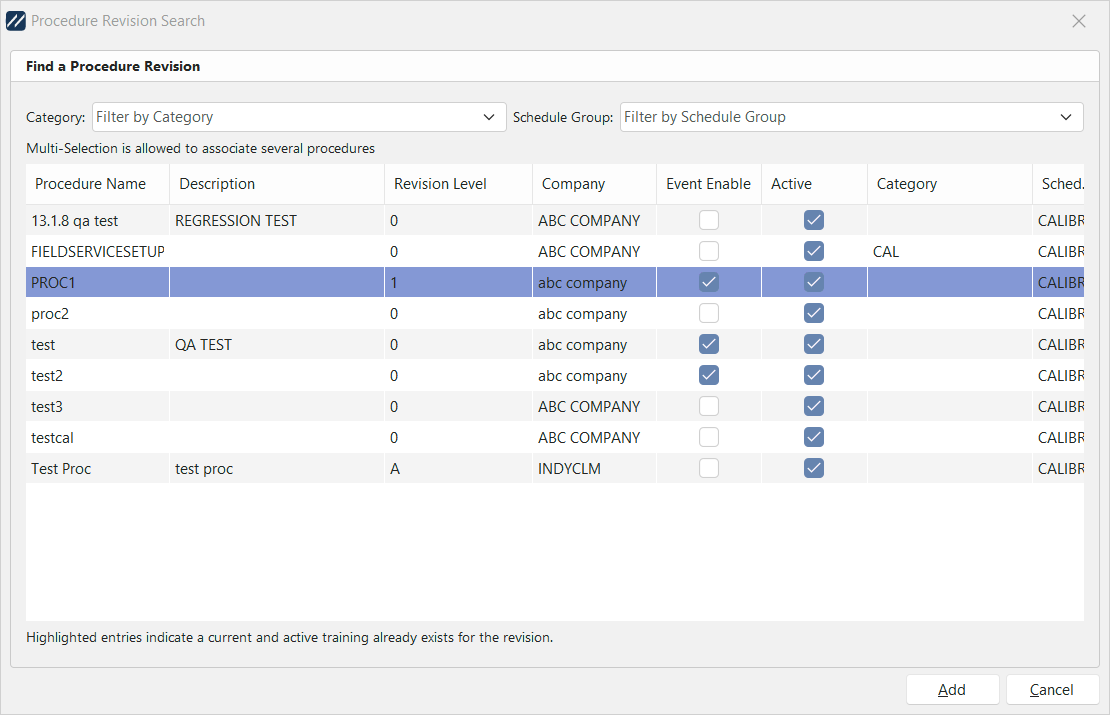
Mitarbeiter hinzufügen Schulung – Überprüfung der Vorgehensweise Suche
Der Administrator kann nach der Kategorie des Vorgangs oder der zugehörigen Termingruppe filtern. In dieser Tabelle können Sie auch mehrere Verfahren auswählen (Strg-Taste gedrückt halten).
Wenn Sie auf „Hinzufügen“ klicken, werden die Verknüpfungen automatisch mit den entsprechenden Gültigkeitsdauern (sofern vorhanden) erstellt. Wenn der Benutzer eine Maßnahme auswählt, die bereits einer Zuordnung zugeordnet ist, wird der Administrator gefragt, ob er vorhandene Schulungen archivieren möchte.

Aufforderung zum Archivieren bestehender Schulungen
Falls ja, wird die bestehende Schulung auf den Status „ARCHIVIERT“ gesetzt. Wenn nein, werden die vorhandenen Schulungen nicht überschrieben – es werden nur Schulungen hinzugefügt, die zuvor noch nicht vorhanden waren. Im Falle einer Stornierung werden keine Änderungen vorgenommen. Administratoren können außerdem in der Hauptansicht mit der rechten Maustaste klicken und alle derzeit aktiven Mitarbeiterschulungen archivieren.
Hinweis: Mitarbeiter-Verfahrenszuordnungen enthalten in 13.1 keine Sicherheitselemente und können nur von Systemadministratoren angelegt, bearbeitet oder gelöscht werden.
Hier können Sie die Kurse, Schulungen und Zertifizierungen, die dieser Mitarbeiter absolviert hat, zusammenstellen und nachverfolgen. Dieser Abschnitt wurde in Version 13.1 als veraltet markiert, was bedeutet, dass er nicht mehr weiterentwickelt wird; es werden keine weiteren Verbesserungen oder Änderungen an der Vorlagen-Schulungsfunktion vorgenommen.

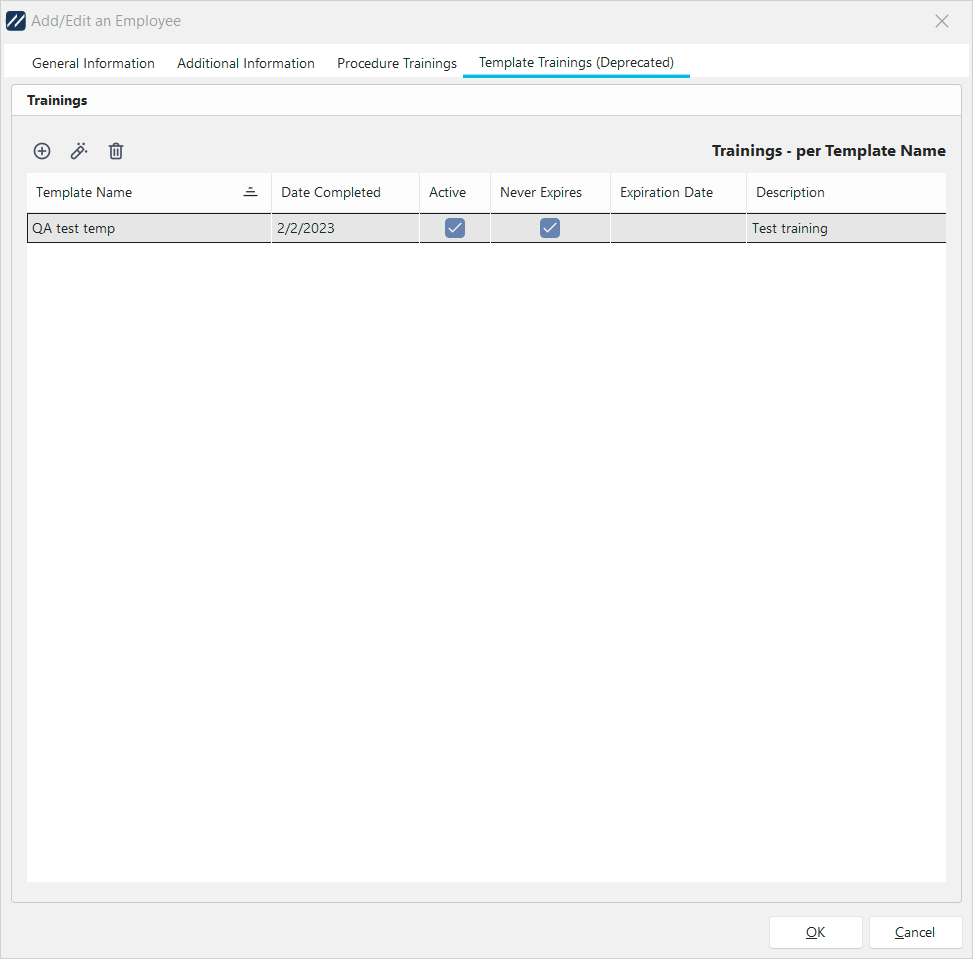
Mitarbeiter hinzufügen/bearbeiten – Vorlagen für Schulungen
Um einen neuen Schulungstyp anzulegen, klicken Sie auf „Neu“.
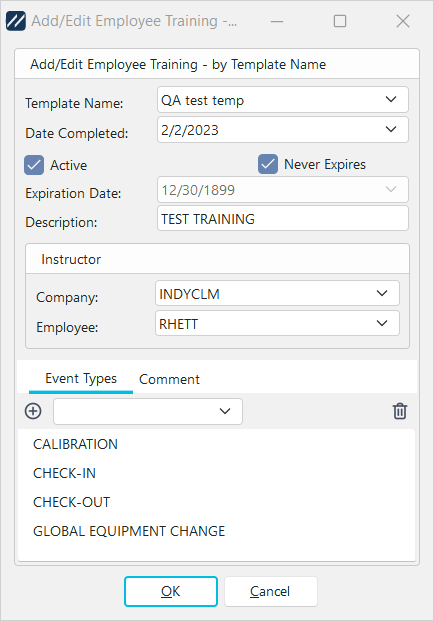
Mitarbeiterschulung hinzufügen/bearbeiten – Nach Vorlagenname
Füllen Sie die Felder hier aus und prüfen Sie, ob das Zertifikat oder die Schulung aktiv (gültig) ist und ob und wann es bzw. sie abläuft.
Vorlagenname
Name der Zertifizierung oder Schulung
Abschlussdatum
Datum des Erhalts der Akkreditierung
Aktiv
Wenn Sie das Kontrollkästchen „Aktiv“ aktivieren, wird dieser Mitarbeiter als aktuell angezeigt. Wenn Sie dieses Kontrollkästchen deaktivieren, wird das Training nicht gelöscht.
„Nie ablaufen“
Wenn Sie das Kontrollkästchen „Nie ablaufen“ aktivieren, wird das Feld für das Ablaufdatum gesperrt und die Schulung bleibt aktiv.
Ablaufdatum
Dieses Feld ist nicht verfügbar, wenn das Kontrollkästchen „Niemals ablaufen“ aktiviert ist. In diesem Feld geben Sie das Ablaufdatum der Schulung/Zertifizierung an.
Beschreibung
Kurzbeschreibung der Schulung/des Kurses/der Zertifizierung
Dozent
In vielen Fällen wird die Einweisung von einem derzeitigen Mitarbeiter vorgenommen. In diesem Fall können Sie auswählen, zu welchem Unternehmen der Dozent gehört und wer der Dozent ist.
Unternehmen
Das Unternehmen, dem der Dozent angehört
Mitarbeiter
Der Name des Dozenten
Veranstaltungstypen
Der letzte Abschnitt im obigen Dialogfeld bezieht sich auf die Veranstaltungen, die mit dieser Art von Schulung/Zertifizierung verbunden sind.
Wenn dieser Mitarbeiter beispielsweise ein bestimmtes Gerät kalibriert, für dessen Kalibrierung eine Schulungsbescheinigung erforderlich ist, würden Sie ein „Kalibrierungs“-Ereignis mit dieser Bescheinigung verknüpfen. Dies lässt sich über benutzerdefinierte Skripte unter Workflow-Konfiguration – Benutzerdefinierte Regeln erreichen. Weitere Informationen zu den Skriptfunktionen für Ereignisse, „IsEmployeeTrained“ und „LookupTrainingDate“, finden Sie hier.
·Wählen Sie im Dropdown-Menü unter der Registerkarte „Veranstaltung“ die Veranstaltung aus, mit der Sie diese Schulungsvorlage verknüpfen möchten.
·Sobald die Auswahl getroffen ist, klicken Sie auf die Schaltfläche „Neu“ .Dadurch wird es zur Liste hinzugefügt. Sie können mehr als ein Ereignis hinzufügen.
·Nachdem Sie alle Mitarbeiter in die jeweiligen Unternehmen eingegeben haben, klicken Sie auf „Fertigstellen“. |
 Produktivitätstipp
Das Dialogfeld „Mitarbeiter hinzufügen/bearbeiten“ lässt sich auf verschiedene Weise filtern und anpassen. Weitere Informationen finden Sie unter Allgemeine Schnittstelle.
Schaltflächen und Symbole werden hier ausführlich beschrieben.