Hinzufügen/Bearbeiten...Mitarbeiter...Mitarbeitergruppen
Mitarbeitergruppen erstellen
Durch das Erstellen von Mitarbeitergruppen können Sie Gruppen von Mitarbeitern zuweisen, die Benachrichtigungen erhalten, die speziell sie betreffen. Mitarbeitergruppen sind ein wesentlicher Bestandteil des E-Mail-Routing-Systems von IndySoft. Mit der Funktion „Mitarbeitergruppe“ können Sie eine Gruppe anlegen, ihr einen Namen geben und dieser Gruppe Mitarbeiter zuweisen. Beispielsweise möchten Sie vielleicht alle Laborleiter benachrichtigen, wenn Sie einen Eilauftrag von einem Kunden erhalten. Sie können eine Gruppe von LABORLEITERN anlegen und sich Ereignisse automatisch per E-Mail zusenden lassen.
Um eine Mitarbeitergruppe hinzuzufügen oder zu verwalten, klicken Sie im Dashboard auf die Option „Hinzufügen/Bearbeiten“ und wählen Sie im Dropdown-Menü „Mitarbeiter…Mitarbeitergruppen“ aus.
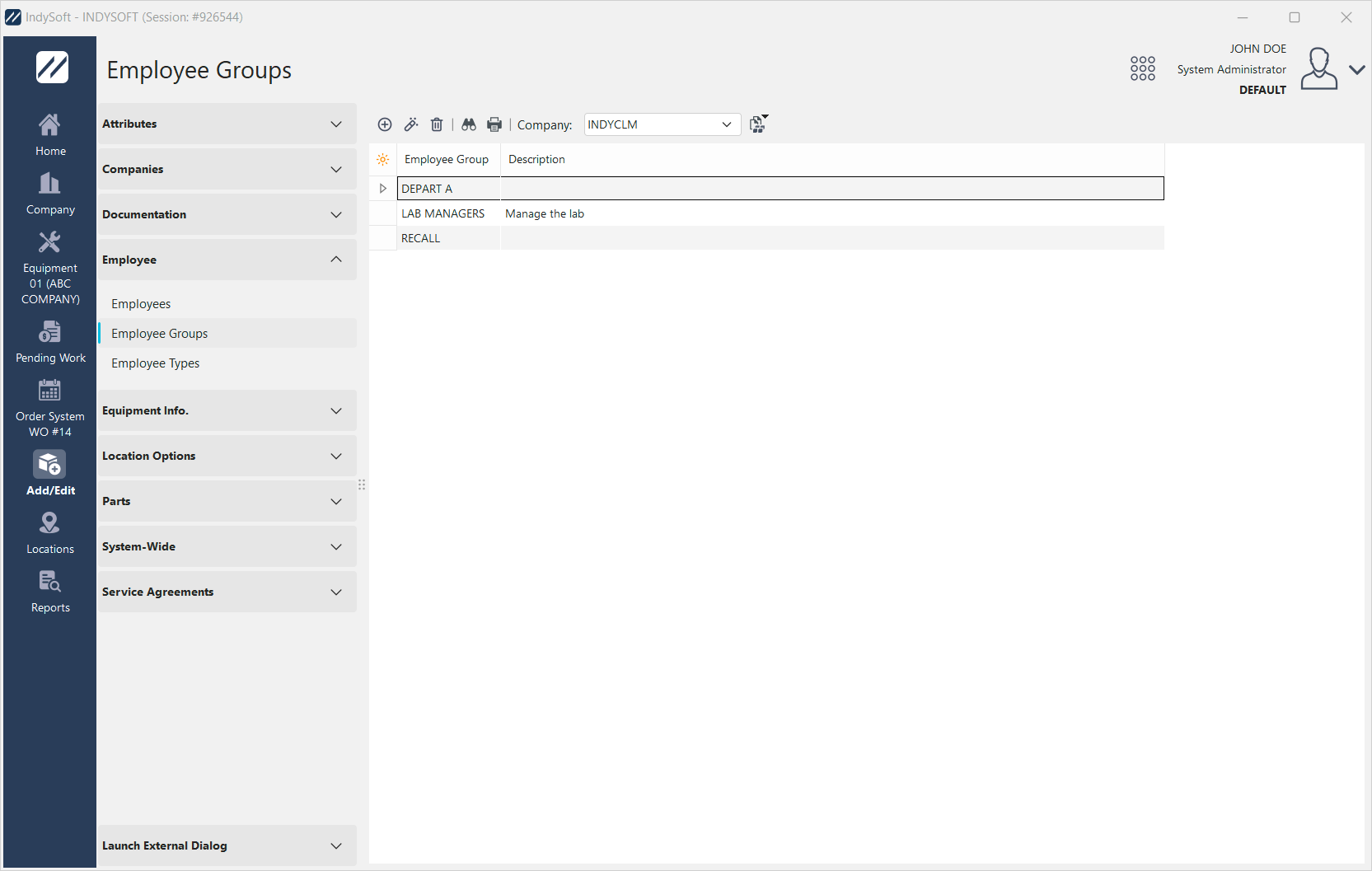
Dialogfeld „Mitarbeitergruppen hinzufügen/bearbeiten“
Geben Sie unbedingt an, für welches Unternehmen Sie Mitarbeitergruppen anlegen. Klicken Sie auf „Neu“  , um eine neue Mitarbeitergruppe für dieses Unternehmen anzulegen.
Registerkarte „Mitarbeiter“
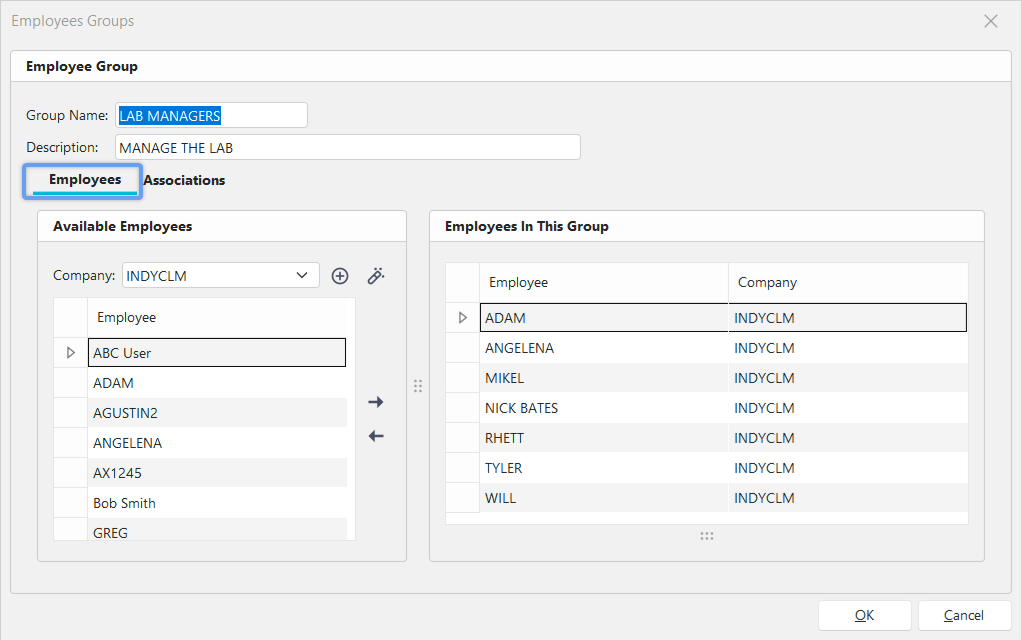
Dialogfeld „Mitarbeitergruppe hinzufügen/bearbeiten“
Der Bildschirm ist in drei Bereiche unterteilt.
1. Mitarbeitergruppen-
-Gruppenname – Geben Sie der Gruppe, die Sie erstellen, einen Namen.Maximal 15 Zeichen.
Beschreibung – Hier können Sie eine kurze Beschreibung der Gruppe eingeben. Sie dürfen maximal 100 Zeichen eingeben.
2. Verfügbare Mitarbeiter
In diesem Abschnitt werden alle aktiven Mitarbeiter des Unternehmens angezeigt, das Sie aus der Dropdown-Liste ausgewählt haben.
3. Mitarbeiter in dieser Gruppe
Dieser Abschnitt wird ausgefüllt, wenn Sie im Abschnitt „Verfügbare Mitarbeiter“ mit einem einfachen Klick einen Mitarbeiter markieren und auf die Schaltfläche  klicken, um ihn in die von Ihnen erstellte Gruppe zu verschieben. Um den Mitarbeiter aus dieser Gruppe zu entfernen, klicken Sie auf die Schaltfläche
  , um ihn aus der Gruppe zu entfernen, die Sie gerade erstellen.
Registerkarte „Zuordnungen“
Die Registerkarte „Zuordnungen“ spart Ihnen viel Zeit! Anstatt jedes Mal die E-Mail-Adressen mehrerer Mitarbeiter zusammenzustellen, wenn Sie diese über eine Veranstaltung informieren möchten, können Sie die Mitarbeiter anhand ihrer Abteilung, ihres Lagerplatzes oder ihres Lagerfachs zuordnen.
Gruppenname
: Geben Sie der Gruppe einen Namen.
Beschreibung
Geben Sie eine Beschreibung der Gruppe ein, die Sie erstellen möchten.
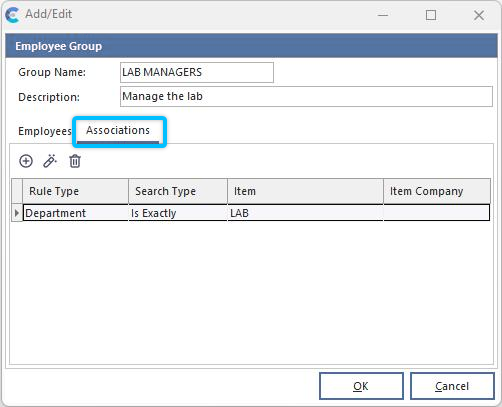
Die Registerkarte „Verbände“ unter „Mitarbeitergruppen“
Klicken Sie auf „Neu“  , um eine neue Mitarbeitergruppenzuordnung zu erstellen.
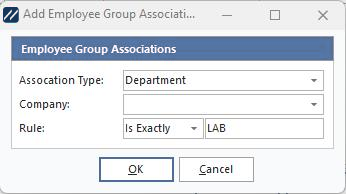
Mitarbeitergruppen zuordnen
Verbindungstyp
Dies ist eine Unterkategorie der Gruppe, die die Benachrichtigung weiter nach Standort, Abteilung oder Kinderbett filtert.
Unternehmens
Wählen Sie das passende Unternehmen für diesen Verband aus.
Regel
Die drei Optionen: Ist genau, Beginnt mit oder Enthält. Geben Sie dann die Variable ein.
Weitere Informationen finden Sie unter „Workflow-Konfiguration… [Berichtsregeln]“ (hm-workflow-configuration-repor.md).
 Produktivitätstipp
Das Dialogfeld „Mitarbeitergruppen hinzufügen/bearbeiten“ lässt sich auf vielfältige Weise filtern und anpassen. Weitere Informationen finden Sie unter Allgemeine Schnittstelle.
Schaltflächen und Symbole werden hier ausführlich beschrieben.