Aggiungi/Modifica...Dipendente...Gruppi di dipendenti
Creazione di gruppi di dipendenti
Creando dei gruppi di dipendenti, è possibile assegnare a determinati gruppi di dipendenti la ricezione di notifiche che li riguardano specificatamente. I gruppi di dipendenti sono una componente fondamentale del sistema di instradamento delle e-mail di IndySoft. La funzione "Gruppo di dipendenti" ti consentirà di creare un gruppo, assegnargli un nome e aggiungere dei dipendenti a tale gruppo. Ad esempio, potresti voler avvisare tutti i responsabili di laboratorio quando ricevi un ordine urgente da un cliente. È possibile creare un gruppo di RESPONSABILI DI LABORATORIO e ricevere automaticamente via e-mail le notifiche relative agli eventi.
Per aggiungere o gestire il gruppo di dipendenti, clicca sull'opzione "Aggiungi/Modifica" nella dashboard e seleziona "Dipendenti... Gruppi di dipendenti" dal menu a tendina.
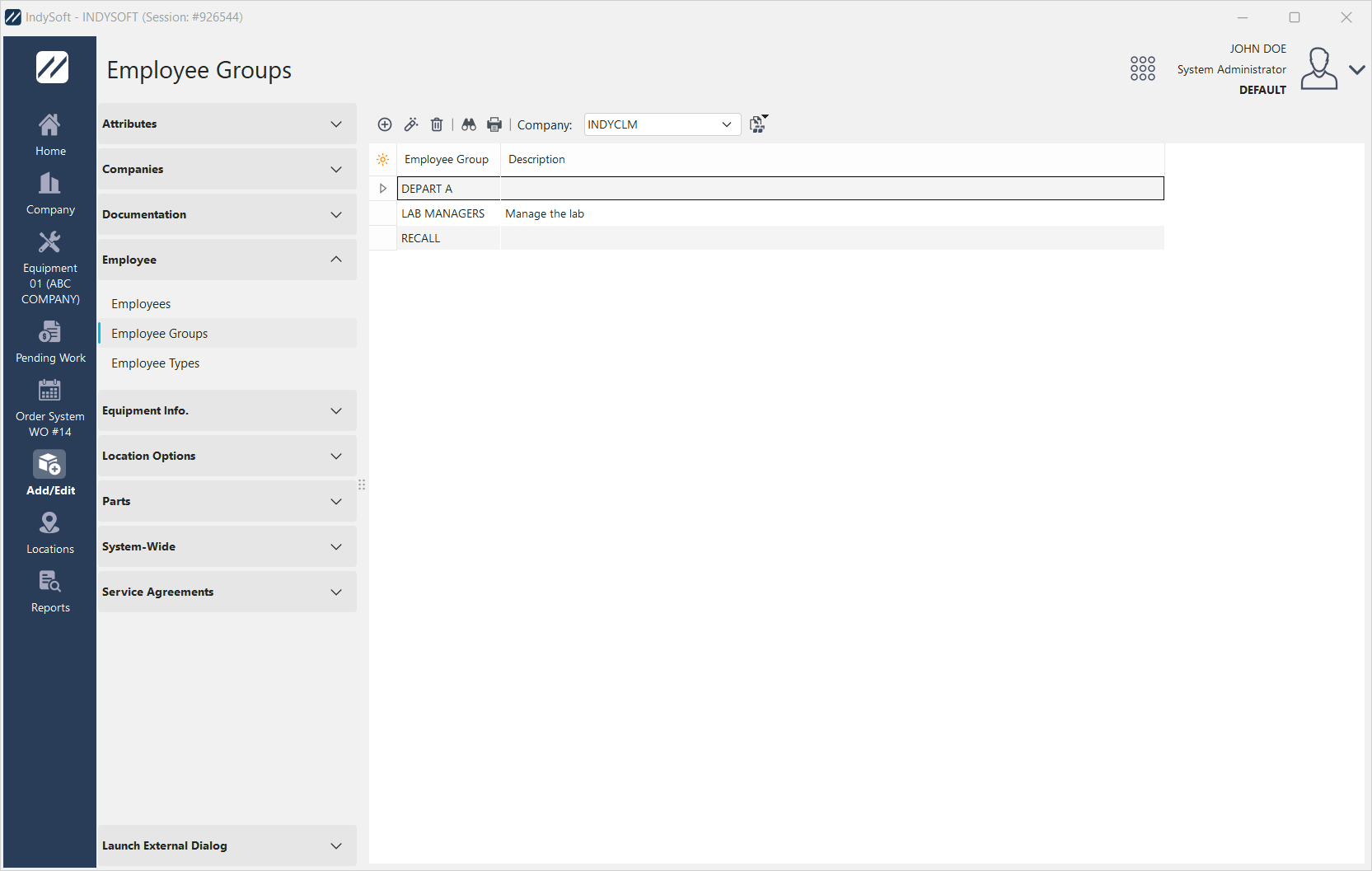
Finestra di dialogo "Aggiungi/Modifica gruppi di dipendenti"
Assicurati di specificare quale azienda stai inserendo nei gruppi di dipendenti. Clicca su "Nuovo"  per creare un nuovo gruppo di dipendenti per quell'azienda.
Scheda "Dipendenti"

Finestra di dialogo "Aggiungi/Modifica gruppo di dipendenti"
Lo schermo è diviso in tre parti.
1. Gruppo di dipendenti
Nome del gruppo - Assegna un nome al gruppo che stai creando.Limite di 15 caratteri.
Descrizione - Puoi fornire una breve descrizione del gruppo. Il limite è di 100 caratteri.
2. Dipendenti disponibili
Questa sezione mostra tutti i dipendenti attivi dell'azienda selezionata dall'elenco a discesa.
3. Dipendenti in questo gruppo
Questa sezione verrà compilata quando selezioni con un clic il dipendente dalla sezione "Dipendenti disponibili" e clicchi sul pulsante  per spostarlo nel gruppo che stai creando. Per rimuovere il dipendente da quel gruppo, clicca sul pulsante
  per eliminarlo dal gruppo che stai creando.
Scheda "Associazioni"
La scheda "Associazioni" consente di risparmiare molto tempo! Invece di raccogliere ogni volta gli indirizzi e-mail di più dipendenti per avvisarli di un evento, puoi raggrupparli in base al reparto, al magazzino o alla posizione di stoccaggio.
Nome del gruppo
: Assegna un nome al gruppo.
Descrizione
Inserisci una descrizione del gruppo che stai creando.
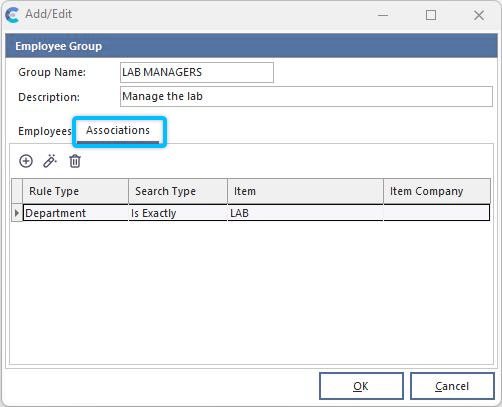
La scheda "Associazioni" nella sezione "Gruppi di dipendenti"
Fai clic su "Nuovo"  per creare una nuova associazione di gruppi di dipendenti.
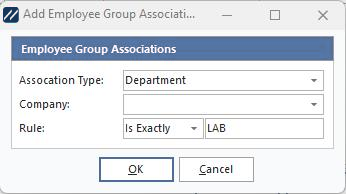
Aggiungi associazioni di gruppi di dipendenti
Tipo di associazione
Si tratta di una sottocategoria del Gruppo, che filtra ulteriormente le notifiche in base alla sede, al reparto o al reparto neonatale.
Azienda
Seleziona l'azienda corretta per questa associazione.
Regola n.
Le tre opzioni disponibili sono: «È esattamente», «Inizia con» o «Contiene». Quindi inserisci la variabile.
Per ulteriori informazioni, consultare Configurazione del flusso di lavoro... Regole di report.
 Suggerimento per la produttività
La finestra di dialogo "Aggiungi/Modifica gruppi di dipendenti" può essere filtrata e personalizzata in molti modi. Per ulteriori informazioni, consultare la sezione Interfaccia generale.
I pulsanti e le icone sono descritti in dettaglio qui.