Aggiungi/Modifica elenchi - Interfaccia generale
Le voci "Aggiungi/Modifica" corrispondono agli elenchi a discesa disponibili nella schermata principale di IndySoft e nelle procedure guidate degli eventi. Questi elenchi sono ordinati per azienda/biblioteca (a meno che non siano contrassegnati come «A livello di sistema»). Quando selezioni una voce da un elenco a discesa in IndySoft, scegli tra le voci "Aggiungi/Modifica" specifiche della tua azienda attuale. È possibile impostare delle società predefinite per consentire la selezione di articoli da una società comune, indipendentemente dalla società specificata per l'attrezzatura selezionata. Per ulteriori informazioni, consultare la pagina Impostazioni utente/posizione - Aziende predefinite.
Tutti gli elenchi "Aggiungi/Modifica" in IndySoft sono accessibili e modificabili dalla scheda Aggiungi/Modifica (previa autorizzazione). Le schermate di aggiunta/modifica presentano un'interfaccia standard per aggiungere, modificare e visualizzare gli elementi. Prenderemo come esempio la schermata "Aggiungi/Modifica dipendenti":

Layout della schermata di aggiunta/modifica di base
La schermata di aggiunta/modifica presenta due sezioni principali: una barra degli strumenti nella parte superiore per aggiungere, modificare, rimuovere e filtrare i record e una griglia nella parte inferiore che elenca tutti i record filtrati. I record vengono generalmente filtrati solo tramite il menu a tendina "Azienda" situato sopra la griglia. Questo menu a tendina limita i record visualizzati nella griglia alle sole voci appartenenti alla società selezionata.Le liste specifiche di aggiunta/modifica presentano un menu a tendina aggiuntivo che consente di filtrare i dati in base a un campo "principale".Un esempio è la funzione di aggiunta/modifica del "Numero di modello", che include un menu a tendina "Produttore" a destra del campo "Azienda" per limitare i numeri di modello a un solo produttore. Questi sono filtri obbligatori.
Opzioni griglia
È possibile applicare ulteriori filtri alla griglia di aggiunta/modifica utilizzando la piccola freccia nera situata a destra dell'intestazione di ciascun campo nella griglia. Quando si seleziona questa freccia nera, vengono visualizzate le opzioni per filtrare i record della griglia in base ai dati del campo selezionato: Ad esempio, sceglieremo un filtro "Personalizzato" per il campo "Dipendente" (menu a tendina in ogni campo):

Filtro personalizzato
Quando si seleziona "Personalizzato", è possibile impostare uno o due filtri specifici per il campo scelto. Filtriamo in modo da visualizzare solo le condizioni in ordine alfabetico che contengono la lettera «A»:

Finestra di dialogo Filtro personalizzato
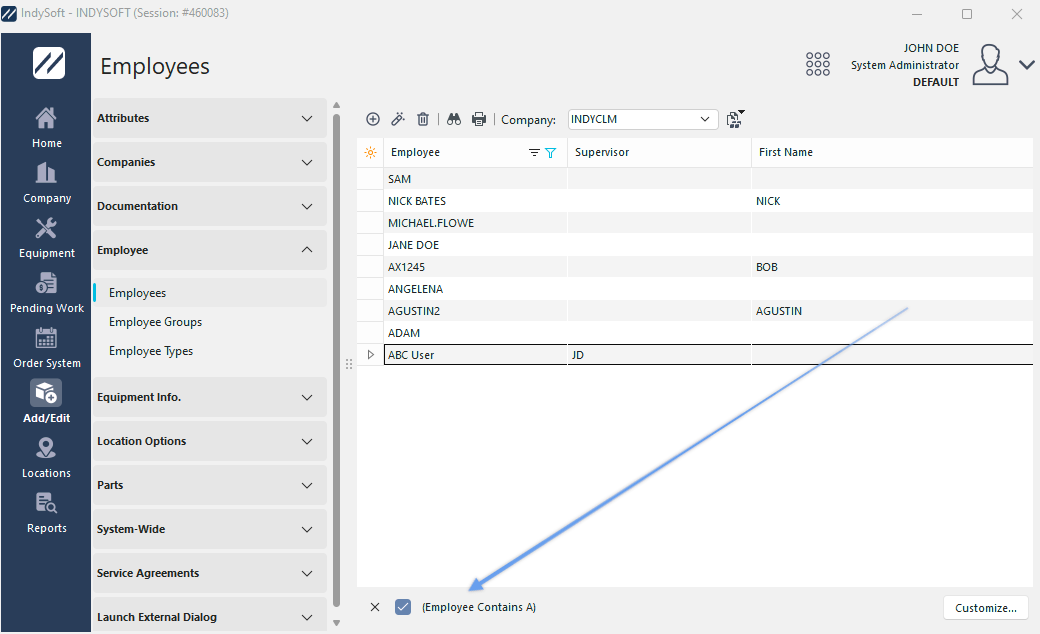
Grazie a questo filtro "Personalizzato" applicato al campo "Dipendente", limitiamo i record della griglia come mostrato di seguito. Si noti che la condizione del filtro personalizzato è visualizzata nell'angolo in basso a sinistra della griglia.
 ../Storage/indysoft-help-publication/bw_clip0186.png
Promemoria / Rimuovi filtro personalizzato
Per rimuovere il filtro personalizzato, clicca sulla X nell'angolo in basso a sinistra della griglia. Se si fa clic con il tasto destro del mouse all'interno della griglia di aggiunta/modifica, sono disponibili le seguenti opzioni:

Aggiungi/Modifica opzioni del clic destro
Mostra pannello di gruppo
Questa opzione crea uno spazio grigio scuro sopra il primo record nella griglia di aggiunta/modifica. È quindi possibile selezionare le intestazioni dei campi nella griglia e trascinarle in quest'area grigio scuro. Questa operazione creerà un raggruppamento in base al campo selezionato. È possibile raggruppare più campi contemporaneamente. Quando il set di risultati della griglia viene raggruppato, i record vengono organizzati in una struttura ad albero, in cui ogni nodo corrisponde a un elemento univoco nel campo raggruppato.
 ../Storage/indysoft-help-publication/bw_clip0185.png
Esempio di raggruppamento dei campi
Personalizza campi
Questa opzione fa apparire una piccola finestra mobile. È quindi possibile trascinare i campi dalla griglia di aggiunta/modifica nella finestra mobile (per rimuoverli visivamente dalla griglia) e viceversa. L'aspetto grafico della griglia di inserimento/modifica (il numero di campi, la loro posizione relativa e le dimensioni) viene sempre salvato in base al tipo di inserimento/modifica, alla postazione di lavoro e all'utente. È inoltre possibile modificare la posizione dei campi trascinando le intestazioni dei campi prima o dopo quelle di altri campi. Nota : La sezione dell'intestazione dei campi può essere espansa fino a occupare più di una riga. Si veda l'esempio riportato di seguito per la finestra di dialogo "Personalizza campi" e un'intestazione su più righe.
 ../Storage/indysoft-help-publication/bw_clip0184.png
Esempio di personalizzazione dei campi
Salva la griglia in un file Excel
Con questa opzione è possibile salvare l'intero contenuto della griglia di aggiunta/modifica in un file Excel (xls) per un utilizzo successivo. Ti verrà chiesto innanzitutto di specificare il percorso della directory e il nome del file. Per ulteriori dettagli, consultare Salva griglia in un file Excel.
Salva la griglia in un file HTML
Con questa opzione è possibile salvare l'intero contenuto della griglia di aggiunta/modifica in un file HTML per un utilizzo successivo. Ti verrà chiesto innanzitutto di specificare il percorso della directory e il nome del file.
Opzioni della barra degli strumenti
Nella parte superiore della finestra di dialogo "Aggiungi/Modifica" sono disponibili fino a sei pulsanti:
 Nuovo elemento (Inserisci)
Premi questo pulsante per aggiungere una nuova voce o modificare quella esistente nell'elenco corrente. Verrà visualizzata una finestra di dialogo a comparsa con i campi di dettaglio relativi all'elenco corrente. Dopo aver inserito il nuovo record, premere il pulsante «OK» per salvare i dati nel database oppure premere il pulsante «Annulla» per uscire dall'operazione.
 Visualizza gli elementi (Torna indietro)
Clicca su questo pulsante per modificare l'elemento attualmente selezionato. Nella griglia di aggiunta/modifica è possibile selezionare più record contemporaneamente. Quando vengono selezionati più record e si preme il pulsante "Visualizza elemento", i campi chiave appariranno disattivati nella finestra di dialogo a comparsa, poiché le impostazioni dell'elemento di dettaglio nella finestra di dialogo a comparsa dovranno essere applicate a più di un record (i campi chiave devono rimanere univoci).
 Elimina elemento/i (Elimina)
Utilizza questa opzione per eliminare rapidamente un record dall'elenco di aggiunta/modifica. È possibile selezionare più voci nella griglia (evidenziare un record, quindi evidenziare una seconda riga tenendo premuto il tasto Maiusc sulla tastiera del computer).
 Trova elemento (Ctrl+F)
Questa finestra di dialogo a comparsa consente di inserire una stringa di ricerca. Quando si preme "OK", i caratteri inseriti nella finestra di dialogo "Cerca in base a questi caratteri..." verranno utilizzati per eseguire una ricerca incrementale all'interno dell'insieme di risultati della griglia corrente. Verrà selezionato l'articolo più simile.
 Stampa griglia (Ctrl+P)
Questa opzione apparirà nella finestra di anteprima di stampa di IndySoft. Per ulteriori dettagli, consultare Stampa griglia (anteprima).
 Copia di elenchi da un'azienda all'altra
Questa opzione consente di copiare elenchi da un'azienda all'altra. È possibile unire questi elenchi con quelli di altre aziende oppure sostituire gli elenchi di un'altra azienda. Premendo il pulsante verrà visualizzata la seguente voce di menu.

Unisci o sostituisci selezione
Unione - Selezionando questa opzione, un elenco verrà unito a uno esistente. Questo è utile quando non si vuole cancellare una lista già creata. In questo modo, invece, l'elenco corrente verrà aggiunto a quello già creato.
Sostituzione - Questa opzione sostituisce un elenco esistente (o ne crea uno nuovo se non ne esiste uno). |