Añadir/Editar listas - Interfaz general
Las listas «Añadir/Editar» corresponden a las listas desplegables disponibles en la pantalla principal de IndySoft y en los asistentes de eventos. Estas listas están clasificadas por empresa/biblioteca (a menos que se indiquen como «para todo el sistema»). Al seleccionar elementos de una lista desplegable en IndySoft, se eligen elementos de «Añadir/Editar» específicos de su empresa actual. Se pueden configurar empresas predeterminadas para permitir la selección de artículos de una empresa común, independientemente de la especificación de la empresa del equipo seleccionado. Consulte Configuración de usuario/ubicación - Empresas predeterminadas para obtener más información.
Se puede acceder a todas las listas de «Añadir/Editar» de IndySoft y modificarlas desde la pestaña «Añadir/Editar» (siempre que se disponga de los permisos adecuados). Las listas de añadir/editar cuentan con una interfaz estándar para añadir, editar y visualizar elementos. Tomaremos como ejemplo la función «Añadir/Editar empleados»:

Diseño básico de la pantalla de añadir/editar
La pantalla de añadir/editar tiene dos secciones principales: una barra de herramientas en la parte superior para añadir, editar, eliminar y filtrar registros, y una tabla debajo en la que se muestran todos los registros filtrados. Por lo general, los registros se filtran únicamente mediante el menú desplegable «Empresa» situado encima de la tabla. Este menú desplegable limita los registros que se muestran en la tabla para que solo aparezcan los que pertenecen a la empresa seleccionada.Las listas específicas de añadir/editar incluyen un menú desplegable adicional que permite filtrar los datos en función de un campo «maestro» principal.Un ejemplo sería la función de añadir/editar el «Número de modelo», que incluye un menú desplegable «Fabricante» a la derecha del campo «Empresa» para limitar los números de modelo a un solo fabricante. Estos son los filtros obligatorios.
Opciones de cuadrícula
La tabla de alta/modificación se puede filtrar aún más utilizando la pequeña flecha negra situada a la derecha del encabezado de cada campo de la tabla. Al seleccionar esta flecha negra, se muestran opciones para filtrar los registros de la tabla según los datos del campo seleccionado: A modo de ejemplo, elegiremos un filtro «Personalizado» para el campo «Empleado» (menú desplegable de cada campo):

Filtro personalizado
Cuando se selecciona «Personalizado», puedes establecer uno o dos filtros específicos para el campo elegido. Filtremos para que solo veamos las condiciones ordenadas alfabéticamente que contengan la letra «A»:

Cuadro de diálogo «Filtro personalizado»
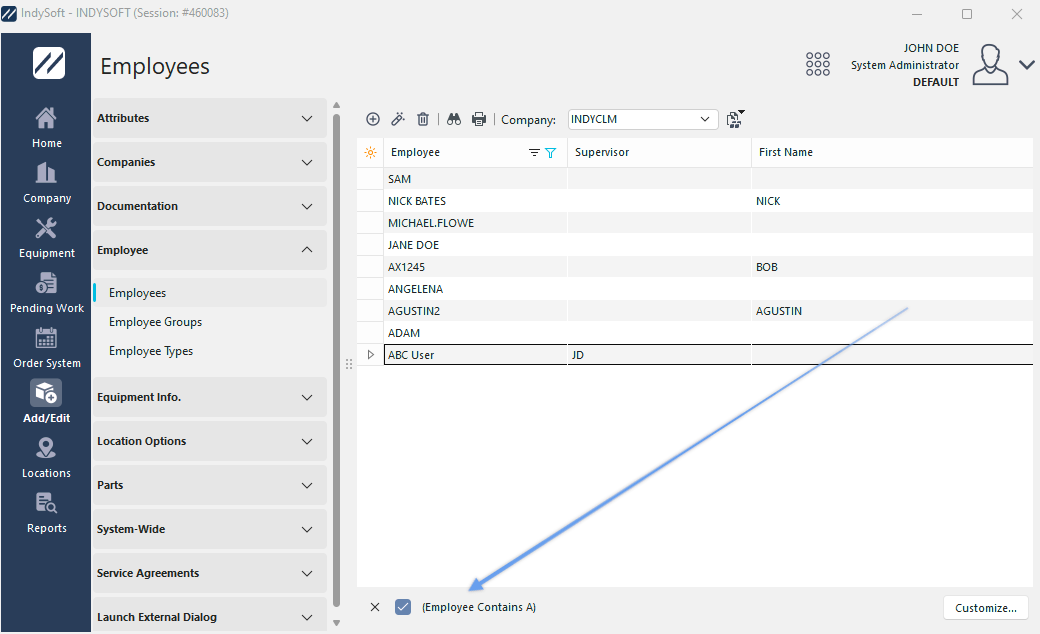
Gracias a este filtro «Personalizado» aplicado a «Empleados», limitamos los registros de la tabla como se muestra a continuación. Fíjate en que la condición del filtro personalizado aparece en la esquina inferior izquierda de la tabla.
 ../Storage/indysoft-help-publication/bw_clip0186.png
Recordatorio de filtro personalizado / Eliminar
Para eliminar la condición del filtro personalizado, haz clic en la X situada en la esquina inferior izquierda de la tabla. Si haces clic con el botón derecho del ratón dentro de la cuadrícula de añadir/editar, aparecerán las siguientes opciones:

Añadir/Editar opciones del botón derecho del ratón
Mostrar panel de grupo
Esta opción creará un espacio gris oscuro encima del primer registro en la cuadrícula de añadir/editar. A continuación, puedes seleccionar los encabezados de los campos en la tabla y arrastrarlos y soltarlos en este espacio gris oscuro. Esta operación creará una agrupación basada en el campo seleccionado. Se pueden agrupar varios campos a la vez. Cuando se agrupa el conjunto de resultados de la tabla, los registros se organizan en un árbol de estructura, en el que cada nodo del árbol corresponde a un elemento único del campo agrupado.
 ../Storage/indysoft-help-publication/bw_clip0185.png
Ejemplo de agrupación de campos
Personalizar campos
Al seleccionar esta opción, aparecerá una pequeña ventana emergente. A continuación, puedes arrastrar y soltar campos desde la cuadrícula de añadir/editar a la ventana flotante (para eliminarlos visualmente de la cuadrícula) y viceversa. El aspecto y la disposición de la cuadrícula de alta/edición (el número de campos, su posición relativa y su tamaño) se guardan siempre por tipo de alta/edición, estación de trabajo y usuario. La disposición de los campos también se puede modificar arrastrando y soltando los encabezados de los campos antes o después de otros encabezados. Nota : La sección del encabezado del campo se puede ampliar para ocupar más de una fila. Consulte el ejemplo siguiente para ver el cuadro de diálogo «Personalizar campos» y un encabezado de varias filas.
 ../Storage/indysoft-help-publication/bw_clip0184.png
Ejemplo de personalización de campos
Guardar la tabla en un archivo de Excel
Con esta opción, puede guardar todo el contenido de la tabla de alta/edición en un archivo de Excel (xls) para utilizarlo más adelante. En primer lugar, se le pedirá que indique la ubicación del directorio y el nombre del archivo. Consulte Guardar tabla en un archivo de Excel para obtener más información.
Guardar la cuadrícula en un archivo HTML
Con esta opción, puedes guardar todo el contenido de la cuadrícula de alta/edición en un archivo HTML para utilizarlo más adelante. En primer lugar, se le pedirá que indique la ubicación del directorio y el nombre del archivo.
Opciones de la barra de herramientas
En la parte superior del cuadro de diálogo «Añadir/Editar» hay hasta seis botones disponibles:
 Nuevo elemento (Insertar)
Pulsa este botón para añadir un nuevo elemento a la lista actual. Aparecerá un cuadro de diálogo emergente con los campos de datos correspondientes a la lista actual. Una vez introducido el nuevo registro, pulse el botón «Aceptar» para guardar los registros en la base de datos o pulse el botón «Cancelar» para salir de la operación.
 Ver elemento(s) (Volver)
Pulsa este botón para editar el elemento seleccionado actualmente. En la cuadrícula de añadir/editar es posible seleccionar varios registros a la vez. Cuando se seleccionan varios registros y se pulsa el botón «Ver elemento», los campos clave aparecerán atenuados en el cuadro de diálogo emergente, ya que la configuración detallada del elemento que se muestra en dicho cuadro deberá aplicarse a más de un registro (los campos clave deben seguir siendo únicos).
 Eliminar elemento(s) (Eliminar)
Utiliza esta opción para eliminar rápidamente un registro de la lista de añadir/editar. Puedes seleccionar varios elementos en la tabla (resalta un registro y, a continuación, resalta una segunda fila mientras mantienes pulsada la tecla Mayús del teclado).
 Buscar elemento (Ctrl+F)
Este cuadro de diálogo emergente permite introducir una cadena de búsqueda. Al pulsar «Aceptar», los caracteres introducidos en el cuadro de diálogo «Buscar por estos caracteres...» se utilizarán para realizar una búsqueda incremental dentro del conjunto de resultados de la tabla actual. Se seleccionará el artículo más parecido.
 Imprimir cuadrícula (Ctrl+P)
Esta opción aparecerá en la ventana de vista previa de impresión de IndySoft. Consulte Cuadrícula de impresión (Vista previa) para obtener más información.
 Copiar listas de una empresa a otra
Esta opción te permitirá copiar listas de una empresa a otra. Puedes fusionar estas listas con las de otras empresas o sustituir las listas de otra empresa. Al pulsar el botón, aparecerá la siguiente opción del menú.

Fusionar o sustituir la selección
Combinar: al seleccionar esta opción, se tomará una lista y se combinará con una ya existente. Esto resulta útil cuando no quieres eliminar una lista que ya has creado. En cambio, esto añadirá la lista actual a la que ya está creada.
Reemplazar: esta opción sustituirá una lista existente (o creará una nueva si no hay ninguna). |