Adicionar/Editar listas - Interface geral
As listas «Adicionar/Editar» correspondem às listas suspensas disponíveis no ecrã principal do IndySoft e nos assistentes de eventos. Estas listas estão organizadas por empresa/biblioteca (a menos que estejam marcadas como «A nível do sistema»). Ao selecionar itens de uma lista suspensa no IndySoft, deve escolher entre os itens Adicionar/Editar específicos da sua empresa atual. É possível definir empresas predefinidas para permitir a seleção de itens de uma empresa comum, independentemente da empresa especificada no equipamento selecionado. Consulte Definições de utilizador/localização - Empresas predefinidas para obter mais informações.
Todas as listas de Adicionar/Editar no IndySoft estão acessíveis e podem ser editadas a partir do separador Adicionar/Editar (mediante as devidas autorizações). As listas de adição/edição apresentam uma interface padrão para adicionar, editar e visualizar itens. Vamos usar a funcionalidade «Adicionar/Editar Funcionários» como exemplo:

Layout básico do ecrã de adição/edição
O ecrã de adição/edição tem duas secções principais: uma barra de ferramentas na parte superior para adicionar/editar/remover/filtrar registos e uma grelha na parte inferior que apresenta todos os registos filtrados. Os registos são geralmente filtrados apenas a partir do menu suspenso «Empresa», situado acima da grelha. Esta lista suspensa limita os registos apresentados na grelha de modo a que correspondam apenas aos itens pertencentes à empresa selecionada.As listas específicas de adição/edição incluem um menu suspenso adicional que permite restringir os dados com base num campo «mestre» principal.Um exemplo seria a funcionalidade de adição/edição do «Número do modelo», que inclui uma lista suspensa «Fabricante» à direita do campo «Empresa», para restringir os números de modelo a um único fabricante. Estes são filtros obrigatórios.
Opções de grelha
A grelha de adição/edição pode ser filtrada adicionalmente utilizando a pequena seta preta disponível à direita do cabeçalho de cada campo na grelha. Quando esta seta preta é selecionada, são apresentadas opções para filtrar os registos da grelha de acordo com os dados do campo selecionado: A título de exemplo, vamos escolher um filtro «Personalizado» para o campo «Funcionário» (menu suspenso em cada campo):

Filtro personalizado
Quando a opção «Personalizado» é selecionada, pode definir um ou dois filtros específicos para o campo escolhido. Vamos filtrar para vermos apenas as condições ordenadas alfabeticamente que contenham «A»:

Caixa de diálogo do filtro personalizado
Graças a este filtro «Personalizado» aplicado à coluna «Funcionário», limitamos os registos da grelha conforme se pode ver abaixo. Repare que a condição do filtro personalizado está indicada no canto inferior esquerdo da grelha.
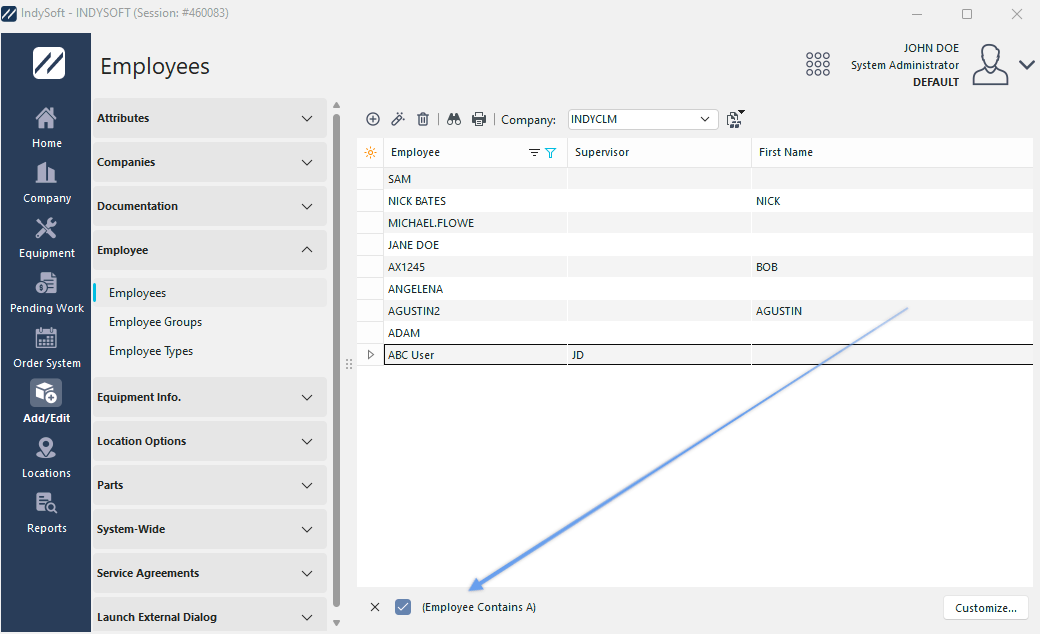 ../Storage/indysoft-help-publication/bw_clip0186.png
Lembrete / Remover filtro personalizado
Para remover a condição do filtro personalizado, clique no X no canto inferior esquerdo da grelha. Se clicar com o botão direito do rato dentro da grelha de adição/edição, estarão disponíveis as seguintes opções:

Adicionar/Editar Opções do Clique com o Botão Direito do Rato
Mostrar painel de grupo
Esta opção irá criar um espaço cinzento escuro acima do primeiro registo na grelha de adição/edição. Pode então selecionar os cabeçalhos dos campos na grelha e arrastá-los e soltá-los neste espaço cinzento escuro. Esta operação irá criar um agrupamento com base no campo selecionado. É possível agrupar vários campos de uma só vez. Quando o conjunto de resultados da grelha é agrupado, os registos organizam-se numa árvore de estrutura, sendo que cada nó da árvore corresponde a um item único no campo agrupado.
 ../Storage/indysoft-help-publication/bw_clip0185.png
Exemplo de agrupamento de campos
Personalizar campos
Esta opção abre uma pequena janela flutuante. Pode então arrastar e soltar campos da grelha de adição/edição para a janela flutuante (para os remover visualmente da grelha) e vice-versa. A aparência da grelha de adição/edição (o número de campos, as suas posições relativas e os seus tamanhos) é sempre guardada por tipo de adição/edição, estação de trabalho e utilizador. O posicionamento dos campos também pode ser alterado arrastando e soltando os cabeçalhos dos campos antes ou depois de outros cabeçalhos. Nota : A secção do cabeçalho do campo pode ser expandida para ocupar mais do que uma linha. Veja o exemplo abaixo da caixa de diálogo «Personalizar campos» e de um cabeçalho com várias linhas.
 ../Storage/indysoft-help-publication/bw_clip0184.png
Exemplo de personalização de campos
Guardar grelha num ficheiro Excel
Com esta opção, pode guardar todo o conteúdo da grelha de adição/edição num ficheiro Excel (xls) para utilização posterior. Primeiro, ser-lhe-á solicitado que indique a localização do diretório e o nome do ficheiro. Consulte Guardar grelha num ficheiro Excel para obter mais detalhes.
Guardar grelha num ficheiro HTML
Com esta opção, pode guardar todo o conteúdo da grelha de adição/edição num ficheiro HTML para utilização posterior. Primeiro, ser-lhe-á solicitado que indique a localização do diretório e o nome do ficheiro.
Opções da barra de ferramentas
Estão disponíveis até seis botões na parte superior da caixa de diálogo «Adicionar/Editar»:
 Novo item (Inserir)
Clique neste botão para adicionar um novo item à lista atual. Aparecerá uma caixa de diálogo pop-up com os campos de detalhes adequados para a lista atual. Depois de introduzir o novo registo, clique no botão «OK» para guardar os registos na base de dados ou clique no botão «Cancelar» para sair da operação.
 Ver item(s) (Voltar)
Clique neste botão para editar o item atualmente selecionado. Na grelha de adição/edição, é possível selecionar vários registos de uma só vez. Quando são selecionados vários registos e se clica no botão «Ver item», o(s) campo(s)-chave(s) ficará(ão) esbatido(s) na caixa de diálogo pop-up, uma vez que as definições do item de detalhes nessa caixa de diálogo terão de ser aplicadas a mais do que um registo (o(s) campo(s) -chave(s) deve(m) permanecer único(s)).
 Eliminar item(s) (Eliminar)
Utilize esta opção para eliminar rapidamente um registo da lista de adição/edição. Pode selecionar vários itens na grelha (selecione um registo e, em seguida, selecione uma segunda linha mantendo premida a tecla Shift no teclado do computador).
 Procurar item (Ctrl+F)
Esta janela pop-up permite introduzir uma sequência de caracteres para a pesquisa. Quando se clicar em «OK», os caracteres introduzidos na caixa de diálogo «Pesquisar por estes caracteres...» serão utilizados para realizar uma pesquisa incremental no conjunto de resultados da grelha atual. Será selecionado o item mais próximo possível.
 Imprimir grelha (Ctrl+P)
Esta opção será apresentada na janela de pré-visualização de impressão do IndySoft. Consulte Grelha de impressão (Pré-visualização) para obter mais detalhes.
 Copiar listas de uma empresa para outra
Esta opção permite-lhe copiar listas de uma empresa para outra. Pode combinar estas listas com as de outras empresas ou substituir as listas de outra empresa. Ao premir o botão, aparecerá o seguinte item do menu.

Unir ou Substituir a seleção
Unir - Ao selecionar esta opção, uma lista será unida a uma já existente. Isto é útil quando não se quer eliminar uma lista já criada. Em vez disso, isto irá anexar a lista atual à que já está criada.
Substituir - Esta opção substituirá uma lista existente (ou criará uma nova, caso não exista nenhuma). |