Ajouter/Modifier des listes - Interface générale
Les listes « Ajouter/Modifier » correspondent aux listes déroulantes disponibles sur l'écran principal d'IndySoft et dans les assistants d'événements. Ces listes sont classées par société/bibliothèque (sauf si elles sont marquées comme « à l'échelle du système »). Lorsque vous sélectionnez des éléments dans une liste déroulante dans IndySoft, vous choisissez parmi les éléments « Ajouter/Modifier » propres à votre entreprise actuelle. Il est possible de définir des sociétés par défaut afin de permettre la sélection d'articles provenant d'une société commune, quelle que soit la société à laquelle appartient l'équipement sélectionné. Pour plus d'informations, consultez la page Paramètres utilisateur/localisation - Entreprises par défaut.
Toutes les listes « Ajouter/Modifier » dans IndySoft sont accessibles et modifiables depuis l'onglet Ajouter/Modifier (sous réserve des autorisations nécessaires). Les listes d'ajout/modification disposent d'une interface standard permettant d'ajouter, de modifier et de consulter des éléments. Nous allons prendre comme exemple la fonction « Ajouter/Modifier un employé » :

Mise en page de l'écran de base « Ajouter/Modifier »
L'écran d'ajout/modification comporte deux sections principales : une barre d'outils en haut permettant d'ajouter, de modifier, de supprimer et de filtrer les enregistrements, et une grille en dessous qui répertorie tous les enregistrements filtrés. Les enregistrements sont généralement filtrés uniquement à partir du menu déroulant « Entreprise » situé au-dessus du tableau. Cette liste déroulante limite les enregistrements affichés dans le tableau aux éléments appartenant uniquement à la société sélectionnée.Les listes spécifiques d'ajout/modification comportent un menu déroulant supplémentaire qui permet de filtrer les données en fonction d'un champ « maître » principal.On peut citer comme exemple la fonction d'ajout/modification du « numéro de modèle », qui comporte une liste déroulante « Fabricant » à droite du champ « Société » afin de limiter les numéros de modèle à un seul fabricant. Ces filtres sont obligatoires.
Options de grille
Il est possible d'affiner la sélection dans le tableau d'ajout/modification à l'aide de la petite flèche noire située à droite de chaque en-tête de champ du tableau. Lorsque vous cliquez sur cette flèche noire, des options s'affichent pour filtrer les enregistrements du tableau en fonction des données du champ sélectionné : À titre d'exemple, nous allons choisir un filtre « Personnalisé » pour le champ « Employé » (menu déroulant dans chaque champ) :

Filtre personnalisé
Lorsque l'option « Personnalisé » est sélectionnée, vous pouvez définir un ou deux filtres spécifiques pour le champ choisi. Filtrons les résultats pour ne voir que les conditions classées par ordre alphabétique qui contiennent la lettre « A » :

Boîte de dialogue du filtre personnalisé
Grâce à ce filtre « Personnalisé » appliqué à la table « Employés », nous limitons les enregistrements de la grille comme indiqué ci-dessous. Notez que la condition du filtre personnalisé apparaît dans le coin inférieur gauche de la grille.
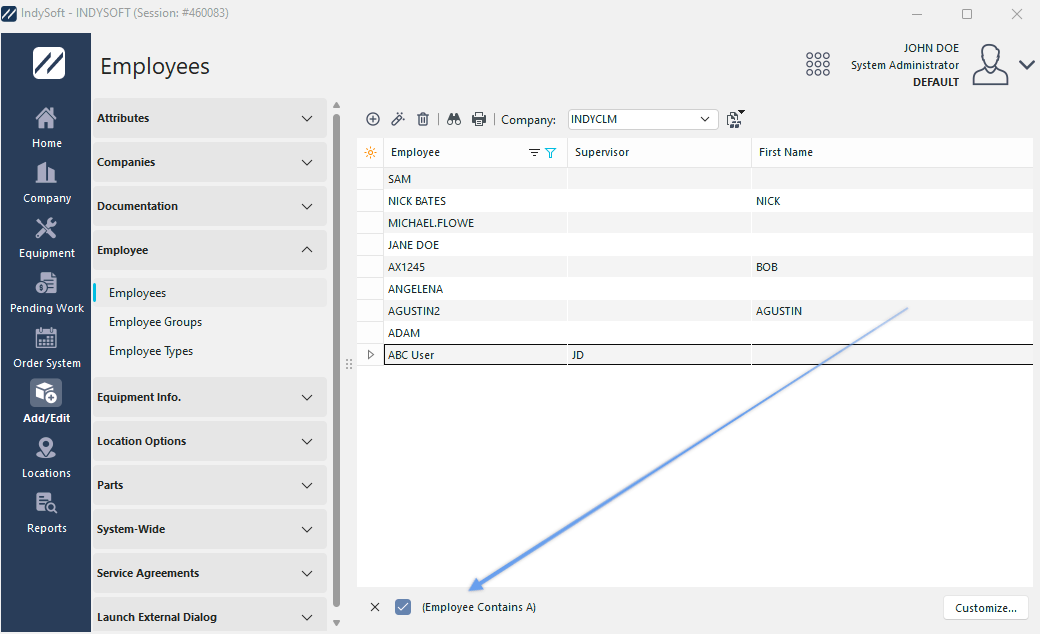 ../Storage/indysoft-help-publication/bw_clip0186.png
Rappel / Suppression d'un filtre personnalisé
Pour supprimer le critère de filtrage personnalisé, cliquez sur le X situé dans le coin inférieur gauche de la grille. Si vous cliquez avec le bouton droit de la souris à l'intérieur de la grille d'ajout/modification, les options suivantes s'affichent :

Ajouter/Modifier les options du clic droit
Afficher le panneau de groupe
Cette option permet de créer un espace gris foncé au-dessus du premier enregistrement dans la grille d'ajout/modification. Vous pouvez ensuite sélectionner les en-têtes de champ dans le tableau et les glisser-déposer dans cet espace gris foncé. Cette opération créera un regroupement en fonction du champ sélectionné. Il est possible de regrouper plusieurs champs à la fois. Lorsque le jeu de résultats du tableau est regroupé, les enregistrements s'organisent sous forme d'arborescence, chaque nœud de l'arborescence correspondant à un élément distinct du champ regroupé.
 ../Storage/indysoft-help-publication/bw_clip0185.png
Exemple de regroupement de champs
Personnaliser les champs
Cette option fait apparaître une petite fenêtre flottante. Vous pouvez ensuite faire glisser et déposer des champs depuis la grille d'ajout/modification vers la fenêtre flottante (pour les faire disparaître visuellement de la grille) et inversement. La présentation de la grille d'ajout/modification (le nombre de champs, leur disposition relative et leur taille) est toujours enregistrée pour chaque type d'ajout/modification, chaque poste de travail et chaque utilisateur. Il est également possible de modifier l'ordre des champs en faisant glisser et en déposant les en-têtes de champ avant ou après d'autres en-têtes de champ. Remarque : La section des en-têtes de champs peut être développée pour occuper plus d'une ligne. Consultez l'exemple ci-dessous pour voir la boîte de dialogue « Personnaliser les champs » et un en-tête à plusieurs lignes.
 ../Storage/indysoft-help-publication/bw_clip0184.png
Exemple de personnalisation des champs
Enregistrer la grille dans un fichier Excel
Cette option vous permet d'enregistrer l'intégralité du contenu de la grille d'ajout/modification dans un fichier Excel (xls) en vue d'une utilisation ultérieure. On vous demandera d'abord d'indiquer l'emplacement du répertoire et le nom du fichier. Pour plus d'informations, consultez la page Enregistrer le tableau dans un fichier Excel.
Enregistrer la grille dans un fichier HTML
Cette option vous permet d'enregistrer l'intégralité du contenu de la grille d'ajout/modification dans un fichier HTML en vue d'une utilisation ultérieure. On vous demandera d'abord d'indiquer l'emplacement du répertoire et le nom du fichier.
Options de la barre d'outils
Jusqu'à six boutons sont disponibles en haut de la boîte de dialogue Ajouter/Modifier :
 Nouvel élément (Ajouter)
Cliquez sur ce bouton pour ajouter un nouvel élément à la liste actuelle. Une boîte de dialogue contextuelle s'affichera, comportant les champs de saisie adaptés à la liste actuelle. Une fois que vous avez saisi les nouvelles données, cliquez sur le bouton « OK » pour les enregistrer dans la base de données ou sur le bouton « Annuler » pour quitter l'opération.
 Afficher les éléments (Retour)
Cliquez sur ce bouton pour modifier l'élément actuellement sélectionné. La grille d'ajout/modification permet de sélectionner plusieurs enregistrements à la fois. Lorsque plusieurs enregistrements sont sélectionnés et que l'on clique sur le bouton « Afficher l'élément », le ou les champs clés apparaissent en gris dans la boîte de dialogue contextuelle, car les paramètres de l'élément détaillé doivent s'appliquer à plusieurs enregistrements (le ou les champs clés doivent rester uniques).
 Supprimer un ou plusieurs éléments (Supprimer)
Utilisez cette option pour supprimer rapidement un enregistrement de la liste d'ajout/modification. Vous pouvez sélectionner plusieurs éléments dans le tableau (sélectionnez un enregistrement, puis sélectionnez une deuxième ligne en maintenant la touche Maj de votre clavier enfoncée).
 Rechercher un élément (Ctrl+F)
Cette boîte de dialogue contextuelle permet de saisir une chaîne de caractères à rechercher. Lorsque vous cliquez sur « OK », les caractères saisis dans la boîte de dialogue « Rechercher ces caractères... » seront utilisés pour effectuer une recherche incrémentielle dans l'ensemble de résultats actuel de la grille. L'élément le plus proche sera sélectionné.
 Imprimer la grille (Ctrl+P)
Cette option s'affichera dans la fenêtre d'aperçu avant impression d'IndySoft. Pour plus d'informations, consultez la page Imprimer la grille (Aperçu).
 Copier des listes d'une entreprise à l'autre
Cette option vous permet de copier des listes d'une entreprise à l'autre. Vous pouvez fusionner ces listes avec celles d'autres entreprises ou remplacer les listes d'une autre entreprise. En appuyant sur ce bouton, l'option de menu suivante s'affichera.

Fusionner ou remplacer la sélection
Fusionner - En sélectionnant cette option, vous fusionnerez une liste avec une liste existante. Cela s'avère utile lorsque vous ne souhaitez pas supprimer une liste déjà créée. Au lieu de cela, cela ajoutera la liste actuelle à celle qui a déjà été créée.
Remplacer - Cette option permet soit de remplacer une liste existante (soit d'en créer une nouvelle si aucune n'existe). |