Listen hinzufügen/bearbeiten – Allgemeine Benutzeroberfläche
Die Listen „Hinzufügen/Bearbeiten“ entsprechen den Dropdown-Listen, die auf dem IndySoft-Hauptbildschirm und in den Ereignis-Assistenten verfügbar sind. Diese Listen sind nach Unternehmen/Bibliothek sortiert (sofern sie nicht als „systemweit“ gekennzeichnet sind). Wenn Sie in IndySoft Elemente aus einer Dropdown-Liste auswählen, wählen Sie aus den für Ihr aktuelles Unternehmen spezifischen Elementen unter „Hinzufügen/Bearbeiten“ aus. Es können Standardunternehmen eingerichtet werden, um die Auswahl von Artikeln aus einem gemeinsamen Unternehmen zu ermöglichen, unabhängig von der Unternehmensspezifikation des ausgewählten Geräts. Weitere Informationen finden Sie unter Benutzer-/Standorteinstellungen – Standardunternehmen.
Alle Listen zum Hinzufügen und Bearbeiten in IndySoft sind über die Registerkarte Hinzufügen/Bearbeiten zugänglich und können dort bearbeitet werden (sofern die entsprechenden Berechtigungen vorliegen). Die Listen zum Hinzufügen und Bearbeiten verfügen über eine Standardschnittstelle zum Hinzufügen, Bearbeiten und Anzeigen von Elementen. Wir nehmen als Beispiel die Funktion „Mitarbeiter hinzufügen/bearbeiten“:

Grundlegendes Layout des Bildschirms zum Hinzufügen/Bearbeiten
Der Bildschirm zum Hinzufügen und Bearbeiten besteht aus zwei Hauptbereichen: einer Symbolleiste oben zum Hinzufügen, Bearbeiten, Löschen und Filtern von Datensätzen und einer Tabelle darunter, in der alle gefilterten Datensätze aufgelistet sind. Die Datensätze werden in der Regel nur über das Dropdown-Menü „Unternehmen“ oberhalb der Tabelle gefiltert. Dieses Dropdown-Menü sorgt dafür, dass im Raster nur Datensätze angezeigt werden, die zu dem ausgewählten Unternehmen gehören.Spezielle Listen zum Hinzufügen und Bearbeiten verfügen über ein zusätzliches Dropdown-Menü, mit dem Daten anhand eines primären „Stammfelds“ gefiltert werden können.Ein Beispiel hierfür wäre die Funktion zum Hinzufügen/Bearbeiten der „Modellnummer“, die rechts neben dem Feld „Unternehmen“ ein Dropdown-Menü „Hersteller“ enthält, um die Modellnummern auf einen einzigen Hersteller zu beschränken. Dies sind erforderliche Filter.
Rasteroptionen
Das Raster zum Hinzufügen/Bearbeiten kann mithilfe des kleinen schwarzen Pfeils rechts neben jeder Feldüberschrift im Raster weiter gefiltert werden. Wenn dieser schwarze Pfeil ausgewählt ist, werden Ihnen Optionen angezeigt, mit denen Sie die Datensätze in der Tabelle anhand der Daten im ausgewählten Feld filtern können: Als Beispiel wählen wir einen „Benutzerdefinierten“ Filter für das Feld „Mitarbeiter“ (Dropdown-Menü in jedem Feld):

Benutzerdefinierter Filter
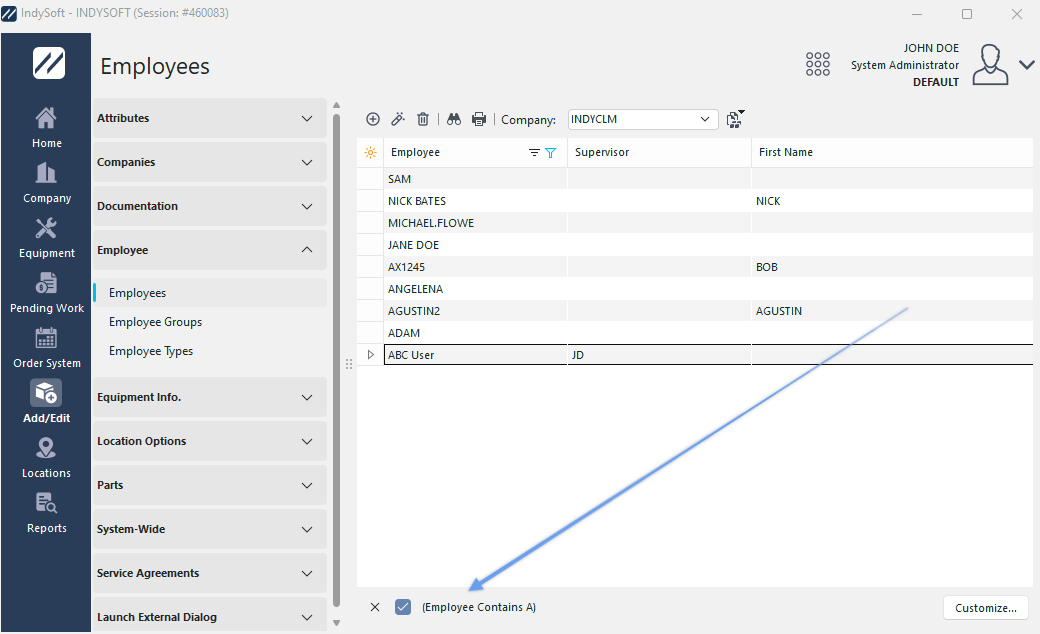
Wenn „Benutzerdefiniert“ ausgewählt ist, können Sie einen oder zwei bestimmte Filter für das ausgewählte Feld festlegen. Lassen Sie uns filtern, damit wir nur alphabetische Bedingungen sehen, die „A“ enthalten:

Dialogfeld „Benutzerdefinierter Filter“
Durch diesen „Benutzerdefinierten“ Filter für „Mitarbeiter“ beschränken wir die Datensätze in der Tabelle wie unten dargestellt. Beachten Sie, dass die benutzerdefinierte Filterbedingung in der unteren linken Ecke der Tabelle angezeigt wird.
 ../Storage/indysoft-help-publication/bw_clip0186.png
Benutzerdefinierter Filter – Erinnerung / Entfernen
Um die benutzerdefinierte Filterbedingung zu entfernen, klicken Sie auf das X in der unteren linken Ecke der Tabelle. Wenn Sie mit der rechten Maustaste in das Raster zum Hinzufügen/Bearbeiten klicken, stehen Ihnen folgende Optionen zur Verfügung:

Optionen für Rechtsklick zum Hinzufügen/Bearbeiten
Gruppenfeld anzeigen
Diese Option fügt oberhalb des ersten Datensatzes im Erstellungs-/Bearbeitungsraster einen dunkelgrauen Bereich ein. Sie können dann Feldüberschriften in der Tabelle markieren und per Drag & Drop in diesen dunkelgrauen Bereich ziehen. Mit dieser Aktion wird eine Gruppierung basierend auf dem ausgewählten Feld erstellt. Es können mehrere Felder gleichzeitig gruppiert werden. Wenn die Ergebnismenge der Tabelle gruppiert wird, werden die Datensätze in einer Gliederungsstruktur angeordnet, wobei jeder Knoten der Struktur einem einzelnen Element im gruppierten Feld entspricht.
 ../Storage/indysoft-help-publication/bw_clip0185.png
Beispiel für die Feldgruppierung
Felder anpassen
Bei Auswahl dieser Option wird ein kleines schwebendes Fenster angezeigt. Sie können Felder dann per Drag & Drop aus der Erstellungs-/Bearbeitungsansicht in das schwebende Fenster ziehen (um sie visuell aus der Ansicht zu entfernen) und umgekehrt. Das Erscheinungsbild des Eingabe-/Bearbeitungsrasters (die Anzahl der Felder, ihre relative Anordnung und ihre Größe) wird stets pro Eingabe-/Bearbeitungstyp, Arbeitsplatz und Benutzer gespeichert. Die Anordnung der Felder kann auch geändert werden, indem man Feldüberschriften per Drag & Drop vor oder hinter andere Feldüberschriften zieht. Hinweis : Der Feldkopfbereich kann erweitert werden, sodass er mehr als eine Zeile einnimmt. Im folgenden Beispiel sehen Sie das Dialogfeld „Felder anpassen“ und eine mehrzeilige Kopfzeile.
 ../Storage/indysoft-help-publication/bw_clip0184.png
Beispiel für die Anpassung von Feldern
Raster in einer Excel-Datei speichern
Mit dieser Option können Sie den gesamten Inhalt des Erstellungs-/Bearbeitungsrasters zur späteren Verwendung in einer Excel-Datei (xls) speichern. Zunächst werden Sie aufgefordert, den Speicherort und den Dateinamen anzugeben. Weitere Informationen finden Sie unter Tabelle in einer Excel-Datei speichern.
Raster als HTML-Datei speichern
Mit dieser Option können Sie den gesamten Inhalt des Erstellungs-/Bearbeitungsrasters zur späteren Verwendung als HTML-Datei speichern. Zunächst werden Sie aufgefordert, den Speicherort und den Dateinamen anzugeben.
Optionen der Symbolleiste
Oben im Dialogfeld „Hinzufügen/Bearbeiten“ stehen bis zu sechs Schaltflächen zur Verfügung:
 Neuer Eintrag (Einfügen)
Klicken Sie auf diese Schaltfläche, um der aktuellen Liste einen neuen Eintrag hinzuzufügen oder einen bestehenden zu bearbeiten. Es erscheint ein Popup-Dialogfeld mit den entsprechenden Detailfeldern für die aktuelle Liste. Wenn Sie den neuen Datensatz eingegeben haben, klicken Sie auf die Schaltfläche „OK“, um die Datensätze in der Datenbank zu speichern, oder klicken Sie auf die Schaltfläche „Abbrechen“, um den Vorgang zu beenden.
 Artikel anzeigen (Zurück)
Klicken Sie auf diese Schaltfläche, um den aktuell ausgewählten Artikel zu bearbeiten. Über das Eingabe-/Bearbeitungsraster können mehrere Datensätze gleichzeitig ausgewählt werden. Wenn mehrere Datensätze ausgewählt sind und die Schaltfläche „Element anzeigen“ angeklickt wird, werden die Schlüsselfelder im Popup-Dialogfeld ausgegraut, da die Einstellungen für das Detailelement im Popup-Dialogfeld auf mehr als einen Datensatz angewendet werden müssen (die Schlüsselfelder müssen eindeutig bleiben).
 Element(e) löschen (Löschen)
Verwenden Sie diese Option, um einen Datensatz schnell aus der Liste zum Hinzufügen/Bearbeiten zu löschen. Sie können mehrere Einträge in der Tabelle auswählen (markieren Sie einen Datensatz und halten Sie dann die Umschalttaste auf Ihrer Tastatur gedrückt, während Sie eine zweite Zeile markieren).
 Element suchen (Strg+F)
In diesem Popup-Fenster können Sie Suchbegriffe eingeben. Wenn Sie auf „OK“ klicken, werden die im Dialogfeld „Nach diesen Zeichen suchen...“ eingegebenen Zeichen verwendet, um eine inkrementelle Suche innerhalb der aktuellen Rasterergebnismenge durchzuführen. Es wird der am ehesten passende Eintrag ausgewählt.
 Raster drucken (Strg+P)
Diese Option wird im IndySoft-Druckvorschau-Fenster angezeigt. Weitere Informationen finden Sie unter Druckraster (Vorschau).
 Listen von Unternehmen zu Unternehmen kopieren
Mit dieser Option können Sie Listen von einem Unternehmen in ein anderes kopieren. Sie können diese Listen mit denen anderer Unternehmen zusammenführen oder die Listen eines anderen Unternehmens ersetzen. Wenn Sie die Taste drücken, wird der folgende Menüpunkt angezeigt.

Auswahl zusammenführen oder ersetzen
Zusammenführen – Wenn Sie diese Option auswählen, wird eine Liste mit einer bereits vorhandenen Liste zusammengeführt. Das ist nützlich, wenn Sie eine bereits erstellte Liste nicht löschen möchten. Stattdessen wird die aktuelle Liste an die bereits erstellte Liste angehängt.
Ersetzen – Diese Option ersetzt eine vorhandene Liste (oder erstellt eine neue, falls keine vorhanden ist). |