Ajouter/Modifier...Employé...Groupes d'employés
Création de groupes d'employés
En créant des groupes d'employés, vous pouvez attribuer à ces groupes des notifications qui les concernent spécifiquement. Les groupes d'employés constituent un élément essentiel du système de routage des e-mails d'IndySoft. La fonction « Groupe d'employés » vous permet de créer un groupe, de lui attribuer un nom et d'y affecter des employés. Par exemple, vous pourriez vouloir pouvoir avertir tous les responsables de laboratoire lorsque vous recevez une commande urgente d'un client. Vous pouvez créer un groupe de RESPONSABLES DE LABORATOIRE et recevoir automatiquement les événements par e-mail.
Pour ajouter ou gérer un groupe d'employés, cliquez sur l'option « Ajouter/Modifier » du tableau de bord, puis sélectionnez « Employés...Groupes d'employés » dans le menu déroulant.
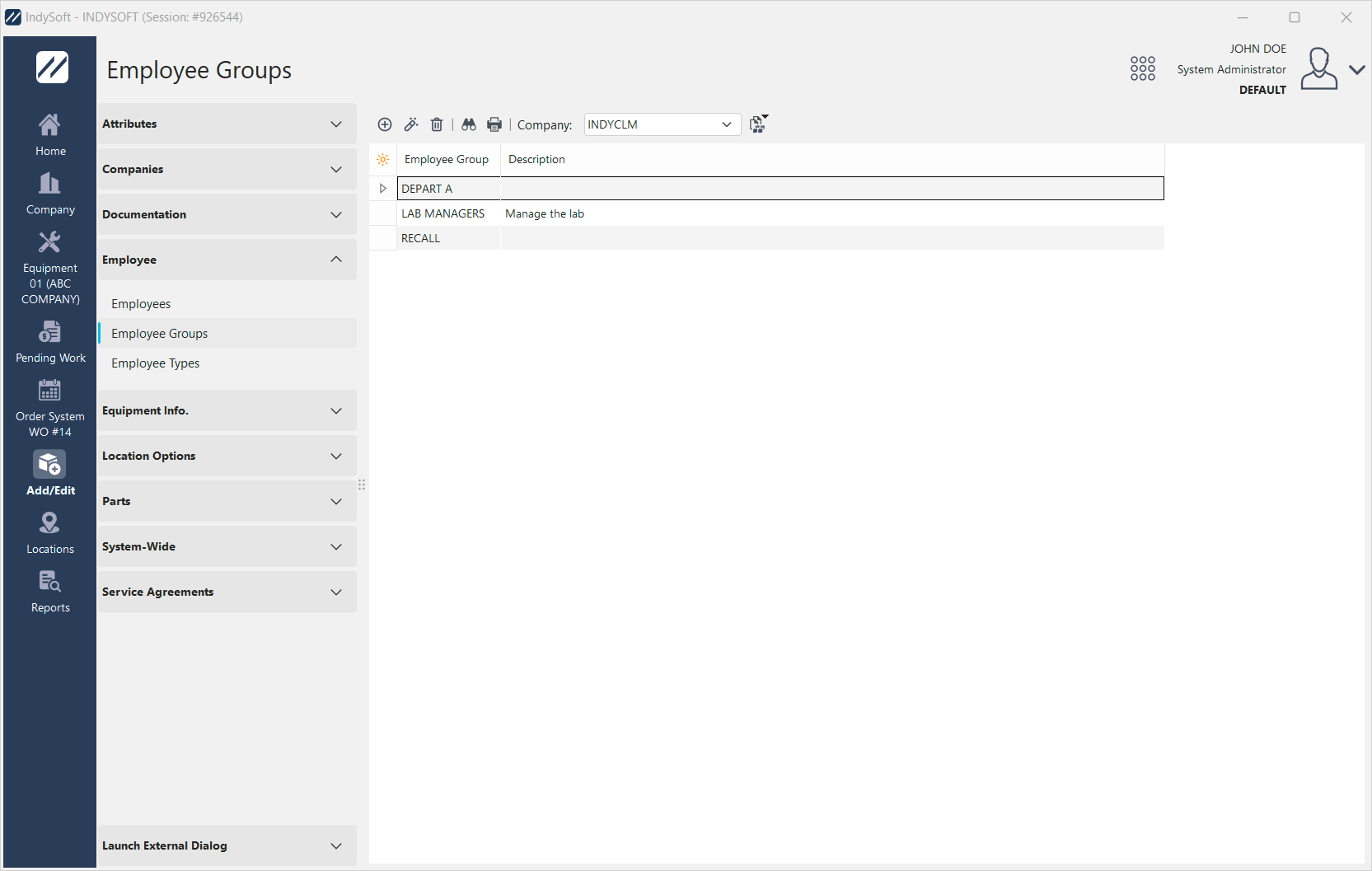
Boîte de dialogue « Ajouter/Modifier des groupes d'employés »
Veillez à préciser quelle entreprise vous souhaitez associer aux groupes d'employés. Cliquez sur « Nouveau »  pour créer un nouveau groupe d'employés pour cette entreprise.
Onglet « Employés »
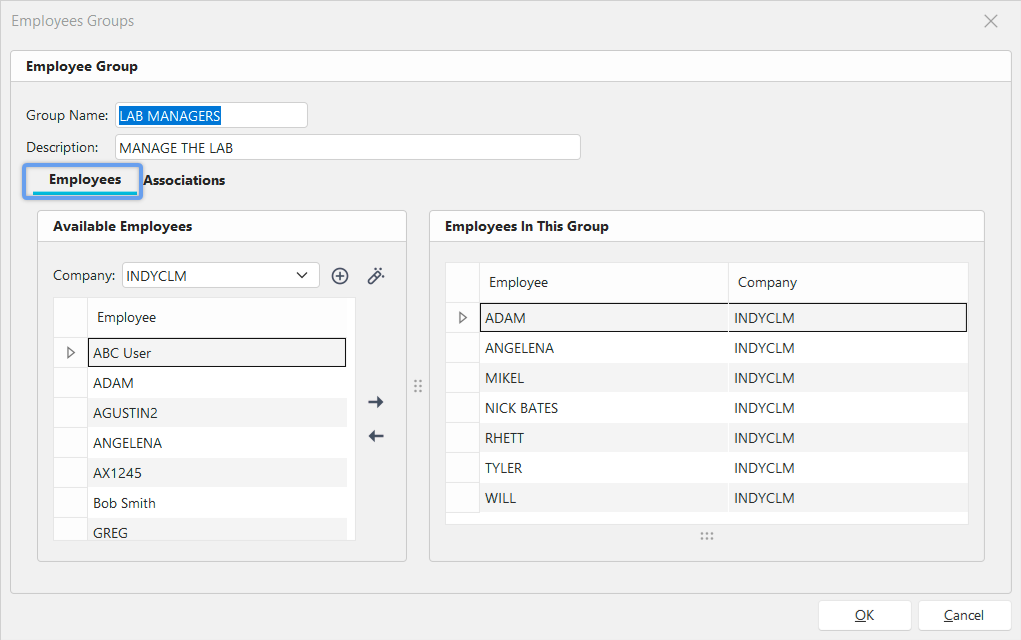
Boîte de dialogue « Ajouter/Modifier un groupe d'employés »
L'écran est divisé en trois parties.
1.
s sur le groupe d'employés Nom du groupe - Donnez un nom au groupe que vous créez.Limite de 15 caractères.
Description - Vous pouvez donner une brève description du groupe. Vous êtes limité à 100 caractères.
2. Employés disponibles
Cette section affiche tous les employés actifs de l'entreprise que vous avez sélectionnée dans la liste déroulante.
3. Employés de ce groupe
Cette section s'affiche lorsque vous cliquez une fois sur un employé dans la section « Employés disponibles » pour le sélectionner, puis que vous cliquez sur le bouton  afin de l'ajouter au groupe que vous êtes en train de créer. Pour retirer l'employé de ce groupe, cliquez sur le bouton
  afin de le retirer du groupe que vous êtes en train de créer.
Onglet « Associations »
L'onglet « Associations » vous fait gagner un temps considérable ! Au lieu de rassembler les adresses e-mail de plusieurs employés chaque fois que vous souhaitez les informer d'un événement, vous pouvez les regrouper en fonction de leur service, de leur emplacement de stockage ou de leur emplacement de rangement.
Nom du groupe
Donnez un nom au groupe.
Description
Saisissez une description du groupe que vous créez.
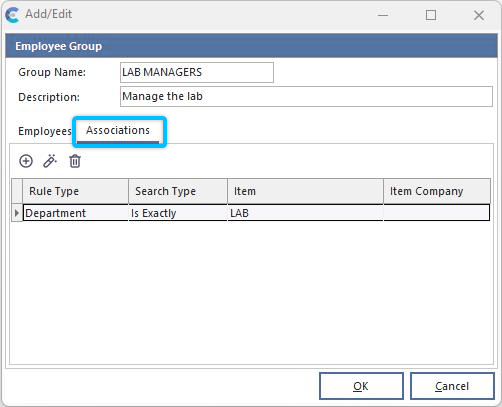
L'onglet « Associations » dans la section « Groupes d'employés »
Cliquez sur « Nouveau »  pour créer une nouvelle association de groupes d'employés.
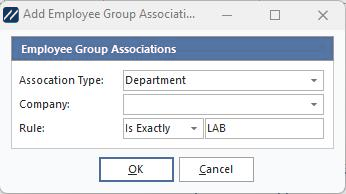
Ajouter des associations de groupes d'employés
Type d'association :
Il s'agit d'une sous-catégorie du groupe, qui permet de filtrer davantage les notifications en fonction du lieu, du service ou de la crèche.
de l'entreprise Sélectionnez l'entreprise appropriée pour cette association.
Règle n°
Les trois options disponibles sont : « Est exactement », « Commence par » ou « Contient ». Saisissez ensuite la variable.
Pour plus d'informations, consultez la section « Configuration du flux de travail... [Règles de rapport] » (hm-workflow-configuration-repor.md).
 Astuce de productivité
La boîte de dialogue « Ajouter/Modifier des groupes d'employés » peut être filtrée et personnalisée de nombreuses façons. Pour plus d'informations, consultez la page Interface générale.
Les boutons et les icônes sont décrits en détail ici.