Adicionar/Editar...Funcionário...Grupos de funcionários
Criação de grupos de funcionários
Ao criar grupos de funcionários, pode atribuir grupos de funcionários para receberem notificações que os afetem especificamente. Os grupos de funcionários são uma parte essencial do sistema de encaminhamento de e-mails da IndySoft. A opção «Grupo de Colaboradores» permite-lhe criar um grupo, atribuir-lhe um nome e adicionar colaboradores a esse grupo. Por exemplo, poderá querer alertar todos os gestores de laboratório quando receber uma encomenda urgente de um cliente. Pode criar um grupo de RESPONSÁVEIS DE LABORATÓRIO e receber os eventos automaticamente por e-mail.
Para adicionar ou gerir o Grupo de Colaboradores, clique na opção «Adicionar/Editar» do painel de controlo e selecione «Colaboradores... Grupos de Colaboradores» no menu suspenso.
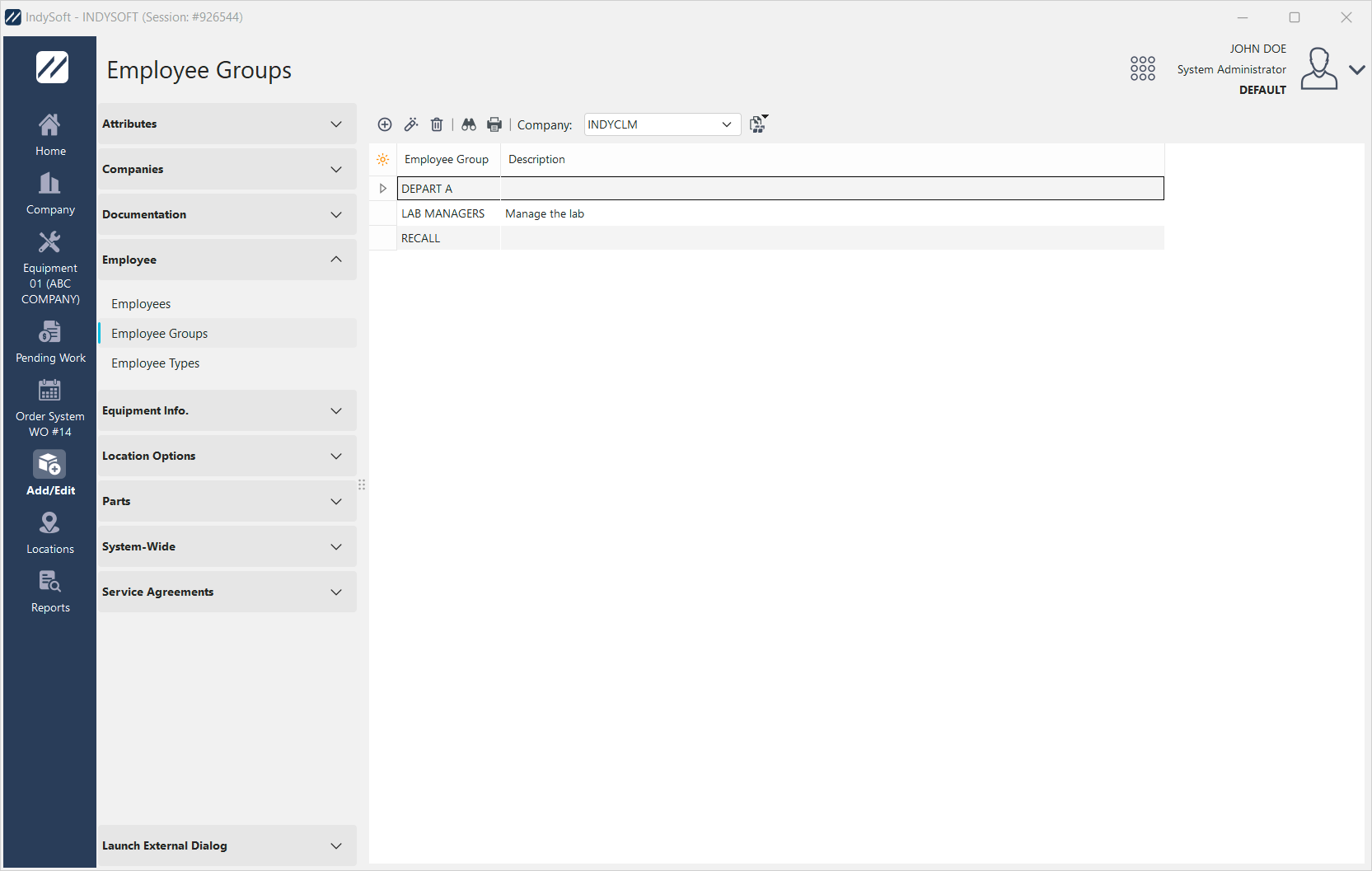
Caixa de diálogo «Adicionar/Editar Grupos de Funcionários»
Certifique-se de que especifica qual a empresa que está a preencher com Grupos de Colaboradores. Clique em «Novo»  para criar um novo grupo de funcionários para essa empresa.
Separador «Funcionários»
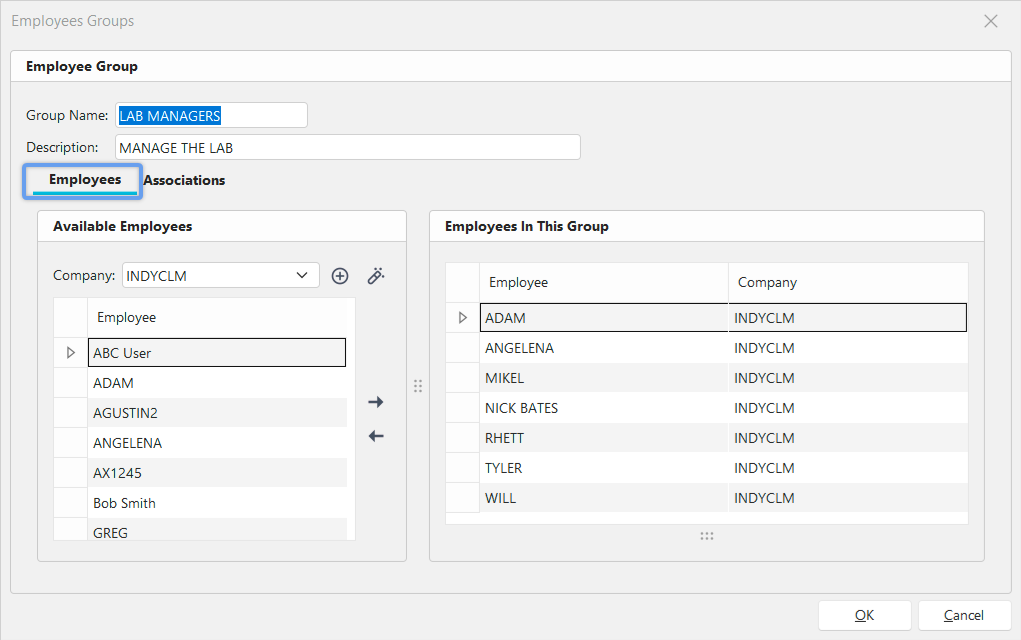
Caixa de diálogo «Adicionar/Editar Grupo de Colaboradores»
O ecrã está dividido em três partes.
1. Grupo de funcionários
Nome do grupo - Dê um nome ao grupo que está a criar.Limite de 15 caracteres.
Descrição - Pode fornecer uma breve descrição do Grupo. O limite é de 100 caracteres.
2. Funcionários disponíveis
Esta secção apresenta todos os funcionários ativos da empresa que selecionou na lista suspensa.
3. Funcionários neste grupo
Esta secção será preenchida quando clicar uma vez e selecionar o funcionário na secção «Funcionários disponíveis» e clicar no botão  para o mover para o grupo que está a criar. Para remover o colaborador desse grupo, clique no botão
  para o remover do grupo que está a criar.
Separador «Associações»
O separador «Associações» permite poupar muito tempo! Em vez de ter de reunir os endereços de e-mail de vários funcionários sempre que quiser notificá-los sobre um evento, pode associar os funcionários com base nos seus departamentos ou nas localizações dos seus armários ou caixas.
Nome do grupo
: Atribua um nome ao grupo.
Descrição
Introduza uma descrição do grupo que está a criar.
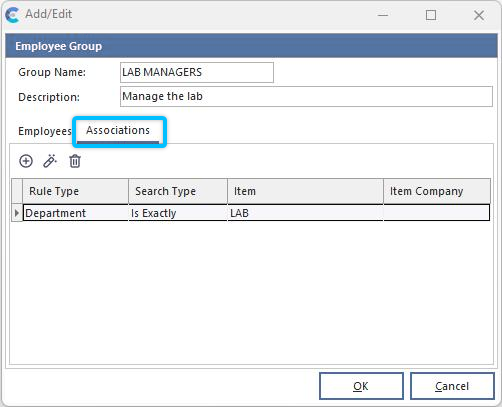
O separador «Associações» em «Grupos de Colaboradores»
Clique em «Novo»  para criar uma nova associação de grupos de funcionários.
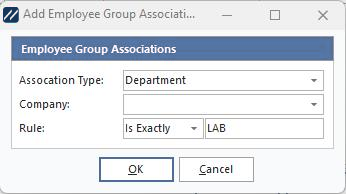
Adicionar associações de grupos de funcionários
Tipo de associação
Trata-se de uma subcategoria do Grupo, que filtra ainda mais a notificação com base na localização, no departamento ou na creche.
Empresa
Selecione a empresa adequada para esta associação.
Regra n.º
As três opções: É exatamente, Começa por ou Contém. Em seguida, introduza a variável.
Para mais informações, consulte «Configuração do fluxo de trabalho... [Regras de relatório]» (hm-workflow-configuration-repor.md).
 Dica de produtividade
A caixa de diálogo «Adicionar/Editar Grupos de Funcionários» pode ser filtrada e personalizada de várias formas. Consulte Interface Geral para obter mais informações.
Os botões e ícones são descritos em pormenor aqui.