Añadir/Editar...Empleado...Grupos de empleados
Creación de grupos de empleados
Al crear grupos de empleados, puede asignar a dichos grupos notificaciones que les afecten específicamente. Los grupos de empleados son una parte esencial del sistema de enrutamiento de correo electrónico de IndySoft. La función «Grupo de empleados» te permitirá crear un grupo, asignarle un nombre e incluir empleados en él. Por ejemplo, quizá te interese poder avisar a todos los responsables de laboratorio cuando recibas un pedido urgente de un cliente. Puedes crear un grupo de RESPONSABLES DE LABORATORIO y recibir automáticamente los eventos por correo electrónico.
Para añadir o gestionar el grupo de empleados, haz clic en la opción «Añadir/Editar» del panel de control y selecciona «Empleados... Grupos de empleados» en el menú desplegable.
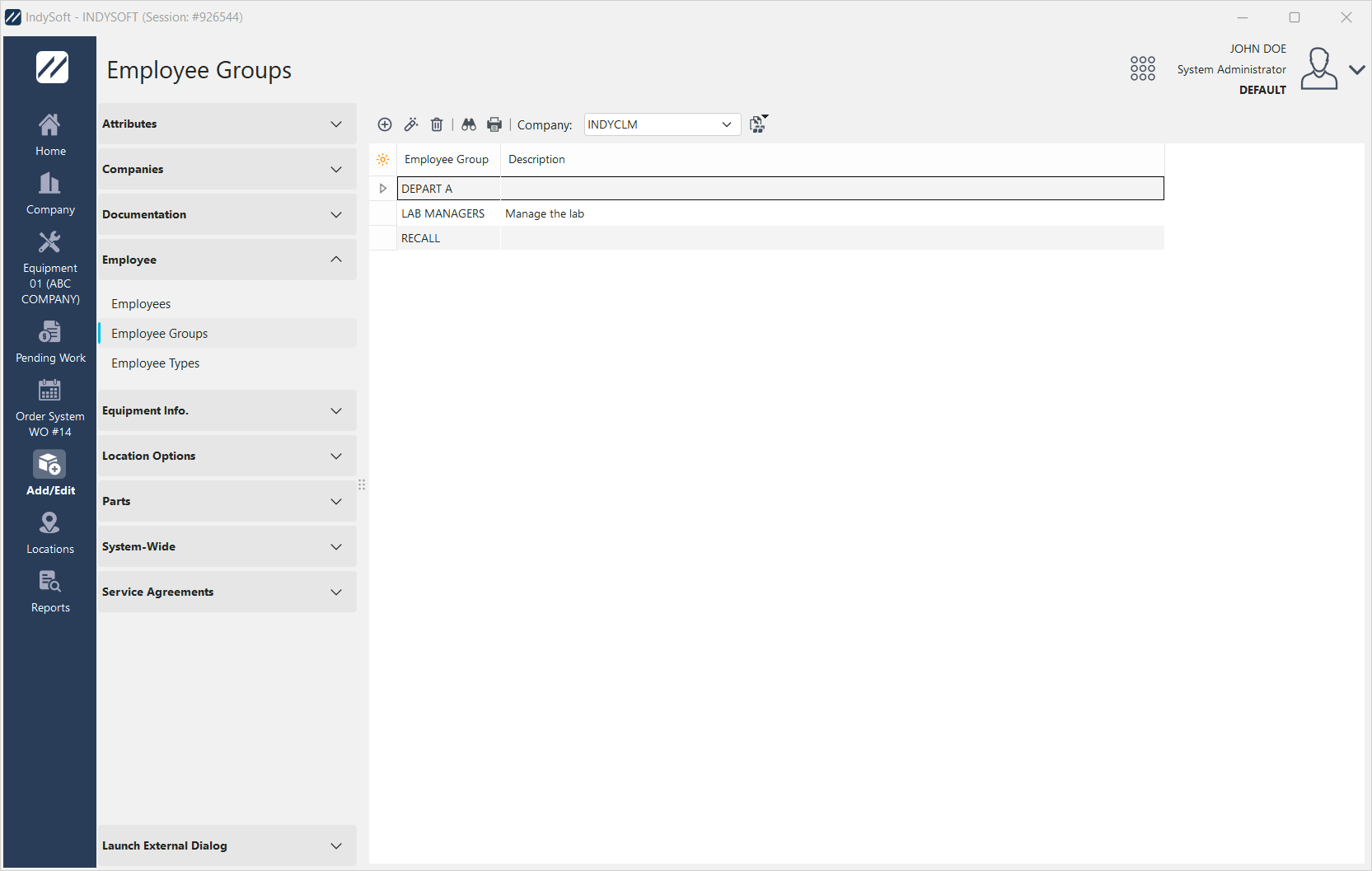
Cuadro de diálogo «Añadir/Editar grupos de empleados»
Asegúrate de indicar qué empresa estás configurando con los grupos de empleados. Haz clic en «Nuevo»  para crear un nuevo grupo de empleados para esa empresa.
Pestaña «Empleados»
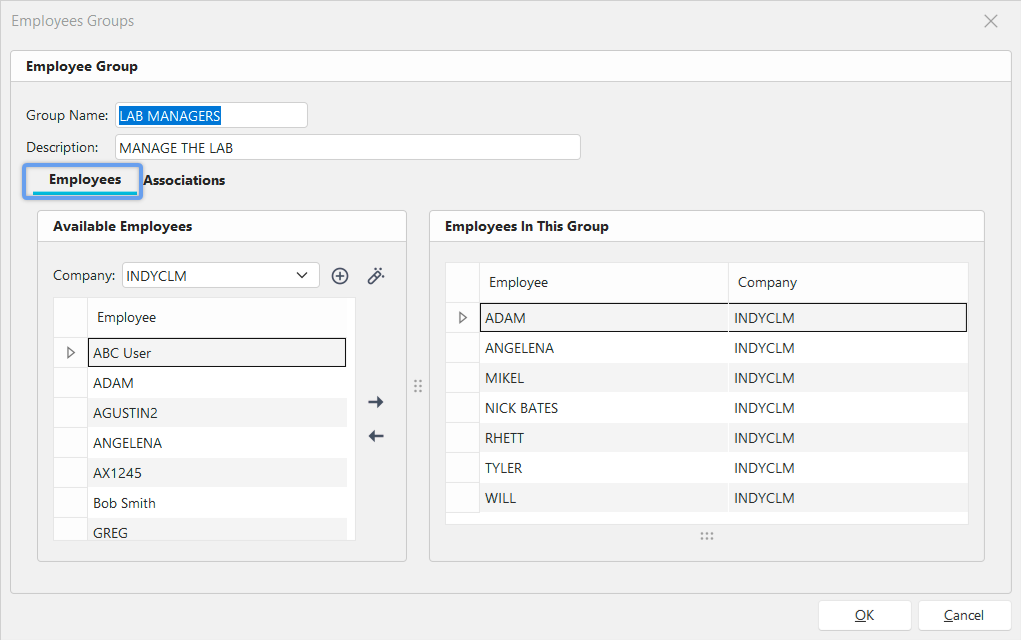
Cuadro de diálogo «Añadir/editar grupo de empleados»
La pantalla está dividida en tres partes.
1. Grupo de empleados
ar nombre del grupo: asigna un nombre al grupo que estás creando.Límite de 15 caracteres.
Descripción: puedes ofrecer una breve descripción del grupo. El límite es de 100 caracteres.
2. Empleados disponibles
: en esta sección se mostrarán todos los empleados activos de la empresa que hayas seleccionado en la lista desplegable.
3. Empleados de este grupo
Esta sección se completará cuando selecciones con un solo clic al empleado en la sección «Empleados disponibles» y hagas clic en el botón  para añadirlo al grupo que estás creando. Para eliminar al empleado de ese grupo, haz clic en el botón
  para eliminarlo del grupo que estás creando.
Pestaña «Asociaciones»
¡La pestaña «Asociaciones» te permite ahorrar mucho tiempo! En lugar de recopilar las direcciones de correo electrónico de varios empleados cada vez que quieras informarles de un evento, puedes agruparlos según su departamento o su ubicación (crib o bin).
Nombre del grupo
: Asigna un nombre al grupo.
Descripción
: Introduce una descripción del grupo que estás creando.
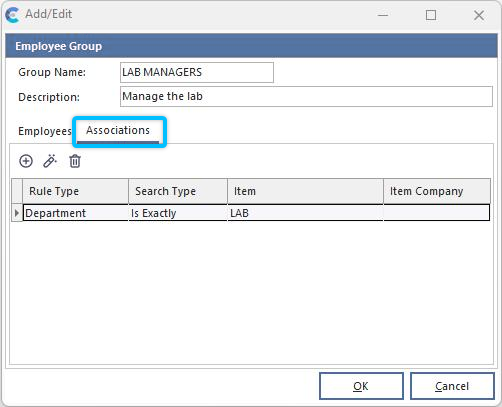
La pestaña «Asociaciones» de «Grupos de empleados»
Haz clic en «Nuevo»  para crear una nueva asociación de grupos de empleados.
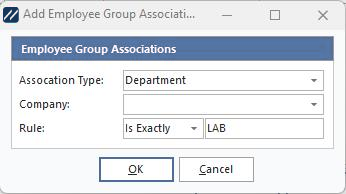
Añadir asociaciones de grupos de empleados
Tipo de asociación
: se trata de una subcategoría del grupo que filtra aún más la notificación en función de la ubicación, el departamento o la cuna.
Empresa
Seleccione la empresa adecuada para esta asociación.
Regla n.º
Las tres opciones son: «Es exactamente», «Empieza por» o «Contiene». A continuación, introduce la variable.
Para obtener más información, consulte «Configuración del flujo de trabajo... [Reglas de informes]» (hm-workflow-configuration-repor.md).
 Consejo de productividad
El cuadro de diálogo «Añadir/Editar grupos de empleados» se puede filtrar y personalizar de muchas maneras. Consulte Interfaz general para obtener más información.
Los botones y los iconos se describen aquí.