Añadir/Editar...Empleado...Empleados
 Versión 13.1 || Interfaz renovada para el cuadro de diálogo «Añadir/Editar empleado»: ahora se muestra con una nueva estructura por pestañas
- Consulte las pestañas siguientes para obtener más información
| |Descripción general | Añadir/Editar...Añadir empleados a una empresa
Los empleados aparecen en todo IndySoft. Pueden vincularse a eventos, crearse como usuarios y sus firmas pueden aparecer en certificados. Dado que los empleados son las personas que trabajan en una empresa, los registros de los empleados se pueden almacenar en IndySoft. Asegúrate de que todos los empleados estén registrados en IndySoft. En primer lugar, es necesario que una persona sea un empleado antes de que se le asigne el rol de usuario en el Gestor de perfiles. En segundo lugar, aunque un empleado no sea usuario de IndySoft, puede ser necesario documentar que ha realizado alguna acción con un equipo (se puede seleccionar a otro empleado al registrar un evento). En tercer lugar, si utilizas IndySoft para llevar un control de diversos activos físicos, ¿por qué no ibas a querer llevar también un control de los activos humanos? Por último, si utilizas la sección «Empresas» para llevar un registro de tus clientes, puedes añadir un contacto de cliente como empleado de esa empresa. Esto te permite utilizar IndySoft para guardar toda tu información de contacto. Para obtener más información, consulta Empleado frente a usuario.
Añadir/Gestionar empleados
Para ampliar o gestionar la lista de empleados, en la barra de encabezado de IndySoft, haz clic en la opción «Añadir/Editar» del panel de control y selecciona «Empleados... Lista de empleados» en el menú desplegable.
La pantalla inicial muestra los empleados que la empresa seleccionada tiene registrados en IndySoft. Si te desplazas hacia la derecha, podrás ver varios campos de descripción.
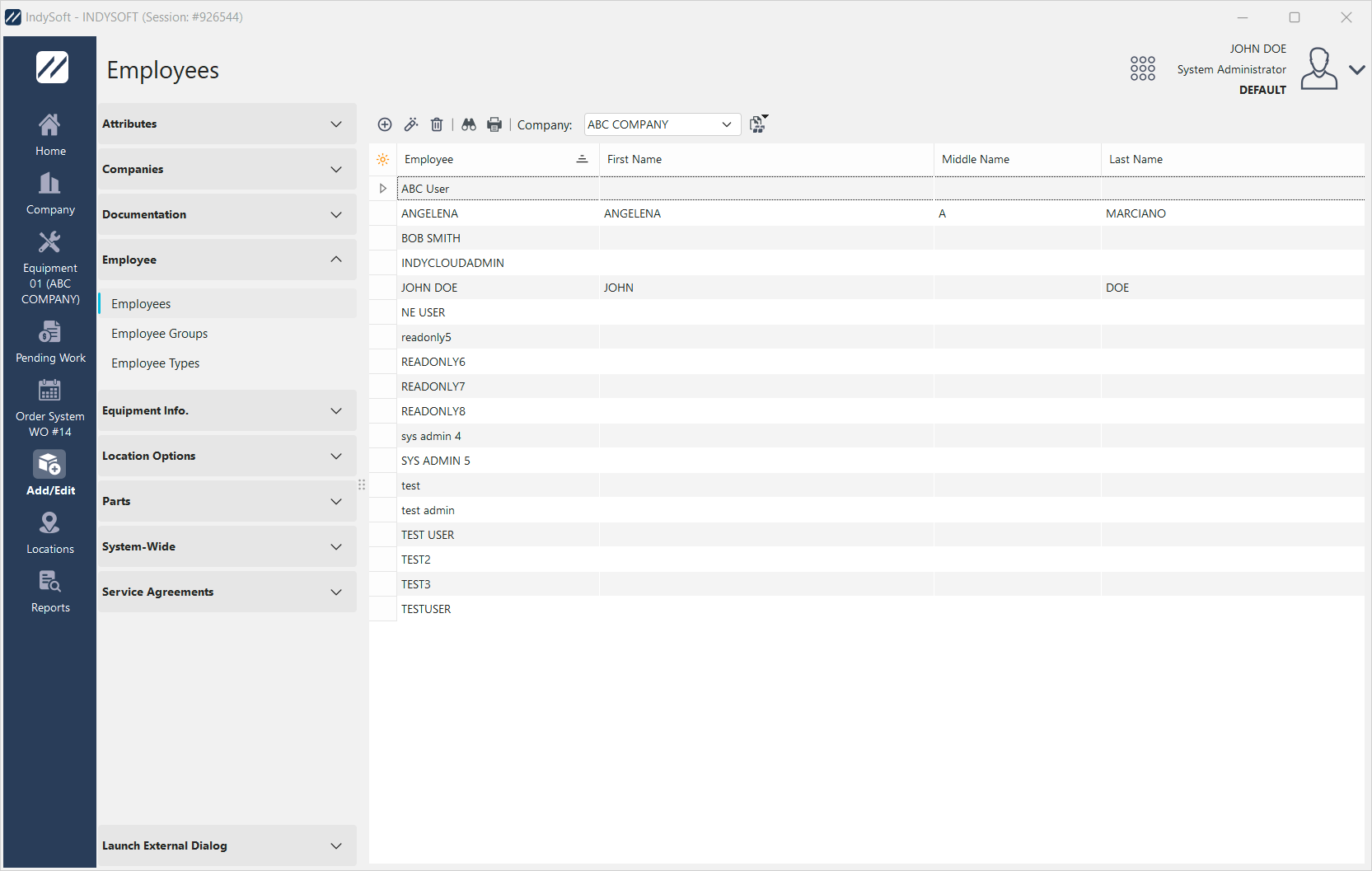
Cuadro de diálogo de búsqueda para añadir o editar empleados
En la tabla anterior se enumeran todos los empleados de la empresa seleccionada. El cuadro de diálogo se puede personalizar aún más, por ejemplo, filtrando y modificando los campos de descripción, accediendo aquí.
Como se puede ver en la tabla anterior, ya hay empleados registrados para la empresa ABC. Para ver o gestionar los datos de los empleados, haz clic en el icono «más» para desplegar los datos de ese empleado (ordenados por nombre). Desplázate hacia la derecha para ver más información. En este cuadro de diálogo, puede hacer doble clic en el nombre del empleado para abrir el Asistente de empleados (o hacer clic en el icono de visualización cuando el empleado esté resaltado). También puedes eliminar, buscar o imprimir la tabla.
Añadir/Editar empleado
: tomando como ejemplo el cuadro de diálogo anterior, asegúrate de añadir a los empleados a la empresa correcta. Haz clic en el botón «Nuevo»  para añadir un nuevo empleado a la empresa seleccionada. Ahora se abrirá el cuadro de diálogo «Añadir/Editar empleado».
Consulte las siguientes pestañas para obtener más información.
| Información general | Información general
Estos campos te permiten introducir los datos personales del empleado, subir su firma electrónica y subir una foto personal.
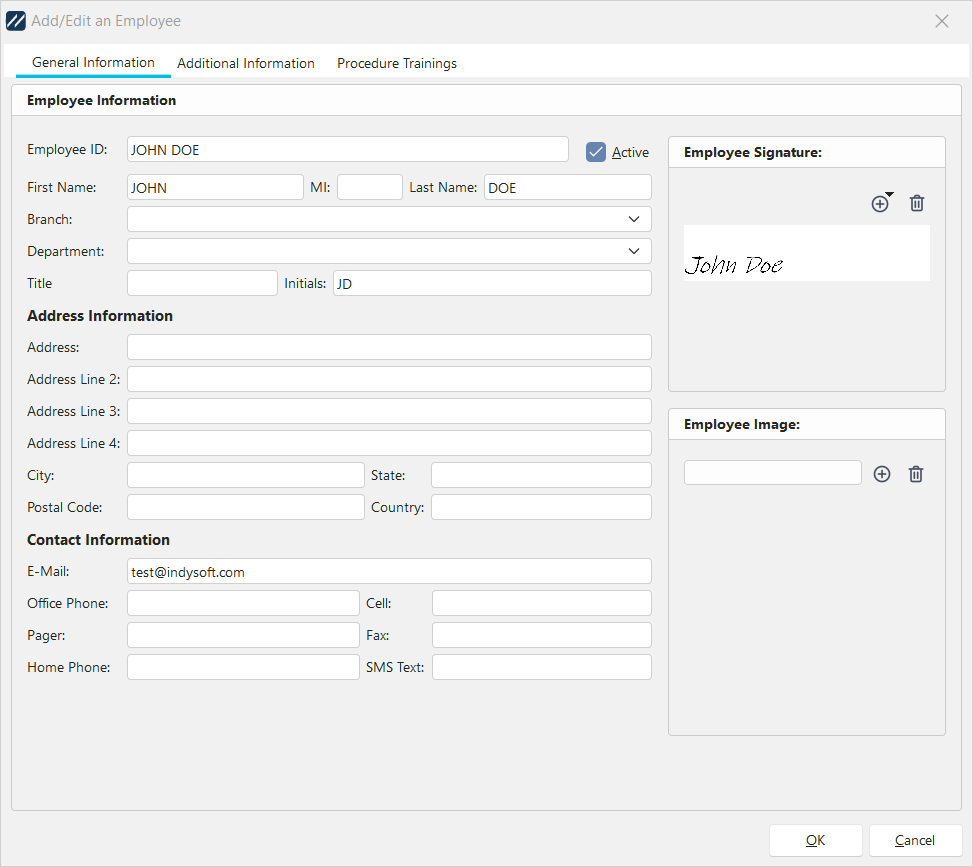
Añadir/editar empleado - Información general
Información sobre los empleados
| ID de empleado | Identificador único asignado a este empleado. Aparece en las listas desplegables de empleados. Puede contener espacios.
| Activo | Marque la casilla «Activo» situada en la parte superior derecha de la pantalla para indicar que este empleado está en activo. Si desmarcas esta casilla, no se eliminará al empleado, pero se le eliminará de la lista actual de empleados activos.Nombre | El nombre del empleado.Inicial del segundo nombre | La inicial del segundo nombre del empleado.Apellidos | Los apellidos del empleado.Sucursal | La sucursal en la que trabaja o a la que pertenece este empleado.Departamento | El departamento en el que trabaja el empleado. Al asignar un departamento a tus empleados, podrás enviar posteriormente mensajes, correos electrónicos, informes y alertas a los empleados de ese departamento. La lista desplegable se rellena a partir de la lista 'Añadir/Editar... Departamento'. Título | El título actual del empleado. Iniciales | Las iniciales del empleado. |
Firma del empleado
Para crear una nueva firma de empleado, haz clic en el icono «Nuevo» y adjunta el archivo de firma electrónica del empleado que hayas guardado en tu base de datos.
Imagen del empleado
Para subir una imagen de un empleado, haz clic en el icono «Nuevo» y adjunta el archivo con la foto del empleado que tengas guardada en tu base de datos.
Datos de contacto
| Dirección | Dirección principal del empleado
o | Línea 2 de la dirección | Información adicional sobre la dirección (si es necesario)Línea 3 de la dirección | Información adicional sobre la dirección (si es necesario)Línea 4 de la dirección | Información adicional sobre la dirección (si es necesario)Ciudad | Ciudad de la dirección del empleadoEstado | Estado de la dirección del empleadoCódigo postal | Código postal de la direcciónPaís | País asociado a la dirección |
Datos de contacto
Correo electrónico | El correo electrónico asociado al empleado. Se puede utilizar para enviar correos electrónicos desde el software.
| Teléfono de la oficina | Número de teléfono de la oficina del empleado | Móvil | Número de móvil del empleado | Buscapersonas | Número de buscapersonas del empleado | Fax | Número de fax del empleado | Teléfono particular | Número de teléfono particular del empleado | SMS | Número de teléfono para SMS del empleado | Información adicional | Información adicional
Este paso te permitirá añadir información más detallada sobre este empleado.
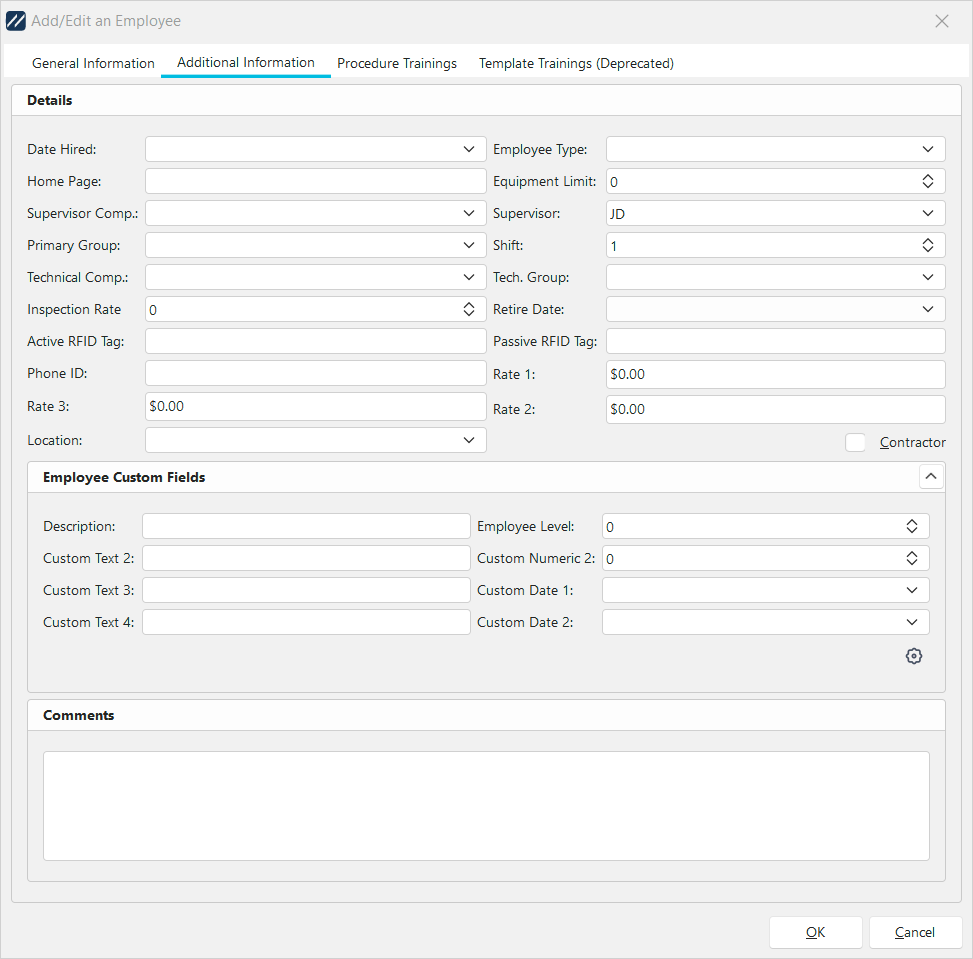
Añadir/editar empleado - Información adicional
Detalles
| Fecha de contratación | La fecha en la que se contrató oficialmente al empleado.
| Tipo de empleado | Clasifica al empleado como temporal, a tiempo completo, a tiempo parcial, estacional, por contrato o de corta duración. Puedes crear una lista desplegable para este campo accediendo aquí.Página de inicio | Página de inicio del empleado.Límite de equipamiento | Este campo se utiliza principalmente a modo de referencia. A menudo, las empresas tienen normas del tipo: «Cada empleado solo puede tener 50 herramientas en su poder al mismo tiempo, etc.». Aquí es donde se especificaría un límite numérico de 50. Empresa del supervisor | La empresa a la que pertenece el supervisor.
Si una sociedad tiene muchas sucursales, puede denominar a cada una de ellas como una empresa diferente. Por ejemplo: el director regional trabaja en la sucursal de Dallas (Texas), pero los empleados a su cargo se encuentran en la sucursal de Charlotte (Carolina del Norte) y figuran en la base de datos bajo la empresa de Charlotte (Carolina del Norte). Por lo tanto, es muy posible que el responsable de este empleado no pertenezca a la misma empresa que él.Supervisor | El supervisor al que rinde cuentas este empleado.Grupo principal | El grupo principal al que pertenece el empleado.Turno | Indica el turno para el que se ha contratado al empleado.Empresa técnica | Empresa técnica que contiene el grupo técnico.Grupo técnico | El grupo técnico puede incluir empleados de su propia empresa o de otras empresas.Frecuencia de inspección | Para uso futuro. (Se puede activar mediante el uso de reglas personalizadas).Fecha de jubilación | Fecha oficial de jubilación del empleado (aparecerá en gris si el empleado está «activo»).Etiqueta RFID activa | Para uso futuro.Etiqueta RFID pasiva | Se refiere a IndyGo. Para más información, consulte [Documentación de IndyGo]Número de teléfono | Para uso futuro.Tarifa 1 | Para uso futuro.Tarifa 2 | Para uso futuro.Tarifa 3 | Para uso futuro.Ubicación | El lugar físico donde trabaja el empleado. La lista desplegable se rellena a partir de la lista 'Añadir/Editar... Ubicaciones'.Contratista | Esta casilla de verificación indica si este empleado es un contratista o no |
Campos personalizados de empleados
IndySoft te ofrece campos personalizados adicionales que puedes utilizar para los empleados si lo deseas. Puedes configurar etiquetas personalizadas para esta sección mediante el icono de la rueda dentada.
- Texto personalizado 1-4 (cadena de caracteres, límite de 50 caracteres)
- Fecha personalizada 1-2 (fecha/hora)
- Número personalizado 1-2 (flotante)
 Configuración de etiquetas personalizadas para añadir/editar empleados
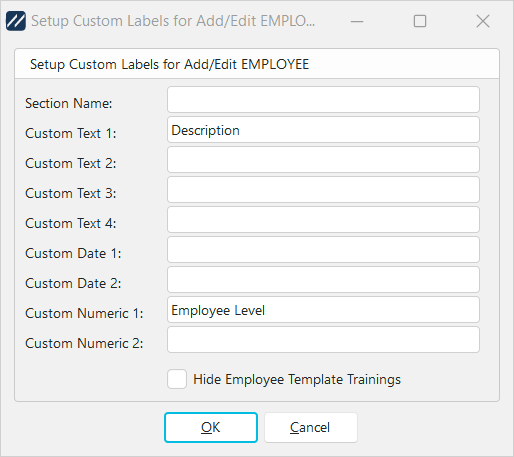
Configuración de etiquetas personalizadas para añadir/editar empleados
13.1 || Una nueva opción para «Ocultar las formaciones de la plantilla de empleados»: si se marca, la pestaña de formaciones de la plantilla no se mostrará en el cuadro de diálogo «Añadir/Editar empleado». Esto puede resultar útil para evitar confusiones si no tienes pensado utilizar plantillas de formación.
Comentarios
: un cuadro de texto en el que se pueden añadir comentarios sobre este empleado. Formación sobre procedimientos | Formación sobre procedimientos
En esta pestaña se recoge la formación que este empleado ha completado sobre procedimientos específicos.La formación sobre procedimientos para empleados ofrece una metodología que permite a los administradores y responsables de laboratorio restringir el acceso de los técnicos de modo que solo puedan utilizar los procedimientos de calibración o mantenimiento en los que hayan recibido formación.
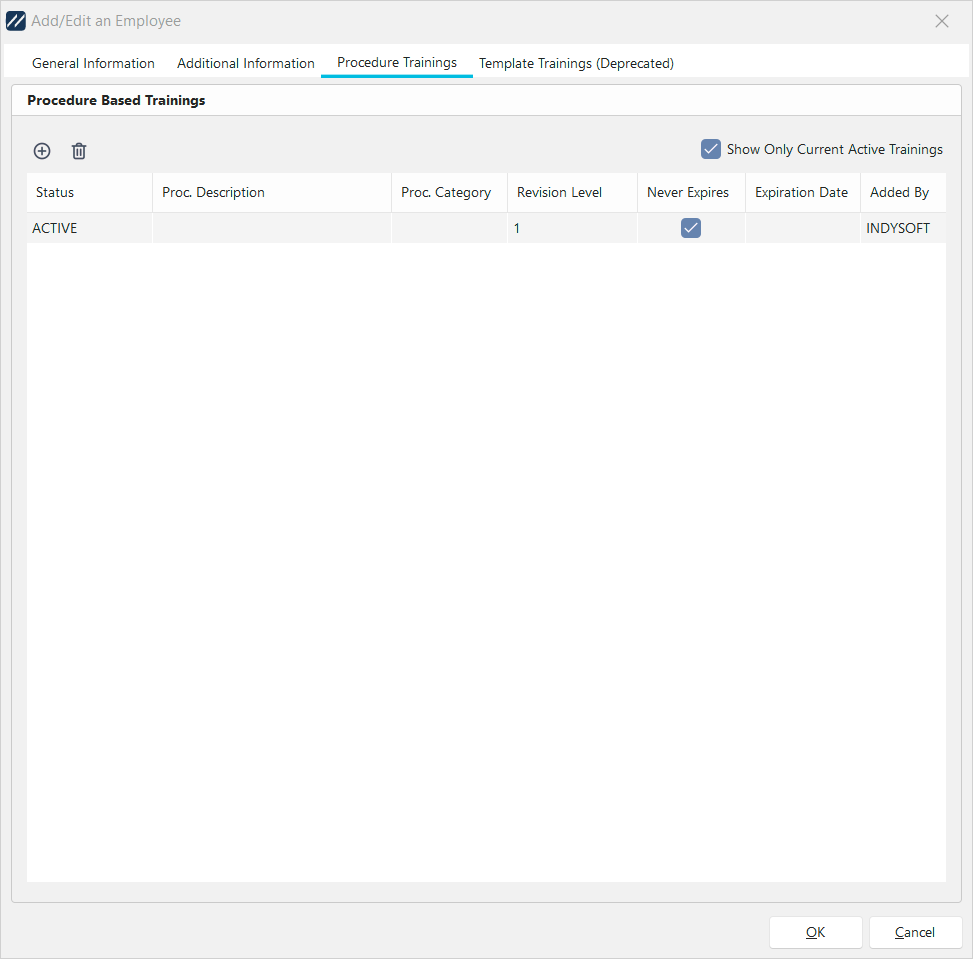
Añadir/editar empleado - Formación sobre procedimientos
Un administrador puede generar rápidamente cursos de formación sobre procedimientos para el expediente del empleado seleccionado en el cuadro de diálogo «Añadir/Editar». Esta tabla mostrará todos los cursos de formación sobre procedimientos activos que existan para el expediente del empleado que se está visualizando. Si desmarcas la casilla «Mostrar solo formaciones activas actuales», se mostrarán todas las formaciones actuales y anteriores asociadas al empleado (independientemente del estado del procedimiento, de la revisión del procedimiento y de la formación). Si esa opción está marcada —lo cual ocurre siempre por defecto—, el usuario solo podrá ver los cursos de formación que tengan:
- Un estado de «Activo»
- Una revisión marcada como la revisión actual
- Estén relacionadas con un procedimiento marcado como «Activo»
Añadir una nueva formación es rápido y fácil. Pulsa el botón «+»
 para añadir un nuevo entrenamiento. En la siguiente pantalla se muestra una tabla con todas las revisiones del procedimiento actual y los detalles más importantes. Si el empleado actual ya tiene una asociación activa para ese procedimiento, esa fila aparecerá resaltada en la tabla.
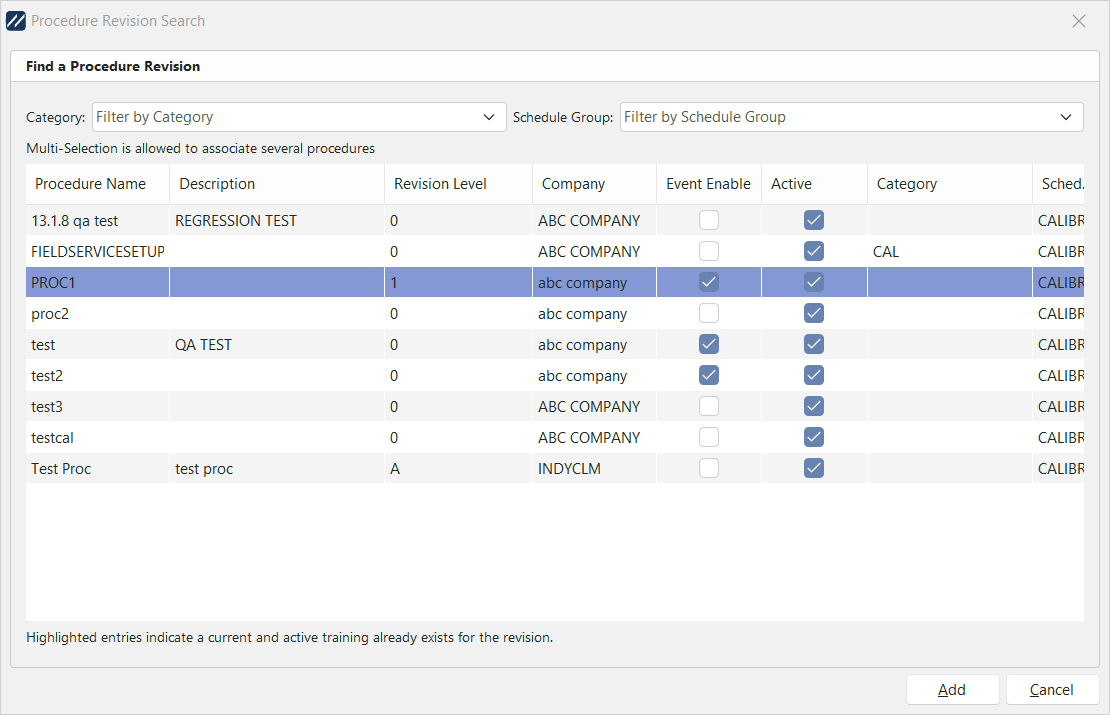
Añadir procedimiento de empleado. Formación - Búsqueda de revisión de procedimientos
El administrador puede filtrar por categoría de procedimiento o por grupo de horarios asociado. Esta tabla también permite seleccionar varios procedimientos a la vez (mantenga pulsada la tecla CTRL).
Al pulsar «Añadir», se crearán automáticamente las asociaciones con los plazos de caducidad correspondientes (si los hay). Si el usuario selecciona un procedimiento que ya tiene una asociación, se le preguntará al administrador si desea archivar las formaciones existentes.

Mensaje de archivo de cursos existentes
En ese caso, la formación existente pasará al estado «ARCHIVADA». Si la respuesta es «no», la formación existente no se sobrescribirá; solo se añadirán las formaciones que no existieran anteriormente. Si se cancela, no se realizará ningún cambio. Los administradores también pueden hacer clic con el botón derecho del ratón en la vista principal y archivar cualquier formación para empleados que esté activa en ese momento.
Nota: Las asociaciones de procedimientos de empleados no tienen ningún elemento de seguridad en la versión 13.1 y solo pueden ser creadas, editadas o eliminadas por los administradores del sistema.
Aquí puede recopilar y hacer un seguimiento de los cursos, la formación y las certificaciones que ha completado este empleado. Esta sección ha quedado obsoleta en la versión 13.1, lo que significa que ya no se sigue desarrollando; no se realizarán más mejoras ni modificaciones en la funcionalidad de formación de plantillas.

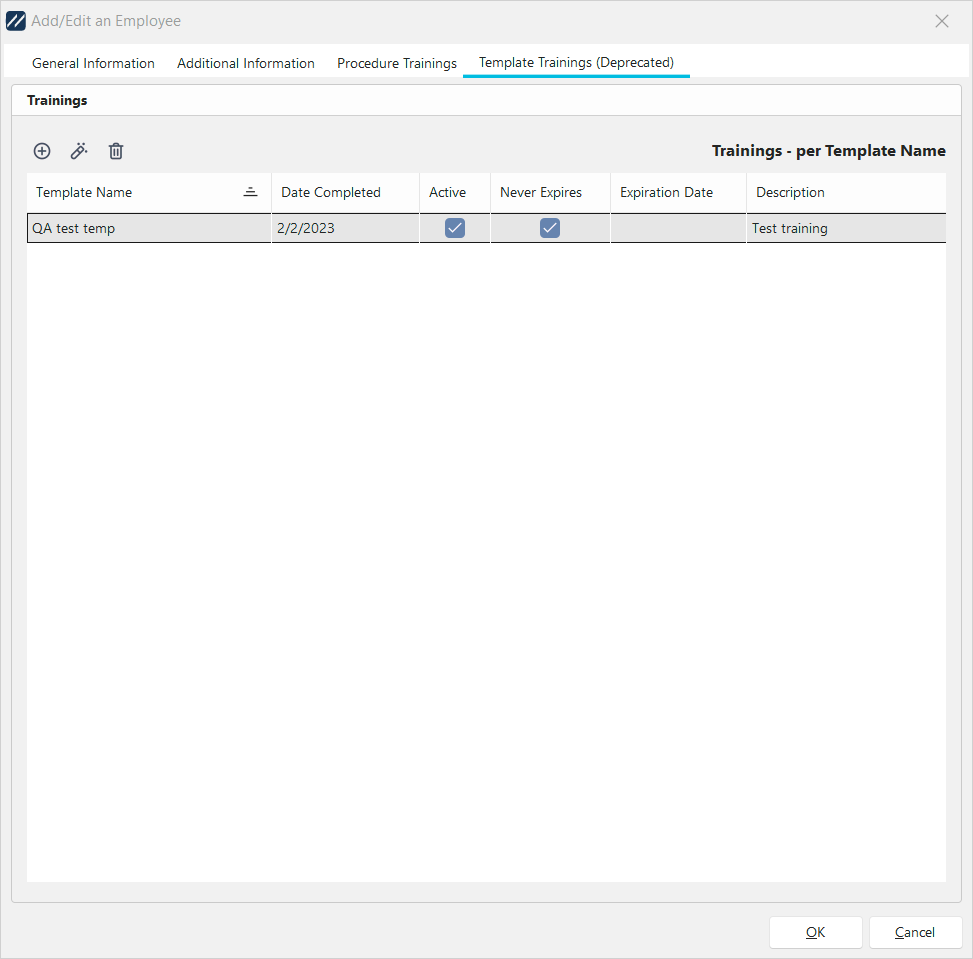
Añadir/editar empleado - Plantillas de formación
Para crear un nuevo tipo de formación, haz clic en «Nuevo».
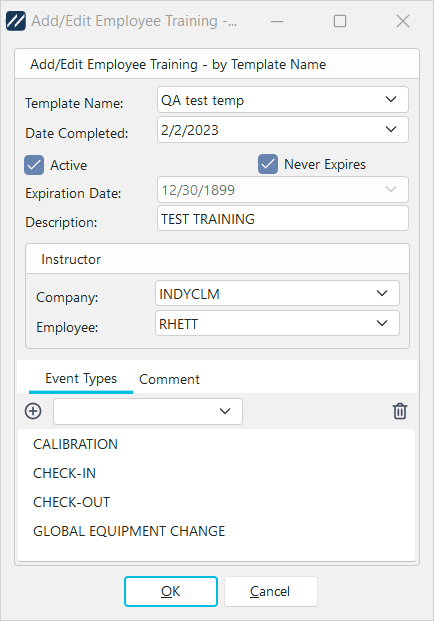
Añadir/editar formación de empleados: por nombre de plantilla
Rellena los campos que aparecen aquí, indicando si el certificado o la formación están vigentes (son válidos) y si caducan, y en qué fecha.
Nombre de la plantilla
Nombre de la certificación o formación
Fecha de finalización
Fecha de recepción de la acreditación
Activo
Al marcar la casilla «Activo», este empleado aparecerá como activo. Si desmarcas esta casilla, no se eliminará el entrenamiento.
«Sin fecha de caducidad»
Al marcar la casilla «Sin fecha de caducidad», se bloqueará el campo de la fecha de caducidad y la formación permanecerá activa.
Fecha de caducidad
. Este campo no estará disponible si se marca la casilla «No caduca nunca». En este campo debe indicar la fecha de vencimiento de la formación o certificación.
Descripción
Breve descripción de la formación/clase/certificación
Profesor
En muchos casos, la formación correrá a cargo de un empleado actual. En este caso, puedes seleccionar la empresa a la que pertenece el formador y quién es el formador.
Empresa
La empresa a la que pertenece el formador
Empleado
El nombre de usuario del formador
Tipos de eventos
La última sección del cuadro de diálogo anterior se refiere a los eventos relacionados con este tipo de formación o certificación.
Por ejemplo, si este empleado calibra un instrumento concreto para cuya calibración se requiere una certificación de formación, se vincularía un evento de «Calibración» a dicha certificación. Esto se puede lograr mediante scripts personalizados en Configuración del flujo de trabajo - Reglas personalizadas. Aquí puede encontrar más información sobre las funciones de scripting del evento, IsEmployeeTrained y LookupTrainingDate.
·En el menú desplegable de la pestaña «Evento», selecciona el evento al que deseas vincular esta plantilla de formación.
·Una vez seleccionada, haz clic en el botón «Nuevo» .Esto lo añadirá a la lista. Puedes añadir más de un evento.
·Una vez que hayas introducido a todos los empleados en cada empresa, haz clic en «Finalizar». |
 Consejo de productividad
El cuadro de diálogo «Añadir/Editar empleados» se puede filtrar y personalizar de diferentes maneras. Consulte Interfaz general para obtener más información.
Los botones y los iconos se describen aquí.