Añadir/Editar...Información sobre el equipo...Departamentos
Los departamentos se pueden añadir de dos maneras.
- Directamente en la vista «Equipos», puedes escribir el nombre del departamento manualmente.
- Sigue las instrucciones del asistente para crear una lista (pasos para añadir o editar departamentos a continuación).
Cómo añadir un departamento manualmente en la vista de equipos
Para añadir un departamento a una unidad concreta de la vista de equipos, primero debe localizar el campo «Departamento».

Vista del equipamiento del departamento
Una vez seleccionado el departamento, debe hacer clic en «Guardar cambios» para que se apliquen las modificaciones realizadas (esta acción se puede realizar una vez revisada toda la información del equipo)
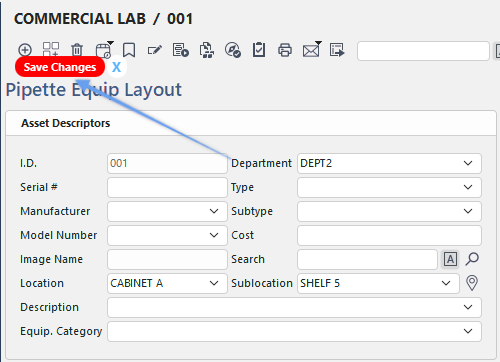
Se ha seleccionado el departamento y aparece el mensaje para guardar los cambios.
Si se está añadiendo un nuevo departamento a la unidad, aparecerá una ventana emergente para añadirlo a la lista «Añadir/Editar departamento».
Si se añade, solo se añadirá el nombre del departamento a la empresa (si no se ha seleccionado ninguna empresa predeterminada para los departamentos, se añadirá a la empresa de equipos).

Mostrar un mensaje si se escribe «Nuevo departamento» en la vista de equipos
Nota: Recuerda que las listas que aparecen en el ejemplo anterior están ordenadas por empresa y proceden de las Empresas predeterminadas configuradas en Preferencias... Por usuario... pestaña Empresas predeterminadas.
Añadir/Editar departamentos
Al añadir un departamento desde la opción «Añadir/Editar», hay que seguir cuatro pasos para completar correctamente la información del departamento (los departamentos añadidos manualmente desde la vista «Equipos» no incluirán ninguno de estos datos).
Para añadir o gestionar las listas de departamentos, en la barra de encabezado de IndySoft, haz clic en «Añadir/Editar» y selecciona «Información de equipos... Departamentos» en el menú desplegable.
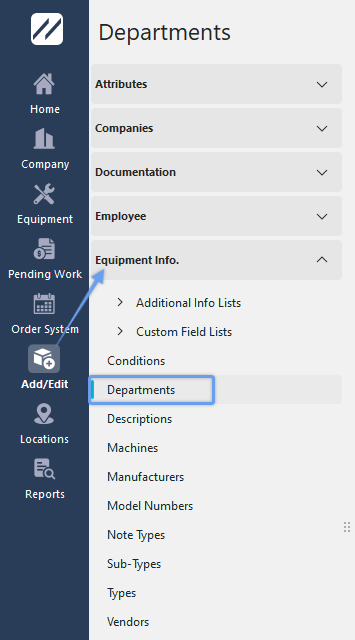
Ve a la pestaña «Añadir/Editar» y selecciona «Información del equipo». / Departamentos
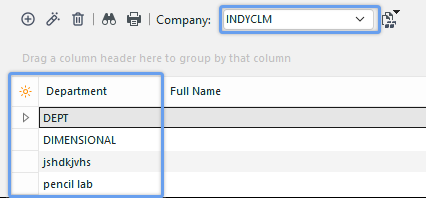
Añadir/editar departamentos - Empresa destacada
Asegúrate de añadir los departamentos a la empresa correcta. Haz clic en  «Nuevo elemento» para añadir un nuevo elemento, o en
  para «Ver/Editar elemento».
Añadir departamentos
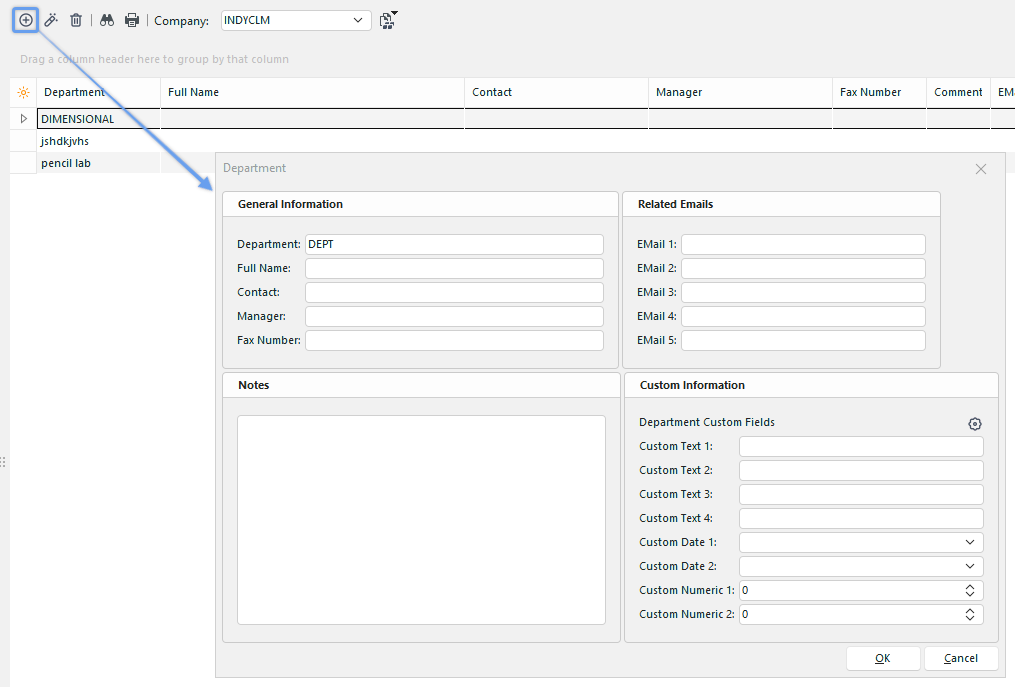
Añadir/editar departamento - Paso 1
El primer paso del asistente para añadir o editar departamentos permite introducir la información de contacto general de cada departamento:
·Departamento: el nombre único de cada departamento. Máximo de 20 caracteres alfanuméricos.
·Nombre completo: permite introducir una descripción adicional no única de cada departamento. Máximo de 50 caracteres alfanuméricos.
·Contacto: el nombre de la persona de contacto principal del departamento actual tiene un límite de 30 caracteres alfanuméricos.
·Responsable: responsable del departamento actual. Máximo de 30 caracteres alfanuméricos.
·Número de fax: código de área + número de fax del departamento seleccionado. Máximo de 15 caracteres alfanuméricos.
Correos electrónicos relacionados
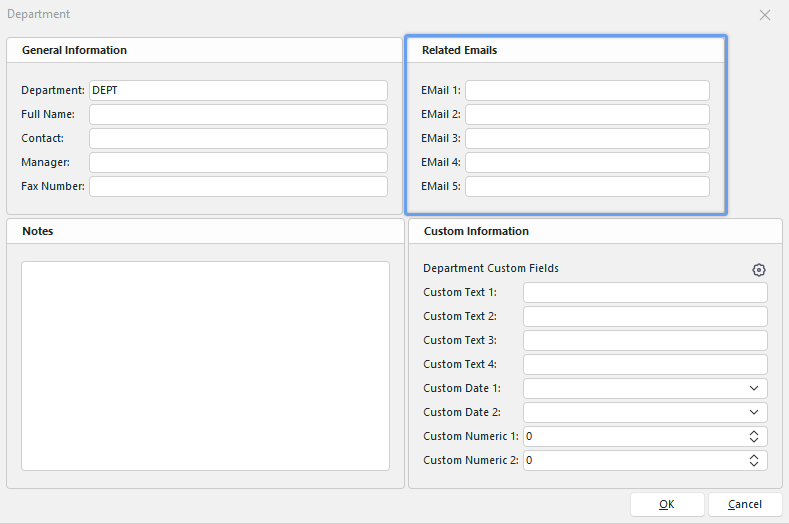
Añadir/editar departamento - Paso 2
En este paso se pueden introducir hasta 5 direcciones de correo electrónico asociadas a este departamento. Estas direcciones de correo electrónico se pueden identificar en las «Reglas de distribución de correo electrónico por regla de informe» del módulo de configuración de eventos. Del mismo modo, estas direcciones de correo electrónico pueden identificarse en las «Reglas de distribución de correo electrónico para certificados» del módulo de configuración de eventos. En tercer lugar, estas direcciones de correo electrónico pueden identificarse desde el sistema de alarma IndySoft cuando se generan alarmas por grupos de equipos.
Por ejemplo, como resultado de un evento personalizado denominado «Nuevo inventario», puede configurar IndySoft para que envíe automáticamente un correo electrónico a las direcciones de correo electrónico de la primera a la tercera del departamento seleccionado en el evento, con el fin de avisar a determinados miembros del personal de la llegada de nuevo equipo.
Notas
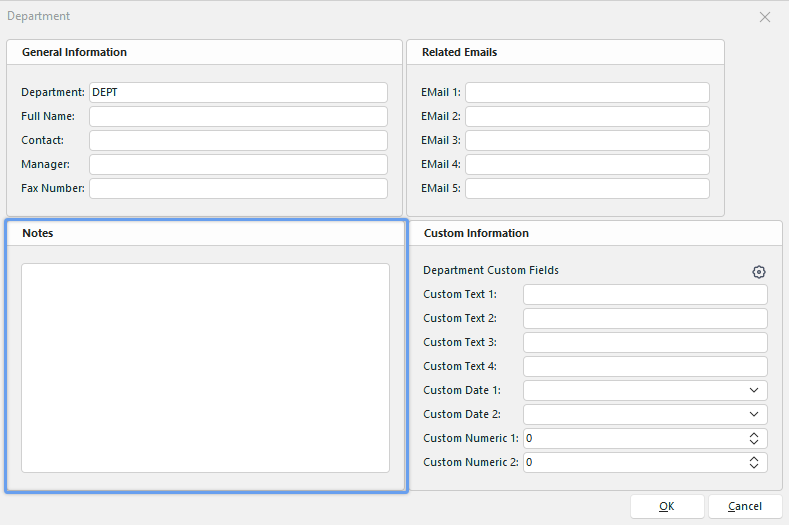
Añadir/editar departamento - Paso 3
Este paso permite introducir información diversa en formato de texto para el departamento seleccionado.
Información personalizada
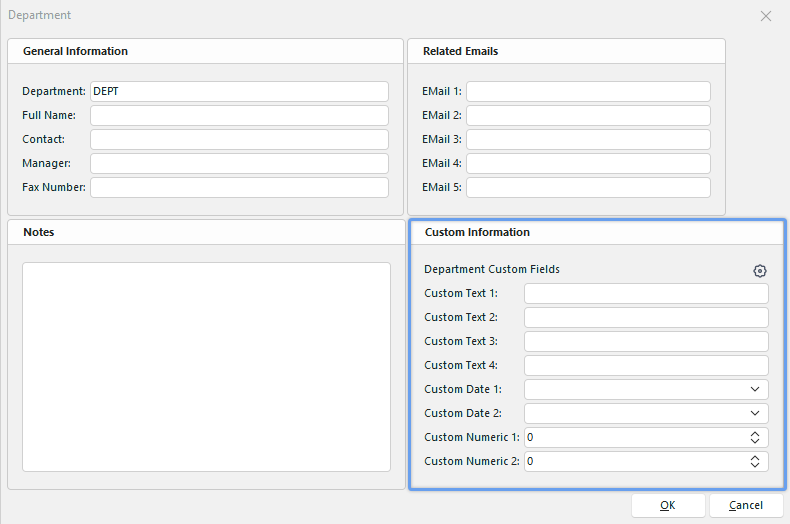
Añadir/editar departamento - Paso 4
Este último paso permite introducir los valores de los campos de texto personalizados configurados por el Departamento. Puedes editar y guardar las etiquetas de texto personalizadas (el nombre que quieras darles) seleccionando el icono  .
.
 Consejo de productividad
El cuadro de diálogo «Añadir/Editar departamentos» se puede filtrar y personalizar de muchas maneras. Consulte Interfaz general para obtener más información.
Los botones y los iconos se describen aquí.