Hinzufügen/Bearbeiten...Geräteinformationen...Abteilungen
Abteilungen können auf zwei Arten hinzugefügt werden.
- Direkt in der Geräteansicht können Sie den Namen der Abteilung manuell eingeben.
- Folgen Sie den Anweisungen des Assistenten, um eine Liste zu erstellen (Schritte zum Hinzufügen/Bearbeiten von Abteilungen siehe unten).
Manuelles Hinzufügen einer Abteilung in der Geräteansicht
Um einer bestimmten Einheit in der Geräteansicht eine Abteilung hinzuzufügen, müssen Sie zunächst das Feld „Abteilung“ suchen.

Ausstattung der Abteilung
Sobald die Abteilung ausgewählt wurde, müssen Sie auf „Änderungen speichern“ klicken, damit die vorgenommenen Änderungen übernommen werden (dieser Schritt kann durchgeführt werden, nachdem alle Geräteinformationen überarbeitet wurden)
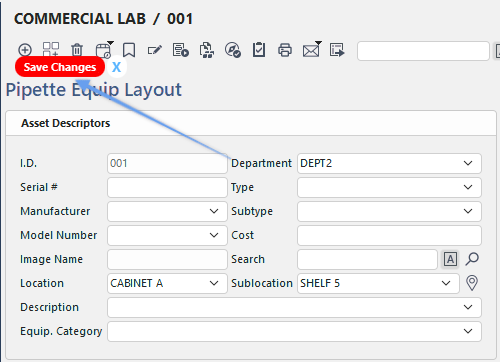
Die Abteilung wurde ausgewählt, und die Aufforderung zum Speichern der Änderungen wird angezeigt.
Wenn für die Einheit eine neue Abteilung hinzugefügt wird, erscheint ein Popup-Fenster, über das diese zur Liste „Abteilungen hinzufügen/bearbeiten“ hinzugefügt werden kann.
Wenn diese Option ausgewählt wird, wird nur der Abteilungsname zur Firma hinzugefügt (sofern für Abteilungen keine Standardfirma ausgewählt wurde, wird er der Gerätefirma hinzugefügt).

Abfrage anzeigen, wenn in der Geräteansicht „Neue Abteilung“ eingegeben wird
Hinweis: Beachten Sie, dass die im obigen Beispiel aufgeführten Listen nach Unternehmen sortiert sind und aus den Standardunternehmen stammen, die unter „Einstellungen“ … „Nach Benutzer“ … auf der Registerkarte „Standardunternehmen“ eingerichtet wurden.
Abteilungen hinzufügen/bearbeiten
Wenn Sie über „Hinzufügen/Bearbeiten“ eine Abteilung hinzufügen, müssen Sie vier Schritte durchlaufen, um die Abteilungsdaten korrekt einzugeben (manuell über die Geräteansicht hinzugefügte Abteilungen enthalten keine dieser Angaben).
Um die Abteilungslisten zu ergänzen oder zu verwalten, klicken Sie in der IndySoft-Kopfzeile auf „Hinzufügen/Bearbeiten“ und wählen Sie im Dropdown-Menü „Geräteinformationen… Abteilungen“ aus.
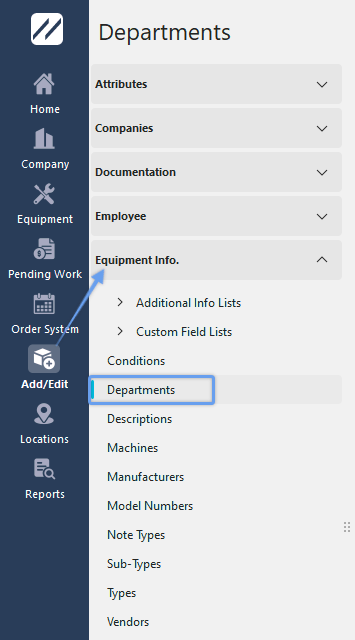
Wechseln Sie von der Registerkarte „Hinzufügen/Bearbeiten“ zu „Geräteinformationen“. / Abteilungen
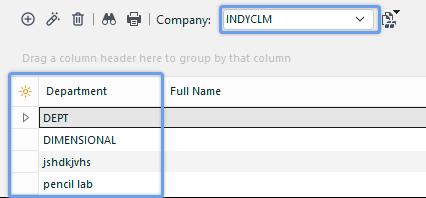
Abteilungen hinzufügen/bearbeiten – Unternehmen im Fokus
Achten Sie darauf, dass Sie die Abteilungen dem richtigen Unternehmen zuordnen. Klicken Sie auf  „Neues Element“, um ein neues Element hinzuzufügen, oder auf
  , um den Eintrag anzuzeigen oder zu bearbeiten.
Abteilungen hinzufügen
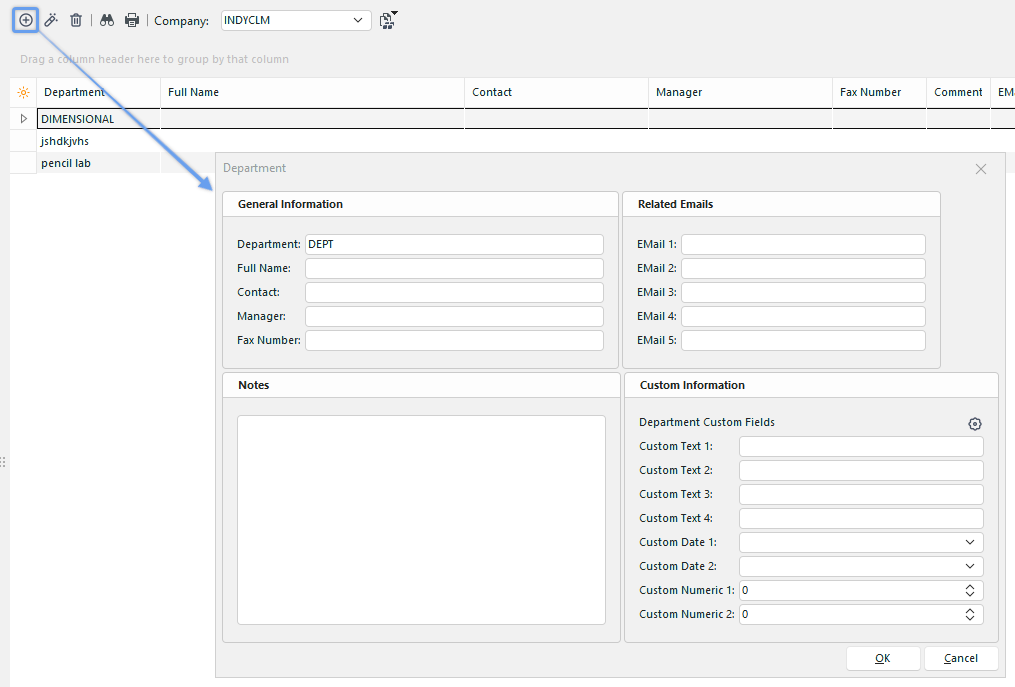
Abteilung hinzufügen/bearbeiten – Schritt 1
Im ersten Schritt des Assistenten zum Hinzufügen/Bearbeiten von Abteilungen können allgemeine Kontaktdaten für jede Abteilung eingegeben werden:
·Abteilung – Der eindeutige Name jeder Abteilung. Maximal 20 alphanumerische Zeichen.
·Vollständiger Name – Ermöglicht die Eingabe einer zusätzlichen, nicht eindeutigen Beschreibung für jede Abteilung. Maximal 50 alphanumerische Zeichen.
·Kontakt – Der Name des Hauptansprechpartners für die aktuelle Abteilung darf maximal 30 alphanumerische Zeichen umfassen.
·Leiter – Leiter der aktuellen Abteilung. Maximal 30 alphanumerische Zeichen.
·Faxnummer – Vorwahl + Faxnummer der ausgewählten Abteilung. Maximal 15 alphanumerische Zeichen.
Verwandte E-Mails
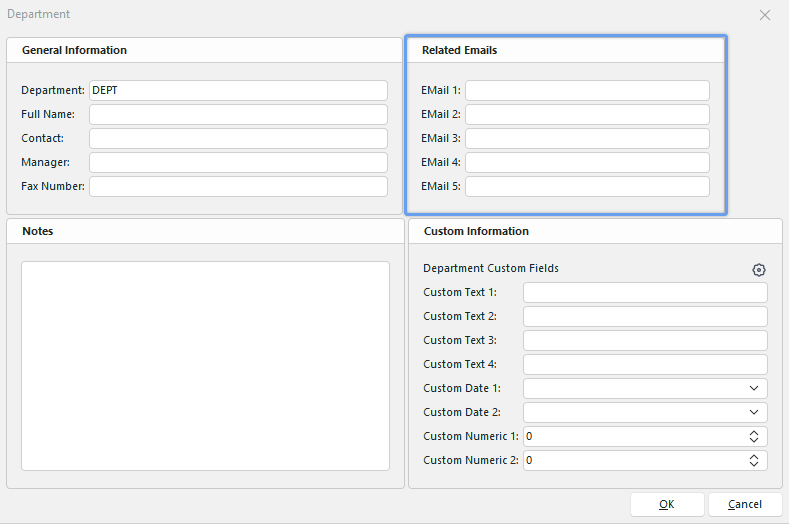
Abteilung hinzufügen/bearbeiten – Schritt 2
In diesem Schritt können bis zu 5 E-Mail-Adressen eingegeben werden, die dieser Abteilung zugeordnet sind. Diese E-Mail-Adressen lassen sich über die E-Mail-Verteilungsregeln pro Berichtsregel im Modul „Ereigniskonfiguration“ ermitteln. Ebenso lassen sich diese E-Mail-Adressen anhand der E-Mail-Verteilungsregeln für Zertifikate im Modul „Veranstaltungskonfiguration“ ermitteln. Drittens lassen sich diese E-Mail-Adressen im IndySoft-Alarmsystem identifizieren, wenn Alarme durch Gerätegruppen ausgelöst werden.
Beispielsweise können Sie IndySoft so einrichten, dass bei Auslösung des benutzerdefinierten Ereignisses „Neuer Bestand“ automatisch eine E-Mail an die erste bis dritte E-Mail-Adresse der im Ereignis ausgewählten Abteilung gesendet wird, um bestimmte Mitarbeiter über die Ankunft neuer Geräte zu informieren.
Anmerkungen
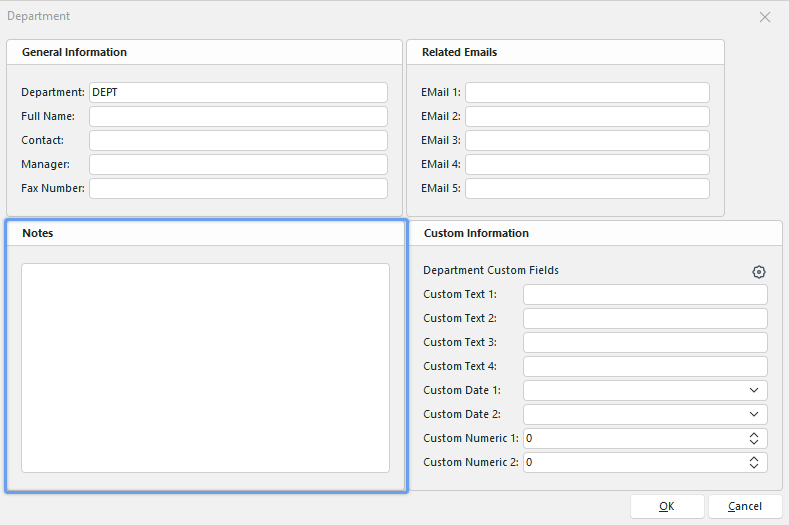
Abteilung hinzufügen/bearbeiten – Schritt 3
In diesem Schritt können verschiedene textbasierte Informationen für die ausgewählte Abteilung eingegeben werden.
Angaben zum Kunden
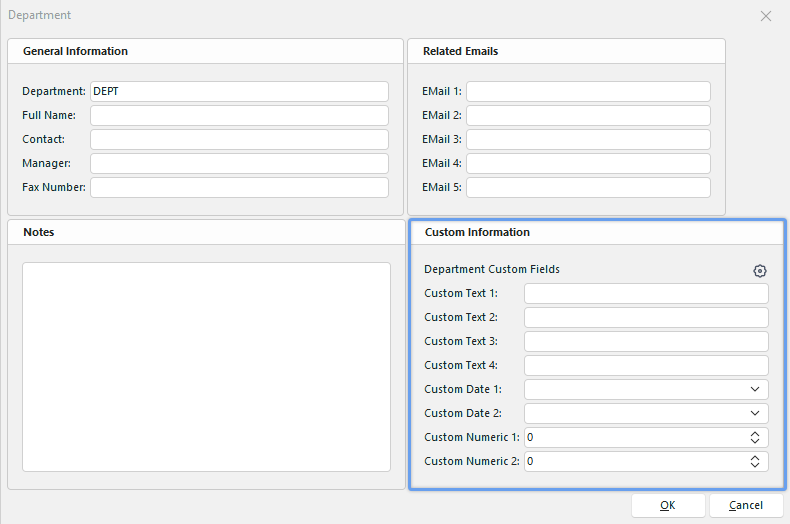
Abteilung hinzufügen/bearbeiten – Schritt 4
In diesem letzten Schritt können die von der Abteilung festgelegten Werte für benutzerdefinierte Textfelder eingegeben werden. Sie können die benutzerdefinierten Textbezeichnungen (wie Sie sie nennen möchten) bearbeiten und speichern, indem Sie auf das Symbol  klicken.
 Produktivitätstipp
Das Dialogfeld „Abteilungen hinzufügen/bearbeiten“ lässt sich auf vielfältige Weise filtern und anpassen. Weitere Informationen finden Sie unter Allgemeine Schnittstelle.
Schaltflächen und Symbole werden hier ausführlich beschrieben.