Hinzufügen/Bearbeiten...Ausrüstungsinfo...Anbieter
Es kann eine Liste mit Lieferanten und deren Kontaktdaten erstellt werden, die dann genutzt werden kann, um Teile oder Produkte zu bestellen oder Kalibrierungen und Reparaturen innerhalb von IndySoft auszulagern.
Neuen Lieferanten hinzufügen
Um die Lieferantenliste zu ergänzen oder zu verwalten, klicken Sie in der IndySoft-Kopfzeile auf „Hinzufügen/Bearbeiten“ und wählen Sie im Dropdown-Menü „Geräteinfo… Lieferanten“ aus.

Anbieter hinzufügen/bearbeiten
Achte darauf, dass du die Lieferanten dem richtigen Unternehmen zuordnest. Klicken Sie auf  „Neuer Eintrag“, um einen neuen Händler hinzuzufügen, oder
  auf „Eintrag anzeigen/bearbeiten“.
Allgemeine Informationen
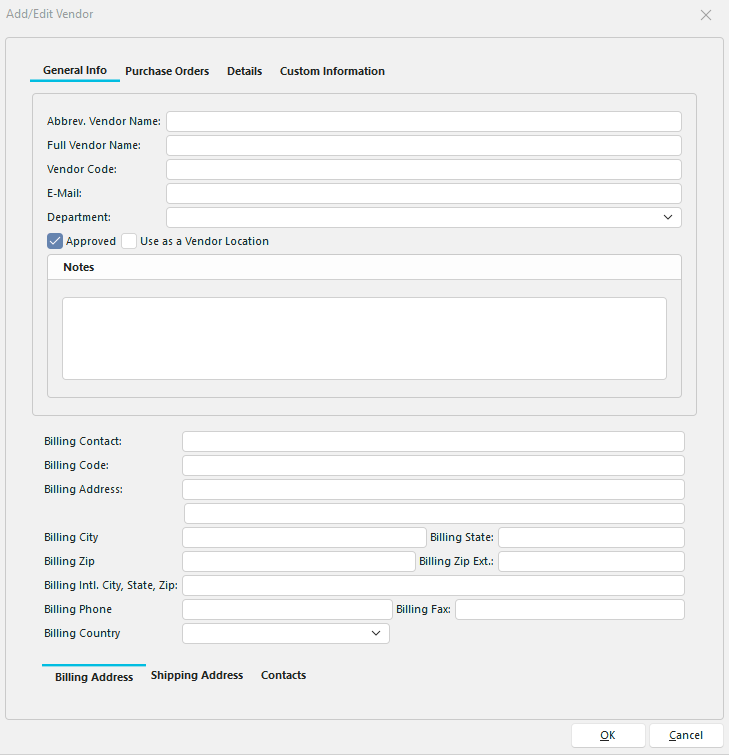
Anbieter hinzufügen/bearbeiten – Allgemeine Informationen
Bitte füllen Sie die Felder für die Rechnungs- und Lieferadresse aus, falls diese voneinander abweichen.
Pro Lieferant kann ein neuer „Kontakt“-Bereich angelegt werden. Die Angabe eines „Kontakttyps“ für einen Kontakt kann Ihnen bei der Einrichtung von E-Mail-Verteilungsregeln für Dokumente und E-Mails helfen, die im Rahmen von Veranstaltungen erstellt werden! Die Angabe einer allgemeinen E-Mail-Adresse für den Lieferanten kann auch für E-Mail-Verteilungsregeln verwendet werden.
Bestellungen
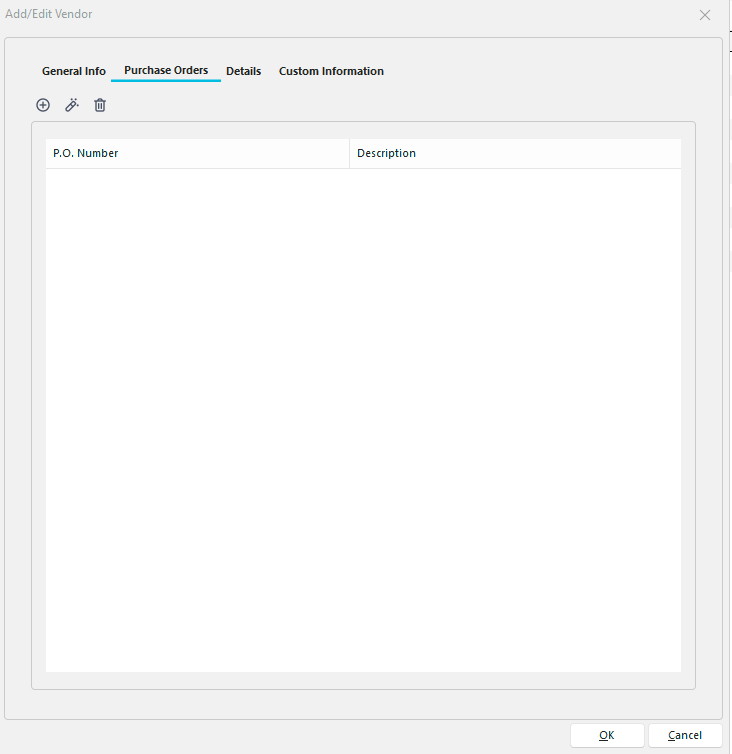
Lieferanten hinzufügen/bearbeiten – Bestellungen
Lieferantenbestellungen wurden in Version 13 aktualisiert.
Details
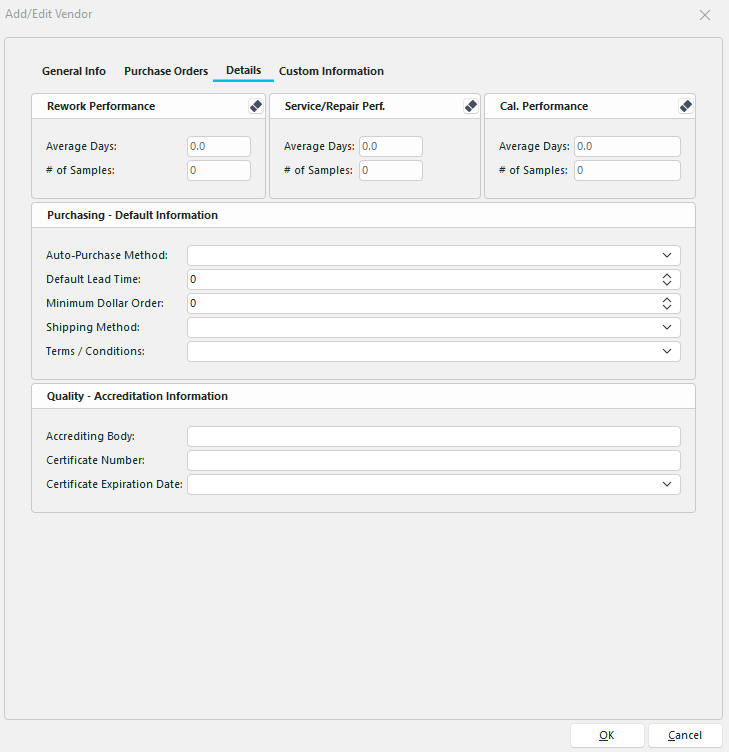
Anbieter hinzufügen/bearbeiten – Details
Wenn Sie einige Male Aufträge an einen bestimmten Anbieter vergeben haben, werden Sie Informationen über ihn sammeln. Die folgenden drei Felder beziehen sich auf die bisherige Leistung dieses Anbieters.
Leistungsdaten zur Nachbearbeitung
Wie lange benötigt der Anbieter für die Nachbearbeitung eines Artikels?
Leistungsdaten zu Wartung/Reparatur
Wie viele Tage benötigt dieser Anbieter für die Wartung oder Reparatur eines Produkts?
Kalibrierungsleistung
Wie viele Tage benötigt dieser Anbieter für die Kalibrierung eines Produkts?
Produktivitätstipp
Schritt 5 der Workflow-Konfiguration ermöglicht es Ihnen, die Nachverfolgungsfunktion für ein bestimmtes Ereignis zu aktivieren. Sie können auch auf das Dropdown-Menü klicken, um das Tracking mit dem von Ihnen ausgewählten Ereignis zu verknüpfen.
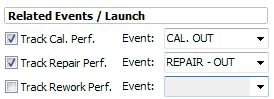 Bestellung – Standardinformationen
Automatische Bestellmethode
- Ausdruck: Wählen Sie diese Option, wenn Sie über ein ausgedrucktes Bestellformular bestellen möchten
- E-Mail: Wählen Sie diese Option, wenn Sie per E-Mail bestellen möchten.
Standard-Lieferzeit
Wie viele Tage im Voraus müssen Sie das Teil/die Dienstleistung bestellen? Wie lange dauert die Bearbeitung Ihrer Bestellung?
Mindestbestellwert
Geben Sie einen Mindestbetrag ein, den die Bestellung erreichen muss, bevor sie aufgegeben werden kann.Hinweis: Der Dollarbetrag kann nicht eingegeben werden; Sie müssen mithilfe der Pfeile nach oben oder unten scrollen.
Versandart
Geben Sie in diesem Feld etwaige Anweisungen zum Versand ein. In Version 13 wurde dieses Feld mit einem Link zu einer systemweiten Liste zum Hinzufügen und Bearbeiten versehen. Wenn Sie hier einen Wert eingeben, wird dieser als Standardwert im entsprechenden Feld des Lieferanten-Bestellsystems verwendet.
Allgemeine Geschäftsbedingungen
Alle für diesen Anbieter geltenden Geschäftsbedingungen. In Version 13 wurde dieses Feld mit einem Link zu einer systemweiten Liste zum Hinzufügen und Bearbeiten versehen. Wenn Sie hier einen Wert eingeben, wird dieser als Standardwert im entsprechenden Feld des Lieferanten-Bestellsystems verwendet.
 Über diese Schaltfläche werden die diesem Anbieter zugeordneten Werte zurückgesetzt.
Anmerkungen
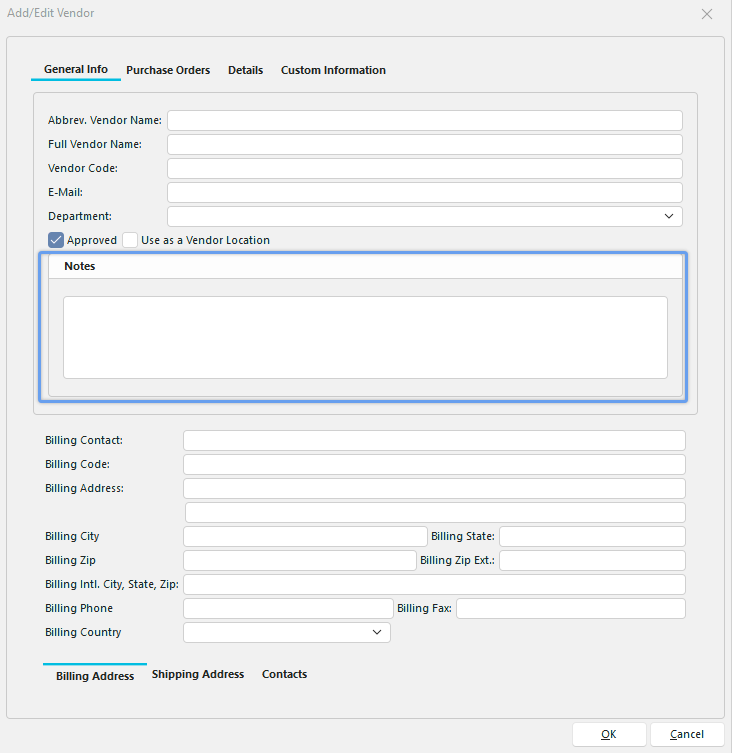
Anbieter hinzufügen/bearbeiten – Schritt 2
Anmerkungen des Anbieters.
Benutzerdefinierte Informationen 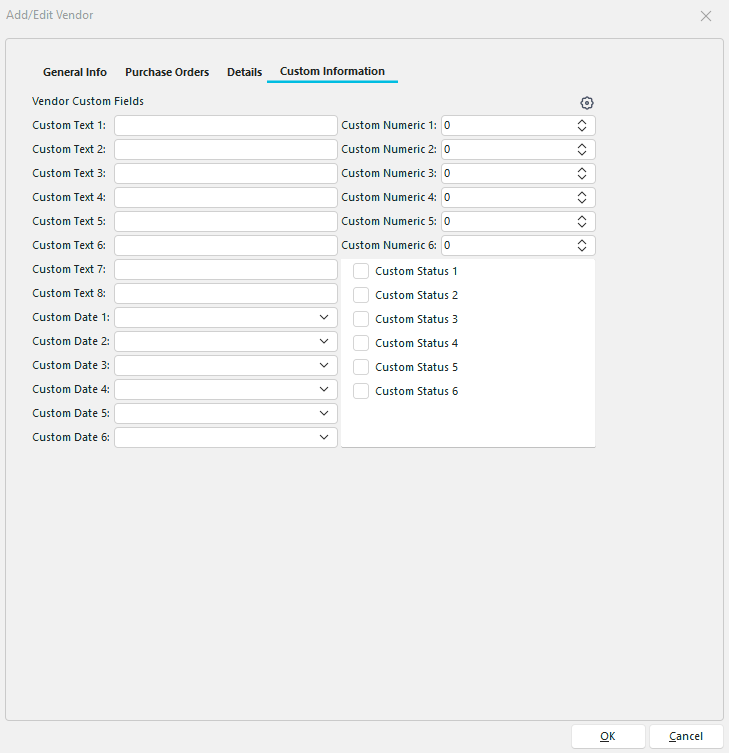
Anbieter hinzufügen/bearbeiten – Schritt 5
Hier können benutzerdefinierte Felder für Lieferanten eingerichtet und verwendet werden. Über die Zahnrad-Schaltfläche in der oberen rechten Ecke kannst du ihnen Aliasnamen zuweisen, damit sie für deine Zwecke sinnvoll sind.
Produktivitätstipp
Das Dialogfeld „Lieferanten hinzufügen/bearbeiten“ lässt sich auf vielfältige Weise filtern und anpassen. Weitere Informationen finden Sie unter Allgemeine Schnittstelle.
Schaltflächen und Symbole werden hier ausführlich beschrieben.